 Vorgangstracker

Problemverfolgung mit Workflows, Sprints, SLAs und Teamrollen.
Trackwell starten → Tutorials Integrierte Tools (4)
Verfolge Tickets und Probleme: Projekte mit Schlüsseln wie WEB-123, eigene Felder und Workflows, Scrum- und Kanban-Boards, eine Abfragesprache, Dashboards und SLAs nach Geschäftszeiten.
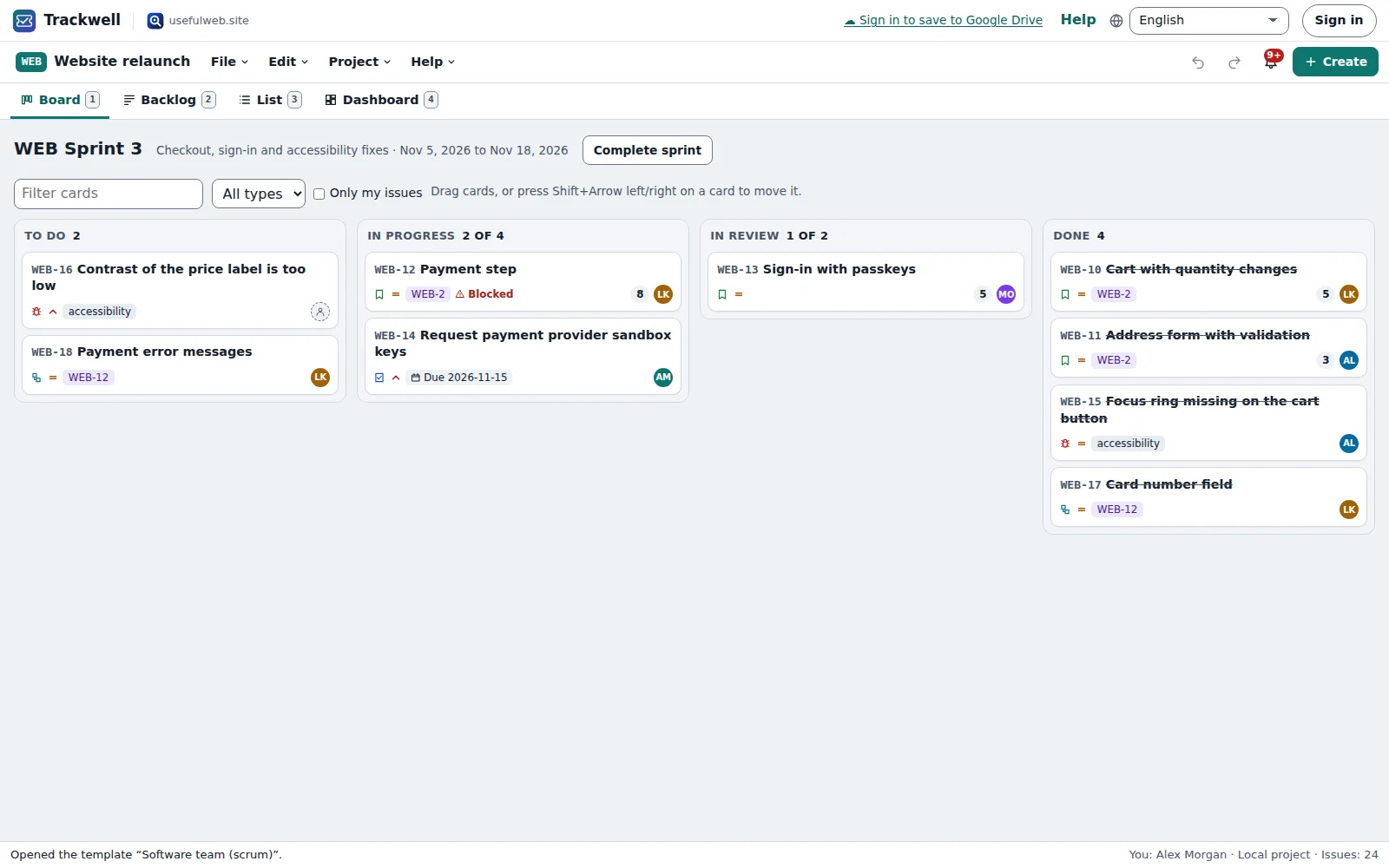
Screenshots
Funktionen
Trackwell ist ein Ticket- und Problem-Tracker für Softwareteams, IT-Servicedesks und alle mit einem Backlog: Projekte mit Schlüsseln wie WEB-123, sieben Problemtypen, eigene Felder und Workflows, Scrum- und Kanban-Boards, eine Abfragesprache, Dashboards und SLAs nach Geschäftszeiten. Es funktioniert ohne Konto, und mit Teamspaces teilt dein Team Projekte live mit den Rollen Admin, Mitglied, Betrachter und Gast – Gäste können Anfragen einreichen und sehen nur ihre eigenen.
Projekte, Schlüssel und Vorgangstypen
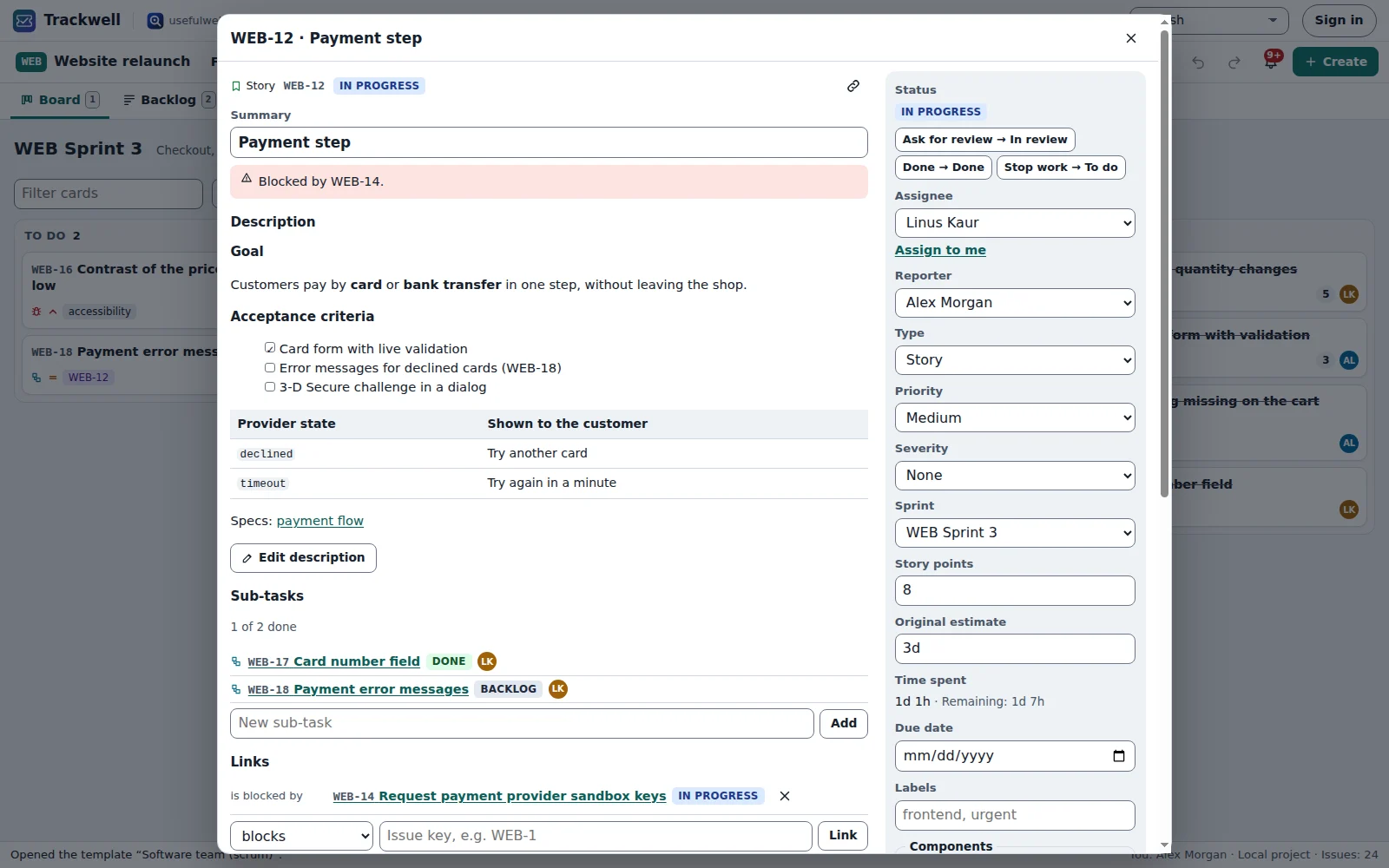
Jedes Projekt hat einen eigenen Schlüssel (WEB-123) und verwendet Aufgaben, Bugs, Storys, Epics, Unteraufgaben, Störungen und Anfragen.
Felder deiner Wahl
Priorität, Schweregrad, Komponenten, Labels, Lösungsversionen, Fälligkeitstermine, Schätzwerte, Story Points und benutzerdefinierte Text-, Zahl-, Auswahl-, Personen- oder Datumsfelder.
Dein eigener Workflow
Status, erlaubte Übergänge und Regeln wie Pflichtfelder, eine Lösung oder eine Rolle – in einem visuellen Editor, der auch per Tastatur funktioniert.
Scrum- und Kanban-Boards
Ein Backlog mit Sprints, die du planst, startest und mit Übertrag abschließt, oder ein Kanban-Board mit WIP-Limits. Ziehe Karten oder verschiebe sie per Tastatur.
Abfragesprache und gespeicherte Filter
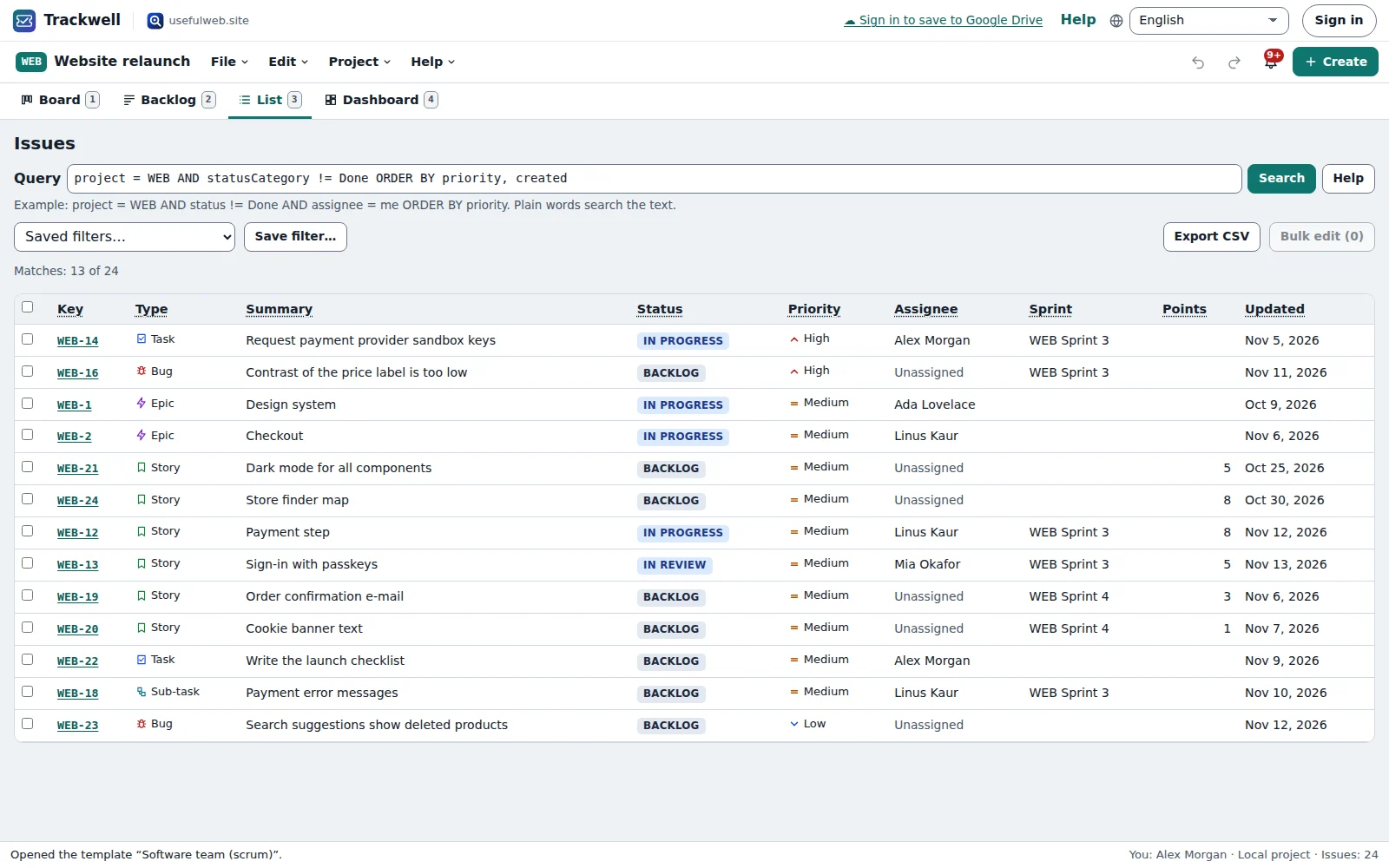
Schreibe project = WEB AND status != Done AND assignee = me ORDER BY priority, speichere die Abfrage, bearbeite das Ergebnis per Massenbearbeitung oder exportiere es.
Alles am Vorgang
Markdown-Beschreibung, Kommentare mit @Erwähnungen, Aktivitätsverlauf, Beobachter, Verknüpfungen, Unteraufgaben, Anhänge und ein Arbeitsprotokoll.
SLA-Timer nach Geschäftszeiten
Reaktions- und Lösungsziele für Vorfälle und Anfragen, mit Arbeitstagen, Feiertagen und einer Pause, während du auf den Kunden wartest.
Anfrageportal für Gäste
Gäste reichen Anfragen über ein Formular ein und sehen nur ihre eigenen, mit Status und Antworten des Teams.
Teamspaces-Rollen
Admins, Mitglieder, Betrachter und Gäste aus deinem Workspace, mit Zugriffsregeln pro Projekt, Live-Aktualisierungen und Anwesenheitsanzeige.
Dashboards
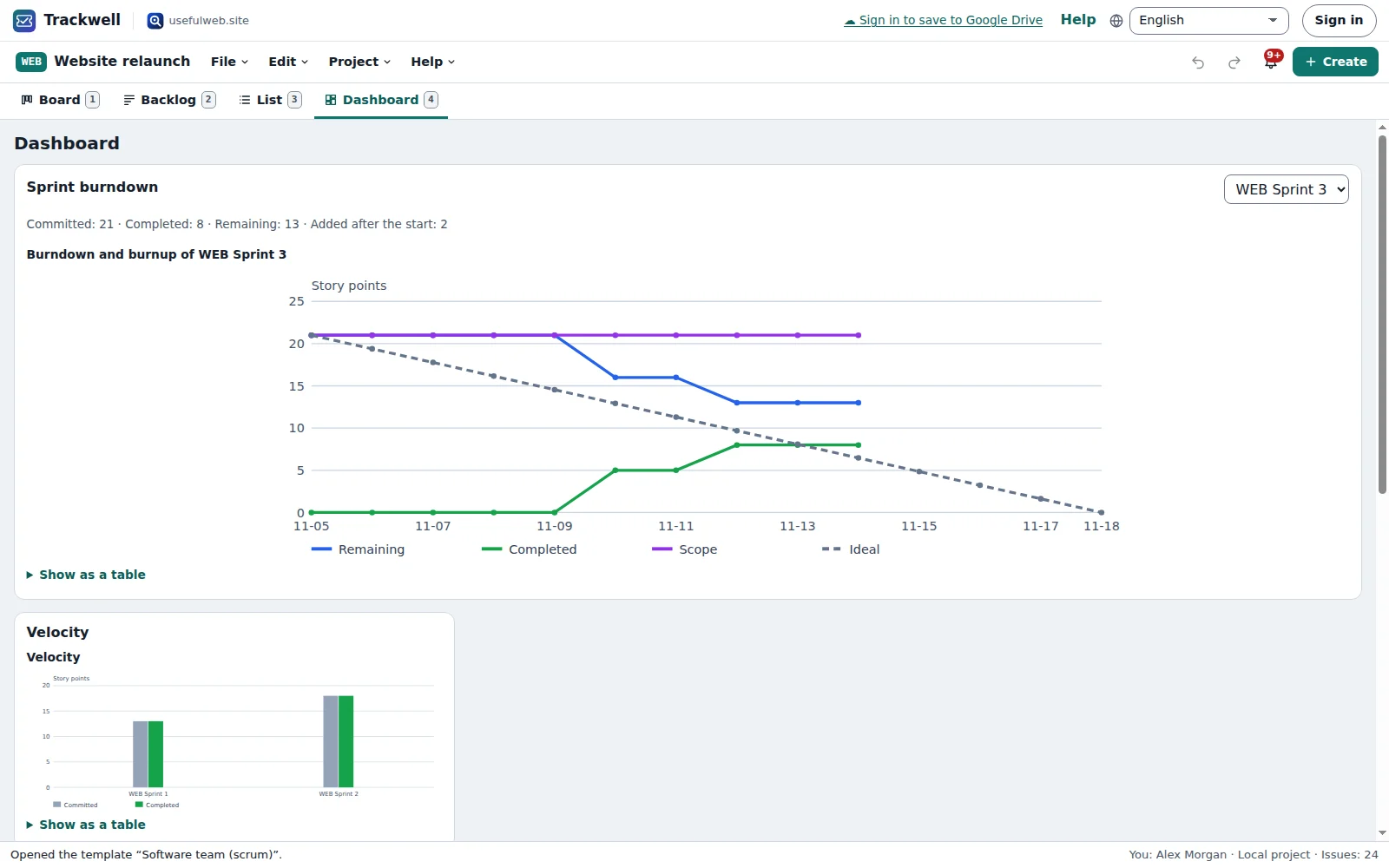
Angelegt vs. gelöst, Burndown und Burnup, Velocity, Durchlaufzeit, SLA-Verletzungen und Auslastung pro Person, jedes Diagramm mit Tabelle.
Benachrichtigungen in der App
Sieh, wann du zugewiesen oder erwähnt wirst, wann sich beobachtete Vorgänge ändern und wann ein SLA verfehlt wird. Keine E-Mails.
Zeiterfassung in Timeslice
Erfasse Arbeitszeit an Vorgängen und sende den Stundenzettel an Timeslice oder exportiere ihn als CSV.
Jira-CSV-Import, CSV-Export
Übernimm Vorgänge aus einem Jira-CSV-Export mit Zuordnungsbericht und exportiere jeden Filter als CSV.
Tastatur zuerst
C legt einen Vorgang an, / sucht, J und K bewegen sich durch Listen, und jede Board-Bewegung geht auch per Tastatur.
Kein Konto nötig
Ohne Anmeldung werden Projekte automatisch in diesem Browser gespeichert, mit Dateien, Rückgängig und Wiederholen. Sichere sie mit Bundlekeep.
API- und MCP-Tools
Vier Tools filtern Vorgangslisten mit der Abfragesprache, berechnen SLA-Fälligkeiten, zeichnen Burndowns und importieren Jira-CSV.


Vorlagen
Starte mit einem fertigen Projekt und passe es an.
Softwareteam (Scrum)
Ein Website-Relaunch mit Epics, Storys, Bugs und Unteraufgaben, zwei abgeschlossenen Sprints, einem aktiven Sprint mit Burndown und einem geplanten.
Kanban-Team
Ein Betriebsteam, das Arbeit durch Backlog, Ausgewählt, In Arbeit, Prüfung und Fertig zieht, mit WIP-Limits.
IT-Servicedesk
Vorfälle und Anfragen mit SLAs nach Geschäftszeiten, einer Pause „Warten auf Kunde“, einem Anfrageportal für Gäste und benutzerdefinierten Feldern.
Bugtracker
Bugs mit Schweregrad, Komponenten und Fix-Versionen; die Triage braucht einen Schweregrad und eine Komponente, Korrekturen werden vor dem Schließen verifiziert.
Persönliche Aufgaben
Ein Board mit drei Spalten für deine eigenen To-dos mit Fälligkeitsdaten, Labels, Unteraufgaben und Zeiterfassung.
Integrierte Tools
Trackwell nutzt diese Tools. Jedes davon hat auch eine eigene Seite und funktioniert eigenständig – im Browser, über die JSON-API und über MCP.
- Trackwell Abfragefilter Engine von TrackwellFiltere eine exportierte Vorgangsliste mit einer JQL-ähnlichen Abfrage: Status, Bearbeiter, Datumsangaben, ORDER BY.
- Trackwell SLA-Rechner Engine von TrackwellWann ist ein Ticket innerhalb der Geschäftszeiten fällig? Arbeitstage, Feiertage, Pausen und Verstöße.
- Trackwell Sprint-Burndown Engine von TrackwellSprint-Burndown und -Burnup aus einem Trackwell-Projekt oder einer Tabelle mit Sprint-Einträgen.
- Trackwell Jira-CSV-Import Engine von TrackwellMach aus einem Jira-CSV-Export ein Trackwell-Projekt: Vorgänge, Status, Sprints, Personen.
Für KI-Agenten
Trackwell läuft mit einer deterministischen Engine. Dieselben Funktionen gibt es als Tools mit JSON-API und MCP, sodass Skripte und KI-Agenten genau die Ergebnisse erhalten, die die App zeigt.
- Trackwell Abfragefilter – Filtere eine exportierte Vorgangsliste mit einer JQL-ähnlichen Abfrage: Status, Bearbeiter, Datumsangaben, ORDER BY.
Tool-Seite ·POST https://trackwell.usefulweb.site/api/v1/tools/trackwell-jql-filter/calculate· MCPtrackwell_jql_filter - Trackwell SLA-Rechner – Wann ist ein Ticket innerhalb der Geschäftszeiten fällig? Arbeitstage, Feiertage, Pausen und Verstöße.
Tool-Seite ·POST https://trackwell.usefulweb.site/api/v1/tools/trackwell-sla-calculator/calculate· MCPtrackwell_sla_calculator - Trackwell Sprint-Burndown – Sprint-Burndown und -Burnup aus einem Trackwell-Projekt oder einer Tabelle mit Sprint-Einträgen.
Tool-Seite ·POST https://trackwell.usefulweb.site/api/v1/tools/trackwell-burndown/calculate· MCPtrackwell_burndown - Trackwell Jira-CSV-Import – Mach aus einem Jira-CSV-Export ein Trackwell-Projekt: Vorgänge, Status, Sprints, Personen.
Tool-Seite ·POST https://trackwell.usefulweb.site/api/v1/tools/trackwell-jira-csv-import/calculate· MCPtrackwell_jira_csv_import
- MCP-Endpunkt (Streamable HTTP):
https://trackwell.usefulweb.site/mcp - Projektdateiformat (JSON Schema): https://trackwell.usefulweb.site/project.schema.json
- OpenAPI-Beschreibung: /openapi.json · llms.txt · API & MCP
Erstelle ein Projekt über die API und öffne es dann in der App mit einem Link auf https://trackwell.usefulweb.site/app#project=<base64url JSON>.
Import & Export
Import
- Trackwell-Projekt (.trackwell.json)
- Jira-CSV-Export (alle Felder)
- Trackwell-CSV-Export
- Teamspaces-Dokumente (geteilte Projekte)
Exportieren
- Trackwell-Projekt (.trackwell.json)
- Probleme als CSV (Jira-kompatible Spalten)
- Arbeitsprotokoll als CSV für Timeslice
- Diagramme als SVG
- Dokumente gelöster Probleme archivieren
Tastenkürzel
| Tasten | Aktion |
|---|---|
| C | Vorgang anlegen |
| / | Suche: Suchleiste der Listenansicht fokussieren |
| J / K | Nächster / vorheriger Vorgang in der Liste oder auf dem Board |
| Enter | Fokussierten Vorgang öffnen |
| Shift + Arrow left / right | Fokussierte Board-Karte in die vorherige / nächste Spalte verschieben |
| Alt + Arrow up / down | Fokussierten Backlog-Vorgang nach oben oder unten verschieben |
| 1 / 2 / 3 / 4 / 5 | Board-, Backlog-, Listen-, Dashboard- oder Anfragenansicht |
| Ctrl + Z | Rückgängig |
| Ctrl + Shift + Z | Wiederholen |
| Ctrl + S | Projektdatei speichern |
| ? | Tastenkürzel anzeigen (Einzeltasten-Kürzel lassen sich dort abschalten) |
Häufige Fragen
Brauche ich ein Konto?
Nein. Ohne Anmeldung speichert Trackwell deine Projekte nur in diesem Browser auf diesem Gerät (ein Hinweis unter der oberen Leiste zeigt das an), und du kannst sie als Dateien speichern. Melde dich kostenlos mit einem Passkey oder Google an, um ein Projekt online zu speichern: Wähle Datei → Im Workspace speichern, teile es dann mit deinem Team und gib allen eine Rolle.
Wie funktionieren Rollen in einem geteilten Projekt?
Trackwell verwendet deine Workspace-Rollen: Inhaber und Admins verwalten das Projekt und seine Einstellungen, Mitglieder erstellen und bearbeiten Vorgänge, Betrachter lesen nur, und Gäste nutzen nur das Anfrageportal. Unter Teilen und Berechtigungen kannst du einzelnen Personen oder Rollen pro Projekt mehr oder weniger Zugriff geben.
Was kann ein Gast sehen?
Ein Gast erhält für das Projekt einen persönlichen Anfrage-Posteingang: das Formular zum Einreichen von Anfragen und den Status seiner eigenen Anfragen, mit Antworten des Teams. Gäste sehen nie das Projekt, andere Anfragen oder Vorgänge anderer Personen.
Was passiert, wenn zwei Personen gleichzeitig bearbeiten?
Änderungen werden innerhalb einer Sekunde gespeichert und erscheinen bei allen anderen live. Überschneiden sich zwei Speichervorgänge, führt Trackwell sie Vorgang für Vorgang und Feld für Feld zusammen; nur wenn beide dasselbe Feld desselben Vorgangs geändert haben, gewinnt der spätere, und du erfährst, welcher.
Wie wechsle ich von Jira?
Exportiere in Jira deine Vorgänge als CSV mit allen Feldern. Wähle in Trackwell Importieren → Jira-CSV, prüfe die Zuordnung von Typen, Status und Spalten und importiere. Anhänge und Änderungsverlauf sind nicht Teil des Jira-CSV-Exports.
Wie werden SLA-Zeiten gezählt?
Nur während der Arbeitszeiten an Arbeitstagen, die keine Feiertage sind, im von dir eingestellten Zeitzonenversatz. Status mit „SLA pausieren“, etwa Warten auf den Kunden, halten die Uhr an.
Wie groß kann ein Projekt werden?
Bis zu 5000 Vorgänge pro Projekt. Geteilte Projekte werden als ein Workspace-Dokument von höchstens 2 MB gespeichert; nähert sich ein Projekt dieser Grenze, bietet Trackwell an, gelöste Vorgänge in Archivdokumente zu verschieben.
Grenzen
Was Trackwell (noch) nicht kann:
- Keine E-Mail-Benachrichtigungen und kein E-Mail-zu-Ticket: Benachrichtigungen gibt es in der App.
- Projektrollen folgen den Workspace-Rollen und den Zugriffsregeln pro Projekt; Rollenregeln für Übergänge werden in der App geprüft, nicht vom Server.
- SLA-Kalender verwenden einen festen UTC-Versatz; Sommerzeitwechsel werden nicht automatisch berücksichtigt.
- Ein geteiltes Projekt ist ein Dokument (höchstens 2 MB); bei sehr großen Projekten müssen gelöste Vorgänge in Archivdokumente verschoben werden.
- Noch keine Swimlanes, Roadmaps/Zeitleisten oder Automatisierungsregeln.
- Jira-CSV-Importe können keine Anhänge, vollständigen Arbeitsprotokolle oder Änderungsverläufe übernehmen, weil der CSV-Export von Jira sie nicht enthält.
Tutorials
Lerne Trackwell Schritt für Schritt.
- Dein erstes Projekt in fünf MinutenÖffne eine Trackwell-Vorlage, finde dich auf dem Board zurecht, lege Vorgänge mit der Taste C an und bewahre dein Projekt in diesem Browser oder in einer Datei auf.Einsteiger 5 Min.
- Vorgänge im Detail – Beschreibungen, Kommentare, Verknüpfungen und ZeitSchreib Beschreibungen in Markdown, erwähne Personen in Kommentaren, verknüpfe und unterteile Vorgänge, beobachte sie, erfasse deine Zeit und hänge in Trackwell Dateien an.Einsteiger 7 Min.
- Backlog, Sprints und das Burndown-DiagrammBring den Backlog in die richtige Reihenfolge, plane einen Sprint, starte ihn, schließe ihn mit Übertrag ab und verfolge seinen Fortschritt in den Diagrammen für Burndown, Burnup und Geschwindigkeit.Fortgeschritten 7 Min.
- Abfragen, gespeicherte Filter und MassenbearbeitungFinde Vorgänge mit der Abfragesprache von Trackwell, speichere die Abfragen, die du jeden Tag brauchst, bearbeite viele Vorgänge auf einmal und exportiere das Ergebnis als CSV.Fortgeschritten 6 Min.
- Workflows, Felder und SLA-TimerGestalte mit dem per Tastatur bedienbaren Workflow-Editor eigene Status und Übergänge, füge benutzerdefinierte Felder hinzu und lege SLA-Ziele nach Geschäftszeiten für Störungen und Anfragen fest.Experte 8 Min.
- Teamspaces, Rollen und das AnfrageportalTeile ein Trackwell-Projekt in einem Arbeitsbereich mit deinem Team, verstehe, wer was darf, arbeitet gleichzeitig am selben Projekt und lass Gäste Anfragen einreichen.Fortgeschritten 8 Min.
- Jira-Import, CSV und TimesliceÜbertrage Vorgänge per CSV-Export aus Jira nach Trackwell, exportiere Vorgänge als CSV, schicke dein Arbeitsprotokoll an Timeslice und lies die Diagramme im Dashboard.Fortgeschritten 6 Min.
Weitere Apps
-

Paperwell
Dokumentenstudio: PDFs, OCR, Schwärzung, Formulare & Vertragsanalyse
Deine Unterlagen in einem Dossier: PDF-Tools, OCR, Schwärzung, Formulare und Vertragsanalyse.
-

Bundlekeep
Lokales Projekt-Backup
Sichere Projekte aus allen usefulweb-Apps in einer Datei, prüfe sie und stelle beliebige Teile wieder her.
-

Wikinest
Wissensdatenbank und Team-Wiki
Ein Team-Wiki: Bereiche, Seitenbäume, Versionen, Kommentare und Berechtigungen pro Bereich.
-

Timeslice
Zeiterfassung & Stundenzettel
Erfasse Zeit für deine eigenen Aufgaben, sieh in Diagrammen, wo sie geblieben ist, und teile einen schreibgeschützten Bericht.
-

Deckwright
Foliensatz-Studio
Schreib Markdown, erhalte einen barrierefreien Foliensatz – Diagramme, Grafiken, PDF, HTML und PowerPoint.
-

Laneboard
Kanban-Boards
Kanban-Boards: Listen, Karten, Checklisten, Fälligkeitstermine und Flussdiagramme.