Tutorial 1 von 7
Dein erstes Projekt in fünf Minuten
Einsteiger 5 Min.
Öffne eine Trackwell-Vorlage, finde dich auf dem Board zurecht, lege Vorgänge mit der Taste C an und bewahre dein Projekt in diesem Browser oder in einer Datei auf.
Trackwell organisiert die Arbeit in Projekten. Jedes Projekt hat einen kurzen Schlüssel wie WEB, und jeder Vorgang darin bekommt eine Nummer: WEB-1, WEB-2 und so weiter. Ein Vorgang ist alles, was das Team erledigen oder beheben muss: eine Aufgabe, ein Bug, eine Story, ein Epic, das mehrere Storys bündelt, eine Unteraufgabe, ein Incident oder eine Anfrage.
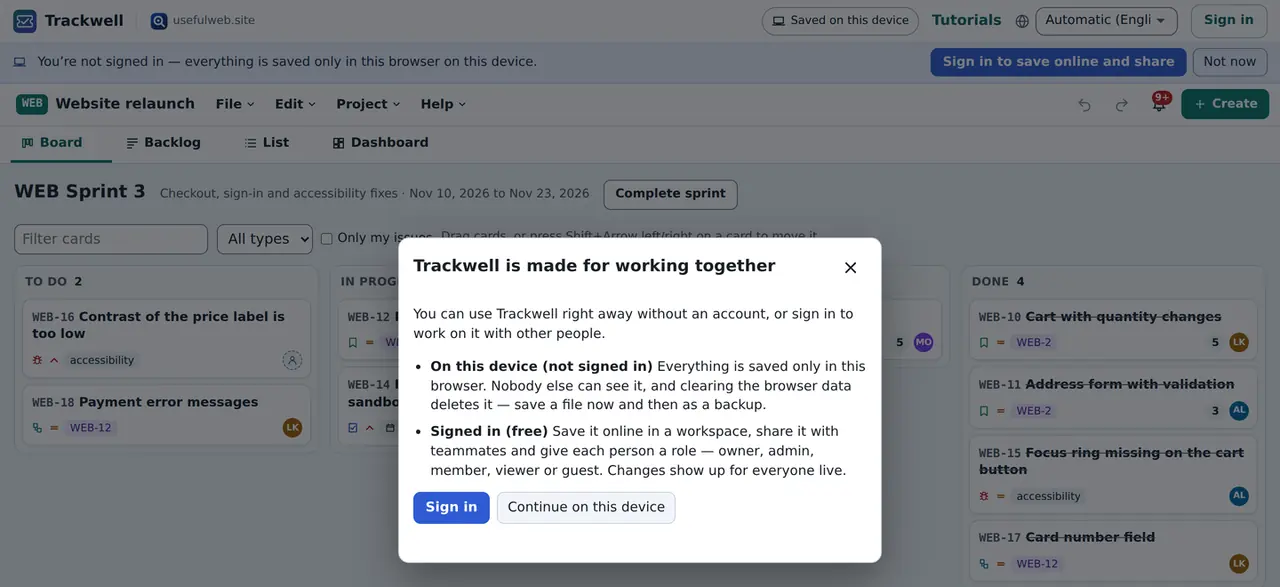
Du kannst Trackwell ohne Konto nutzen. Deine Projekte bleiben dann in diesem Browser. Wie du mit einem Team zusammenarbeitest, erfährst du im Tutorial Teamspaces, Rollen und das Anfrageportal.
Solange du nicht angemeldet bist, wird alles nur in diesem Browser gespeichert. Nach deiner ersten Änderung weist dich ein Streifen unter der oberen Leiste einmalig darauf hin. Der Chip Auf diesem Gerät gespeichert in der oberen Leiste öffnet ein Menü mit Auf diesem Gerät oder online speichern?, einer kurzen Erklärung des Unterschieds. Über die Schaltfläche Anmelden oben rechts (kostenlos) speicherst du online in einem Workspace und teilst deine Arbeit mit deinem Team. Wenn du lieber lokal weiterarbeiten willst, wähle Auf diesem Gerät weitermachen und Jetzt nicht.
Mit einer Vorlage beginnen
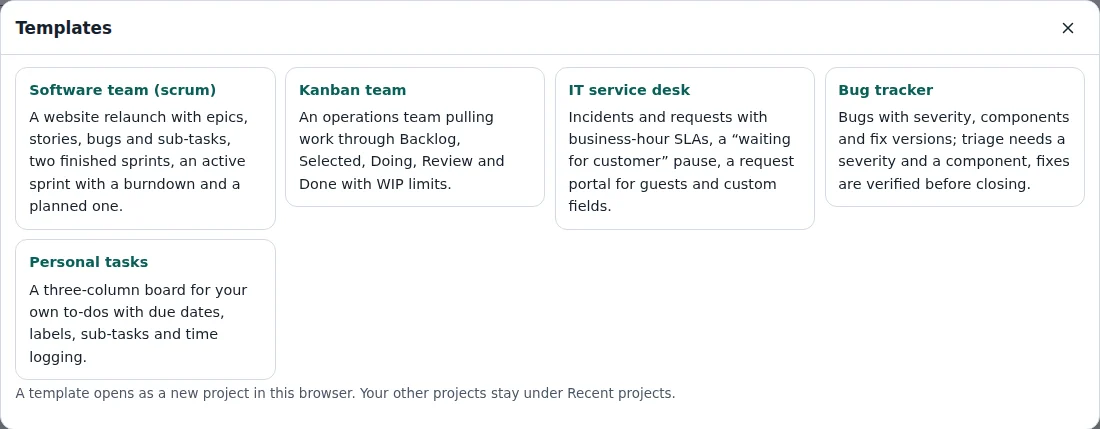
Wähle Datei → Vorlagen…, um die fünf Vorlagen zu sehen:
- Softwareteam (Scrum): Backlog, Sprints, Epics, Storys und Bugs
- Kanban-Team: kontinuierlicher Fluss mit WIP-Limits
- IT-Servicedesk: Incidents und Anfragen mit SLA-Timern
- Bugtracker: Bugs mit Schweregrad, Komponenten und Versionen
- Persönliche Aufgaben: ein einfaches Board nur für dich
Eine Vorlage öffnet sich als neues Projekt. Ihre Datumsangaben richten sich nach dem heutigen Tag. Deshalb laufen die Sprints bereits und einige Vorgänge werden immer bald fällig.
Das Board
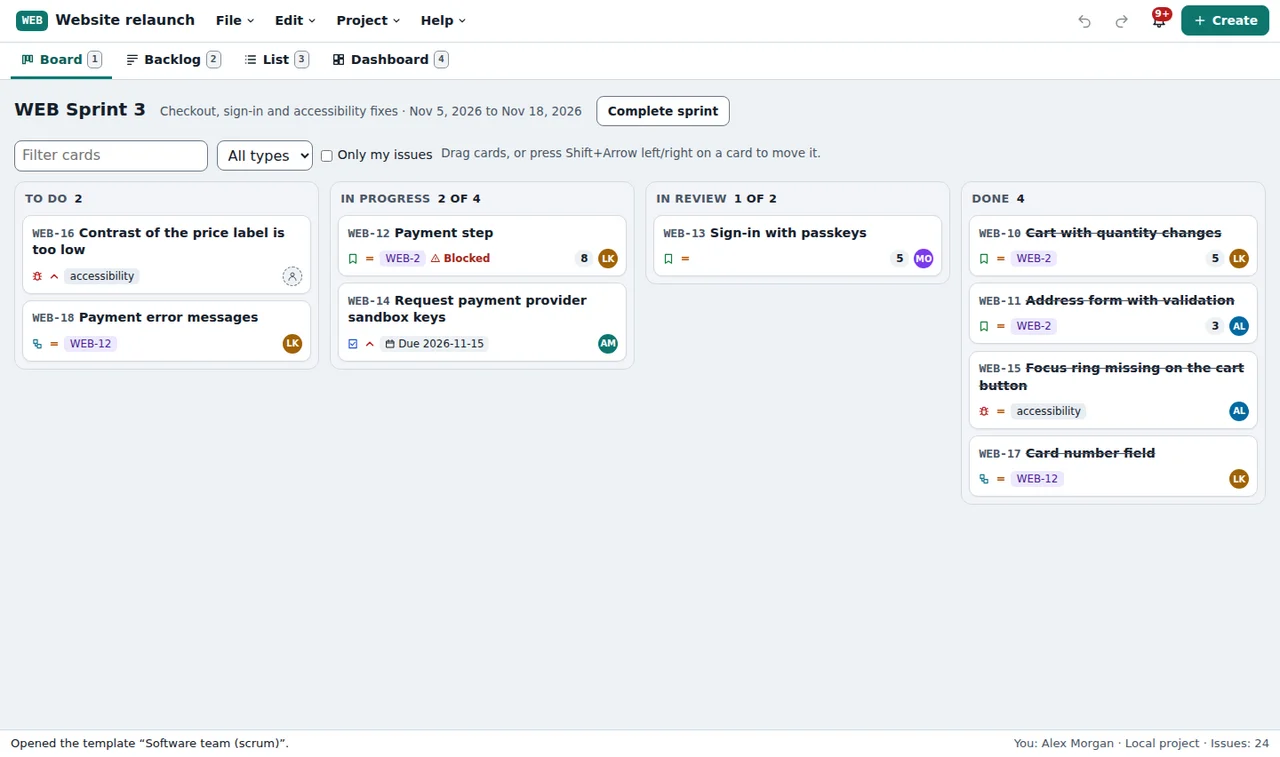
Der Tab Bild zeigt die Vorgänge des laufenden Sprints (auf einem Kanban-Board alle offenen Vorgänge) in Spalten wie Zu erledigen, In Bearbeitung, In Prüfung und Fertig. Jede Karte zeigt Schlüssel und Zusammenfassung sowie kleine Symbole für Vorgangstyp, Priorität, Epic, Story Points, Fälligkeitsdatum und die zuständige Person. Ein rotes Symbol Blockiert bedeutet, dass ein anderer offener Vorgang diesen blockiert.
Ziehe eine Karte in eine andere Spalte, um ihren Status zu ändern. Mit der Tastatur setzt du den Fokus auf eine Karte und drückst Umschalt+Pfeil rechts oder Umschalt+Pfeil links. Ein Spaltenkopf wird rot, wenn die Spalte mehr Vorgänge enthält, als ihr WIP-Limit erlaubt.
Über dem Board kannst du die Karten nach Text oder Vorgangstyp filtern oder mit Nur meine Vorgänge nur deine eigenen anzeigen.
Vorgang anlegen
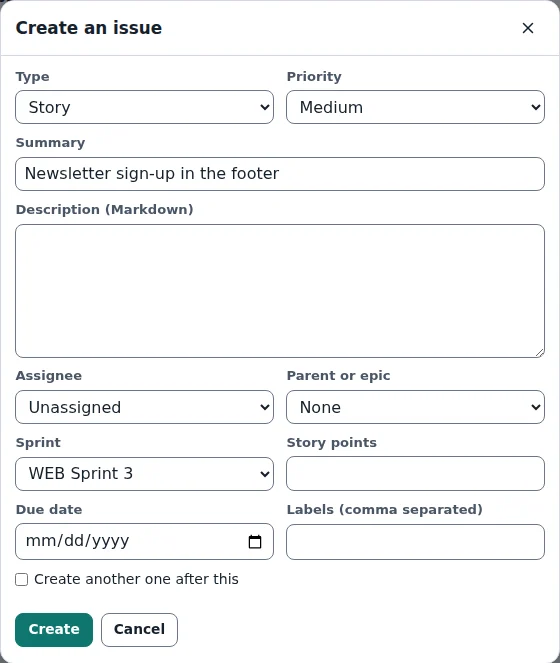
Drücke C (oder Anlegen in der Symbolleiste). Wähle den Typ, schreib eine einzeilige Zusammenfassung und gib bei Bedarf eine Beschreibung, eine Priorität und eine zuständige Person an. Mit Danach einen weiteren anlegen bleibt der Dialog geöffnet, sodass du schnell mehrere Vorgänge hintereinander anlegen kannst. Der neue Vorgang bekommt den nächsten freien Schlüssel und erscheint im Backlog oder auf dem Board.
Um einen Vorgang zu öffnen, wählst du seine Karte aus oder drückst darauf Eingeben. Mit J und K springst du zum nächsten bzw. vorherigen Vorgang.
Wer bist du?
In einem lokalen Projekt muss Trackwell wissen, wer du bist, damit assignee = me, Benachrichtigungen und Kommentare der richtigen Person zugeordnet werden. Wähle Projekt → Wer bist du?… und such dich in der Personenliste aus. In einem geteilten Workspace kommt diese Angabe aus deinem Konto.
Speichern
Deine Änderungen werden beim Arbeiten laufend in diesem Browser gespeichert. Datei → Zuletzt verwendete Projekte… listet die Projekte auf. Datei → Datei speichern schreibt eine .trackwell.json-Datei, die du aufbewahren, sichern oder an andere schicken kannst. Mit Datei → Datei öffnen… öffnest du sie wieder. Strg+Z macht die letzte Änderung rückgängig, Strg+Umschalt+Z stellt sie wieder her.
Drücke ?, um die Liste der Tastenkürzel zu sehen. Dort kannst du Einzeltasten-Kürzel wie C, J und K abschalten, falls sie deinen Screenreader oder deine Spracheingabe stören.
Bereit zum Ausprobieren?