Tutorial 7 von 7
Jira-Import, CSV und Timeslice
Fortgeschritten 6 Min.
Übertrage Vorgänge per CSV-Export aus Jira nach Trackwell, exportiere Vorgänge als CSV, schicke dein Arbeitsprotokoll an Timeslice und lies die Diagramme im Dashboard.
Jira-CSV-Export importieren
Suche in Jira die Vorgänge, die du übertragen willst, und wähle dann Exportieren → Excel-CSV exportieren (alle Felder). Wähle in Trackwell Datei → Jira-CSV-Export importieren… und dann die Datei.
Bevor sich irgendetwas ändert, zeigt dir Trackwell, was es gefunden hat. Dazu gehören die Zahl der Vorgänge, Status, Sprints, Personen und Kommentare. Du siehst auch jeden Status mit seiner zugeordneten Kategorie und jeden Vorgangstyp mit seinem Trackwell-Typ. Für alles, was sich nicht übernehmen ließ, gibt es Warnungen. Du kannst die Vorgänge als neues Projekt importieren oder zu diesem Projekt hinzufügen.
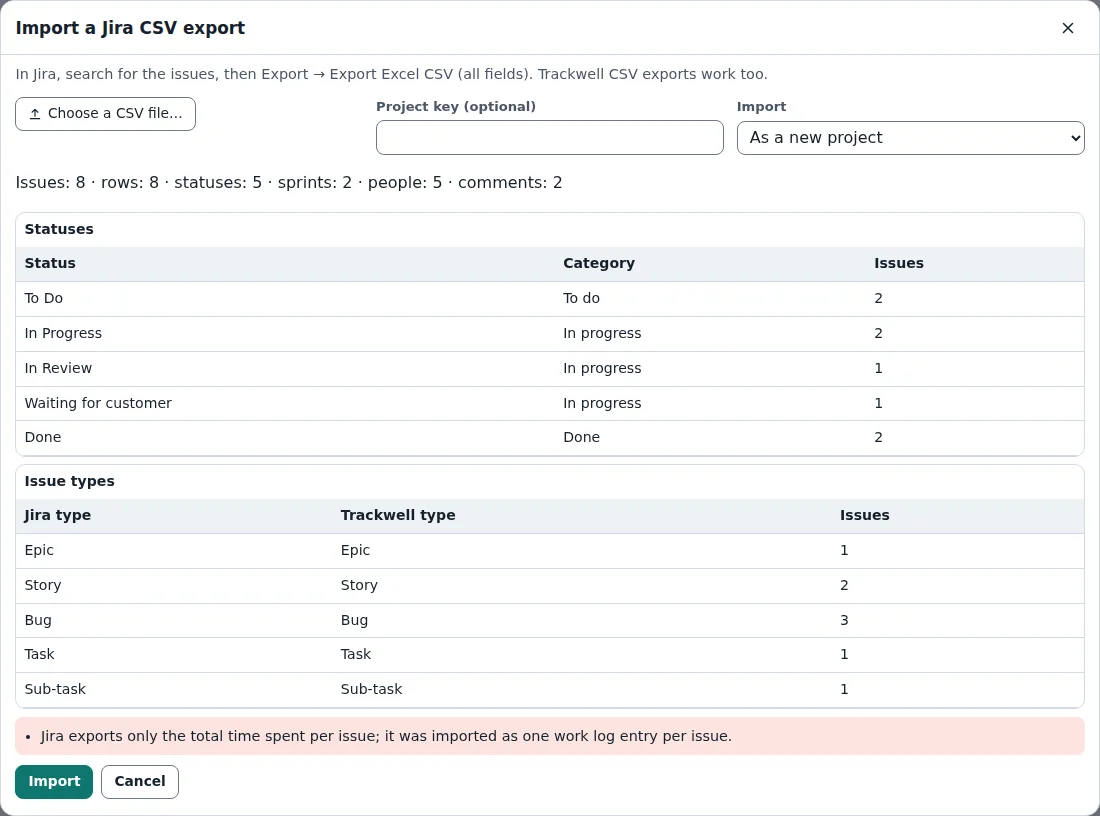
Übernommen werden Vorgangsschlüssel, übergeordnete Vorgänge und Epics, Untervorgänge, Verknüpfungen, Sprints, Labels, Komponenten, Versionen, Schätzungen, Story Points, Kommentare und benutzerdefinierte Felder. Das Wiki-Markup von Jira in Beschreibungen wird in Markdown umgewandelt. Jira exportiert pro Vorgang nur die gesamte aufgewendete Zeit. Deshalb kommt sie als ein einziger Eintrag im Arbeitsprotokoll pro Vorgang an. Anhänge sind nicht Teil eines CSV-Exports.
Landet ein Status in der falschen Kategorie, korrigierst du das anschließend unter Projekt → Workflow…. Dieselbe Umwandlung gibt es auch als Tool Trackwell Jira-CSV-Import, falls du einen Export vorher prüfen möchtest.
Als CSV exportieren
Datei → Vorgänge als CSV exportieren schreibt alle Vorgänge mit ihren Feldern in die Datei. CSV exportieren im Tab „Liste“ schreibt nur die Vorgänge der aktuellen Abfrage. Tabellenformeln werden in der Datei entschärft. Eine Zusammenfassung, die mit = beginnt, kann also nicht als Formel ausgeführt werden. Trackwell kann seine eigene CSV-Datei über den Jira-Import wieder einlesen.
Arbeitsprotokoll an Timeslice schicken
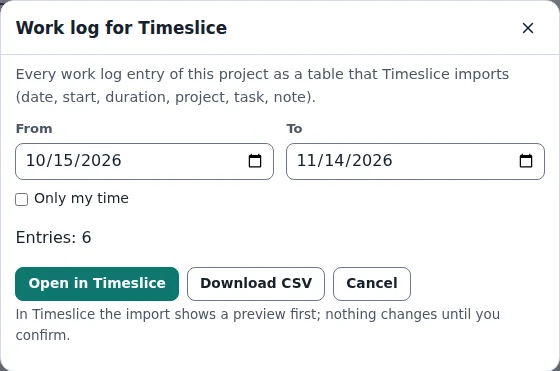
Timeslice ist die Zeiterfassungs-App dieser Website. Datei → Arbeitsprotokoll für Timeslice exportieren… sammelt die Einträge im Arbeitsprotokoll für einen Zeitraum, entweder alle oder mit Nur meine Zeit nur deine eigenen. Sie werden als Stundenzettel-Tabelle mit Datum, Beginn, Dauer, Projekt, Aufgabe und Notiz ausgegeben. In Timeslice öffnen übergibt sie direkt. Timeslice zeigt eine Vorschau, bevor es etwas hinzufügt. CSV herunterladen speichert dieselbe Tabelle als Datei.
Das Dashboard
Im Tab Dashboard findest du die Diagramme des Projekts:
- Angelegt vs. gelöst: angelegte und gelöste Vorgänge pro Tag oder Woche. Wird der Abstand größer, wächst der Backlog.
- Sprint-Burndown und Geschwindigkeit: siehe Backlog, Sprints und das Burndown-Diagramm.
- Zykluszeit: ein Punkt pro gelöstem Vorgang. Er zeigt die Tage vom ersten Status läuft bis zur Lösung, dazu den Median und das 85. Perzentil.
- Auslastung: offene Vorgänge pro bearbeitender Person, aufgeteilt in „Zu erledigen“ und „In Arbeit“.
- SLA-Verletzungen: Störungen und Anfragen, die ein Ziel verfehlt haben, und die nächsten Fristen.
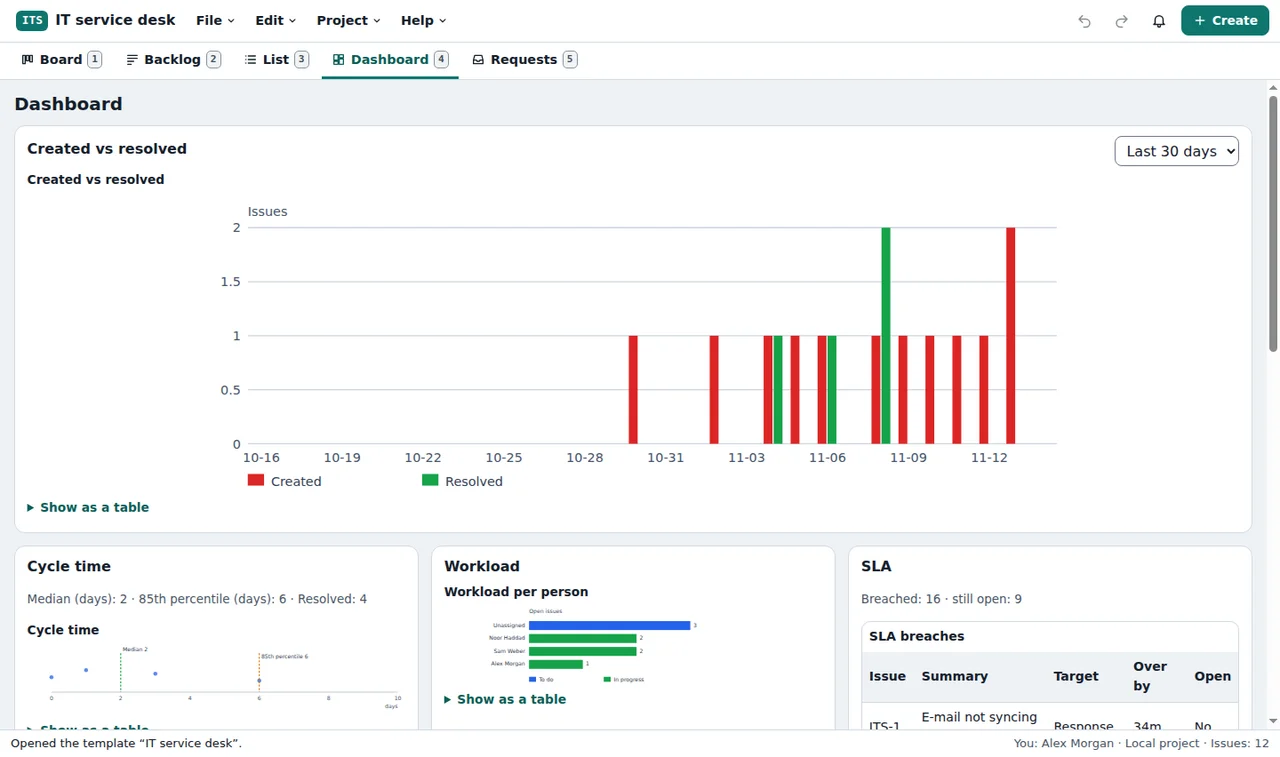
Wähle oben den Zeitraum. Jedes Diagramm hat Als Tabelle anzeigen, das dieselben Zahlen als Tabelle zeigt.
Bereit zum Ausprobieren?