Tutorial 6 von 7
Teamspaces, Rollen und das Anfrageportal
Fortgeschritten 8 Min.
Teile ein Trackwell-Projekt in einem Arbeitsbereich mit deinem Team, verstehe, wer was darf, arbeitet gleichzeitig am selben Projekt und lass Gäste Anfragen einreichen.
Allein speichert Trackwell deine Arbeit in diesem Browser. Für ein Team speicherst du das Projekt in einem Arbeitsbereich: Alle Mitglieder sehen dann dasselbe Projekt, Änderungen erscheinen live, und Rollen legen fest, wer was ändern darf. Dafür brauchst du ein Konto. Trackwell verwendet Passkeys, du musst dir also kein Passwort merken.
Das Projekt in einem Arbeitsbereich speichern
Wähle Datei → In Arbeitsbereich speichern…, melde dich an oder erstelle ein Konto, wähle einen Arbeitsbereich aus (oder erstelle einen) und speichere. Das Projekt ist jetzt ein gemeinsames Dokument. Lade Personen über die Seite des Arbeitsbereichs ein. Die Statuszeile zeigt, zu welchem Arbeitsbereich das Projekt gehört.
Rollen
Trackwell verwendet die Rollen des Arbeitsbereichs:
- Eigentümer und Admins sind Projektadmins: Sie ändern den Workflow, die Felder, die SLA-Richtlinien sowie die Board- und Portaleinstellungen.
- Mitglieder erstellen und bearbeiten Vorgänge, kommentieren, erfassen Arbeitszeit und führen Sprints durch.
- Betrachter können alles lesen, auch Kommentare, aber nichts ändern. Trackwell zeigt einen Hinweis an und macht alle Felder schreibgeschützt.
- Gäste sehen das Projekt nie. Sie können nur das Anfrageportal nutzen (siehe unten).
Ein Admin des Arbeitsbereichs kann einer Person unter Teilen und Berechtigungen… außerdem nur für dieses Projekt eine andere Rolle geben.
Gleichzeitig arbeiten
Mehrere Personen können ein Projekt gleichzeitig bearbeiten. Wenn zwei Personen abweichende Vorgänge oder verschiedene Felder desselben Vorgangs ändern, bleiben beide Änderungen erhalten. Ändern zwei Personen im selben Moment dasselbe Feld desselben Vorgangs, gewinnt die spätere Speicherung, und die Statuszeile nennt das betroffene Feld. Zwei gleichzeitig erstellte neue Vorgänge erhalten unterschiedliche Schlüssel.
Kommentare werden für jeden Vorgang separat gespeichert, sodass eine lebhafte Diskussion nie mit Feldänderungen kollidiert. Anhänge werden beim Projekt aufbewahrt und zählen zum Speicherplatz des Arbeitsbereichs.
Wenn ein Projekt groß wird, verschiebt Projekt → Gelöste Vorgänge archivieren … alte gelöste Vorgänge in ein schreibgeschütztes Archivdokument.
Das Anfrageportal
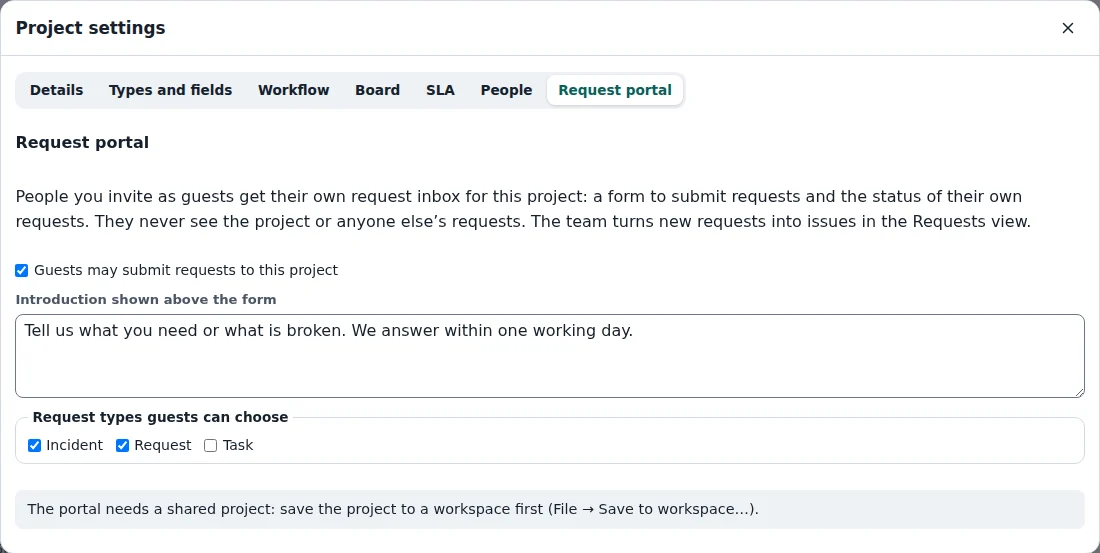
Service-Desks brauchen eine Möglichkeit, über die Personen außerhalb des Teams um Hilfe bitten können. Aktiviere Projekt → Anfrageportal …, lege fest, welche Anfragetypen Gäste auswählen dürfen, und schreibe eine kurze Einleitung. Wähle dann im Tab Anfragen die Option Portal-Link abrufen… und verschicke den Link.
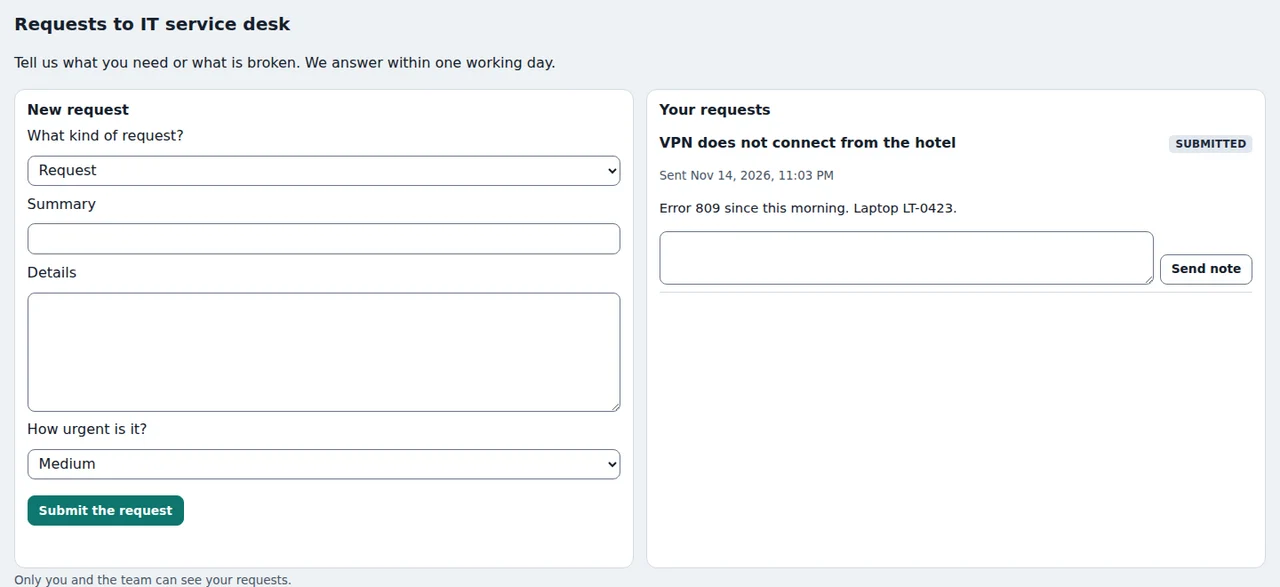
Wer den Link öffnet, tritt dem Arbeitsbereich als Gast bei und sieht ein einfaches Formular: die Art der Anfrage, eine einzeilige Zusammenfassung, Details und die Dringlichkeit. Gäste sehen nur ihre eigenen Anfragen und deren Status und können Notizen hinzufügen. Das Projekt, die Diskussionen des Teams und die Anfragen anderer sehen sie nie.
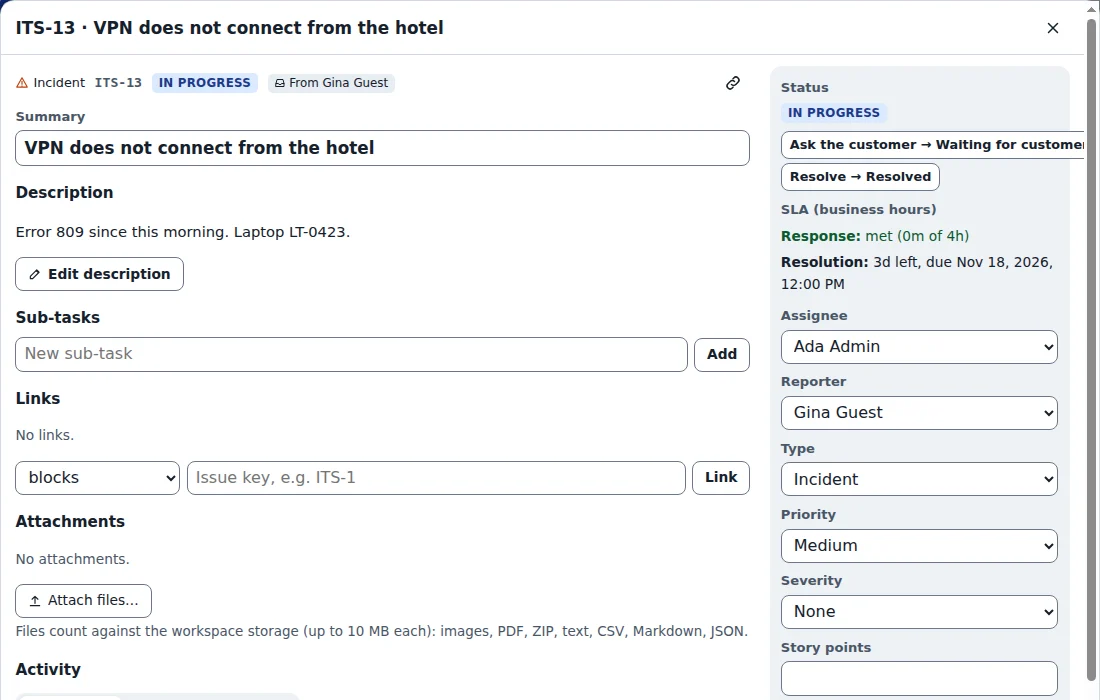
Im Tab Anfragen sieht das Team neue Anfragen aller Gäste und wandelt sie mit Create issues from new requests (Vorgänge aus neuen Anfragen erstellen) in Vorgänge um. Jeder neue Vorgang zeigt, von wem er stammt, und die SLA-Timer starten in dem Moment, in dem die Anfrage gesendet wurde. Wenn der Vorgang weiterrückt, sieht der Gast den neuen Status. Ein Kommentar, bei dem Auch an den Anfragenden senden angehakt ist, erscheint in der Anfrage des Gasts als Antwort.
Bereit zum Ausprobieren?