Tutorial 3 von 7
Backlog, Sprints und das Burndown-Diagramm
Fortgeschritten 7 Min.
Bring den Backlog in die richtige Reihenfolge, plane einen Sprint, starte ihn, schließe ihn mit Übertrag ab und verfolge seinen Fortschritt in den Diagrammen für Burndown, Burnup und Geschwindigkeit.
Scrum-Teams arbeiten in Sprints. Das sind kurze, feste Zeiträume (oft zwei Wochen) mit einem Ziel und einer geplanten Menge an Vorgängen. Geplant werden sie im Tab Backlog von Trackwell. Ein Kanban-Projekt hat keine Sprints, dort ist der Backlog einfach die sortierte Liste der Arbeit. Zwischen beiden wählst du unter Projekt → Projektdetails … (Board-Typ).
Der Backlog
Oben im Backlog steht der laufende Sprint, darunter folgen die geplanten Sprints und dann der eigentliche Backlog. Die Reihenfolge entspricht der Priorität. Zieh einen Vorgang nach oben oder unten oder fokussiere ihn und drück Alt+Pfeil nach oben bzw. Alt+Pfeil nach unten. Um einen Vorgang in einen Sprint zu übernehmen, ziehst du ihn dorthin oder wählst den Sprint im Sprint-Menü der Zeile. Jeder Sprint zeigt die Anzahl seiner Vorgänge und seine Story Points, damit du siehst, wann er voll ist.
Rechts zeigt Epics jedes Epic mit seinem Fortschritt.
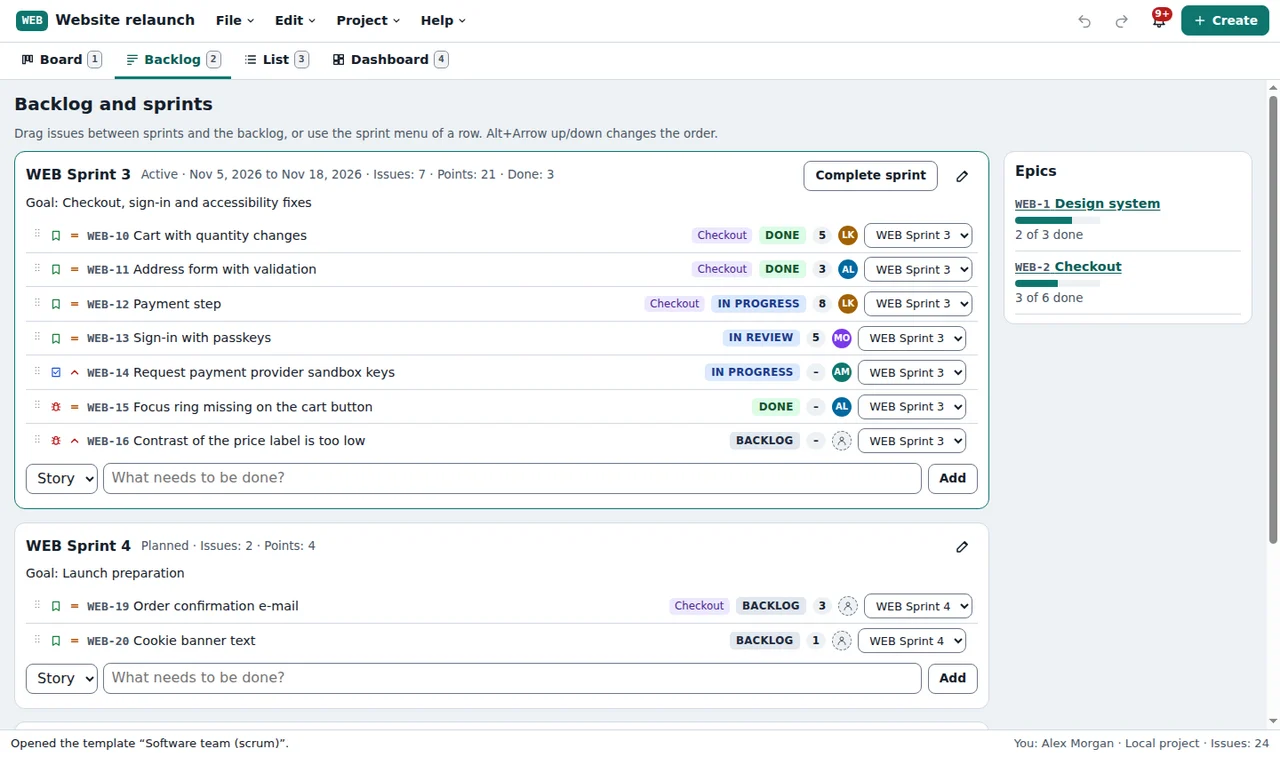
Wenn du schnell einen Vorgang hinzufügen willst, ohne den Erstellen-Dialog zu öffnen, gib einfach eine Zusammenfassung in das Feld unter dem Backlog ein.
Einen Sprint planen und starten
Sprint anlegen fügt den nächsten Sprint hinzu (zum Beispiel WEB Sprint 5). Sobald er geplant ist, wähl Sprint starten. Prüf das Start- und Enddatum und schreib ein Sprint-Ziel: einen Satz, der sagt, warum dieser Sprint wichtig ist. Es kann immer nur ein Sprint gleichzeitig laufen.
Das Board zeigt jetzt die Vorgänge dieses Sprints.
Einen Sprint abschließen
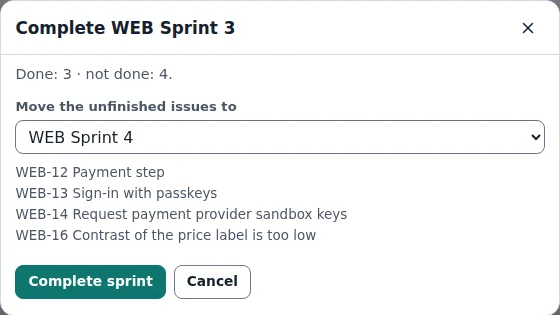
Wähl am Ende Sprint abschließen. Trackwell zählt die erledigten und die unerledigten Vorgänge und fragt dich, wohin die unerledigten sollen: in den nächsten geplanten Sprint, in einen neuen Sprint oder zurück in den Backlog. Die Vorgänge behalten ihren Verlauf. Der abgeschlossene Sprint weiß also weiterhin, was geplant, hinzugefügt, entfernt und erledigt wurde.
Burndown, Burnup und Geschwindigkeit
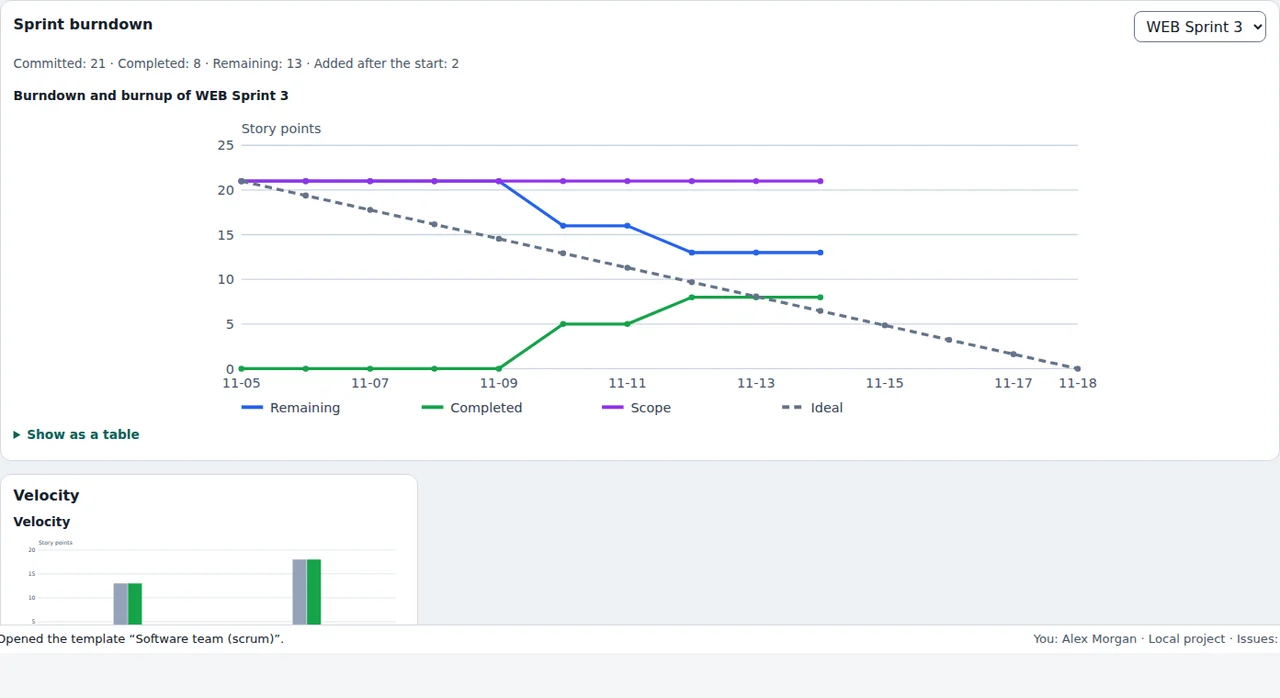
Öffne den Tab Dashboard. Sprint-Burndown zeigt die verbleibenden Story Points für jeden Tag des Sprints neben der Ideallinie. Dazu kommt der Burnup, also die erledigte Arbeit im Vergleich zum Umfang. Wird nach dem Start ein Vorgang hinzugefügt, springt die Umfangslinie nach oben, und der Text unter dem Diagramm nennt diese Vorgänge. Um auf frühere Sprints zurückzublicken, wähl unter Sprint für den Burndown einen anderen Sprint aus.
Geschwindigkeit zeigt die zugesagten und die erledigten Punkte der letzten abgeschlossenen Sprints. Für die Planung des nächsten Sprints ist das eine bessere Grundlage als eine Schätzung aus dem Bauch heraus.
Jedes Diagramm hat eine Schaltfläche Als Tabelle anzeigen mit denselben Zahlen, für Screenreader und zum Kopieren. Dieselbe Burndown-Berechnung gibt es auch ohne die App, nämlich als Tool Trackwell Sprint-Burndown.
Bereit zum Ausprobieren?