Tutorial 2 von 7
Vorgänge im Detail – Beschreibungen, Kommentare, Verknüpfungen und Zeit
Einsteiger 7 Min.
Schreib Beschreibungen in Markdown, erwähne Personen in Kommentaren, verknüpfe und unterteile Vorgänge, beobachte sie, erfasse deine Zeit und hänge in Trackwell Dateien an.
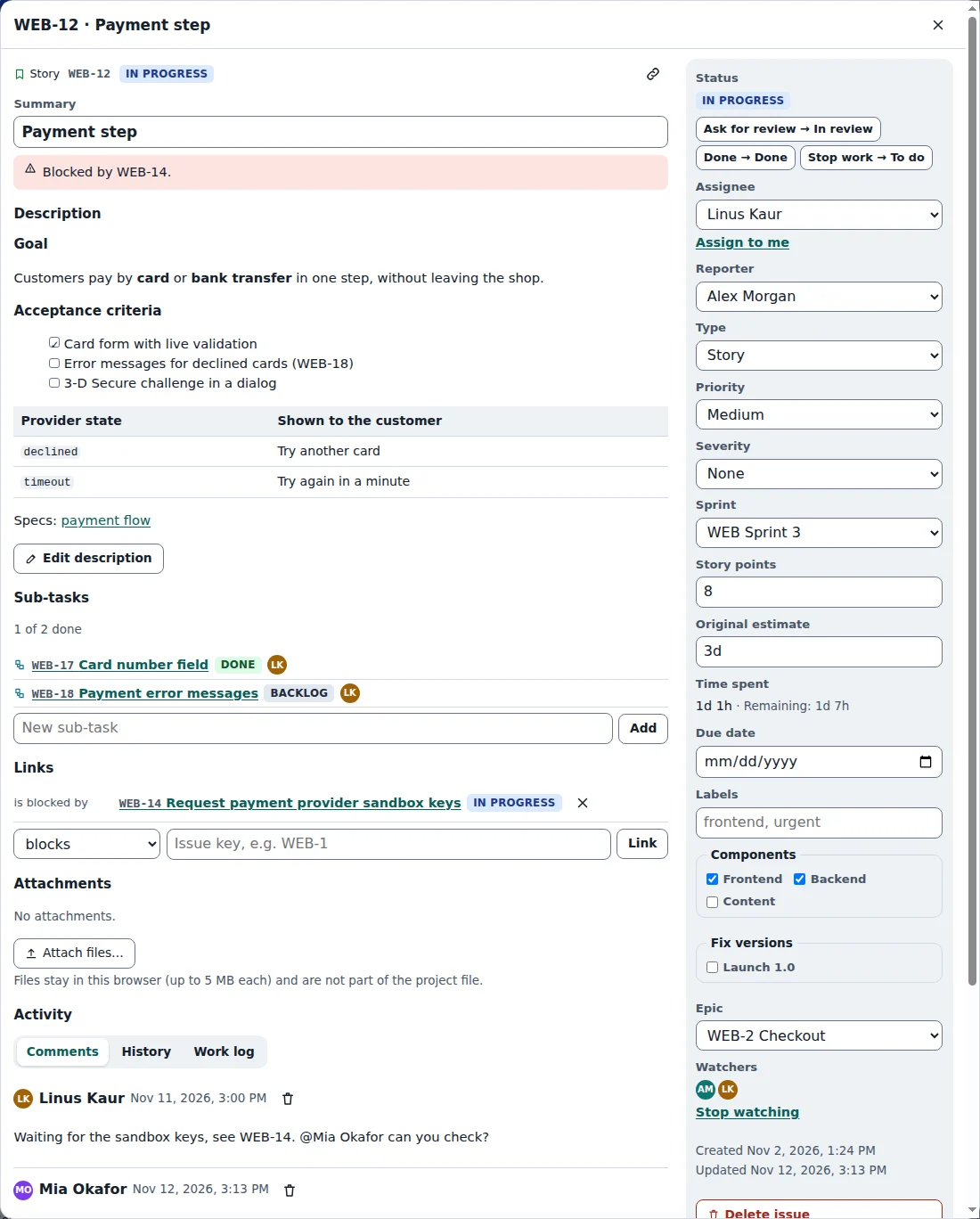
Öffne einen Vorgang über das Board, den Backlog oder die Liste. Im Vorgangsdialog stehen links die Beschreibung, die Kommentare und die Aktivität. Rechts stehen die Felder: Status, Bearbeiter, Melder, Priorität, Schweregrad, Sprint, Story Points, Schätzungen, Labels, Komponenten, Versionen, Fälligkeitsdatum und alle benutzerdefinierten Felder des Projekts.
Status und Übergänge
Die Schaltflächen unter Status zeigen die Übergänge, die der Workflow vom aktuellen Status aus erlaubt, zum Beispiel Um Prüfung bitten → In Prüfung oder Arbeitsende → Zu erledigen. Manche Übergänge brauchen zusätzliche Angaben: einen Bearbeiter, eine Lösung wie Fertig oder Wird nicht erledigt oder ein anderes Feld. In diesem Fall zeigt dir der Dialog, was noch fehlt. Wer einen Übergang nutzen darf und welche Felder er verlangt, legst du im Workflow fest – siehe Workflows, Felder und SLA-Timer.
Jede Feldänderung wird sofort gespeichert und erscheint unter Verlauf. Dort siehst du, wer sie wann vorgenommen hat, sowie den alten und den neuen Wert.
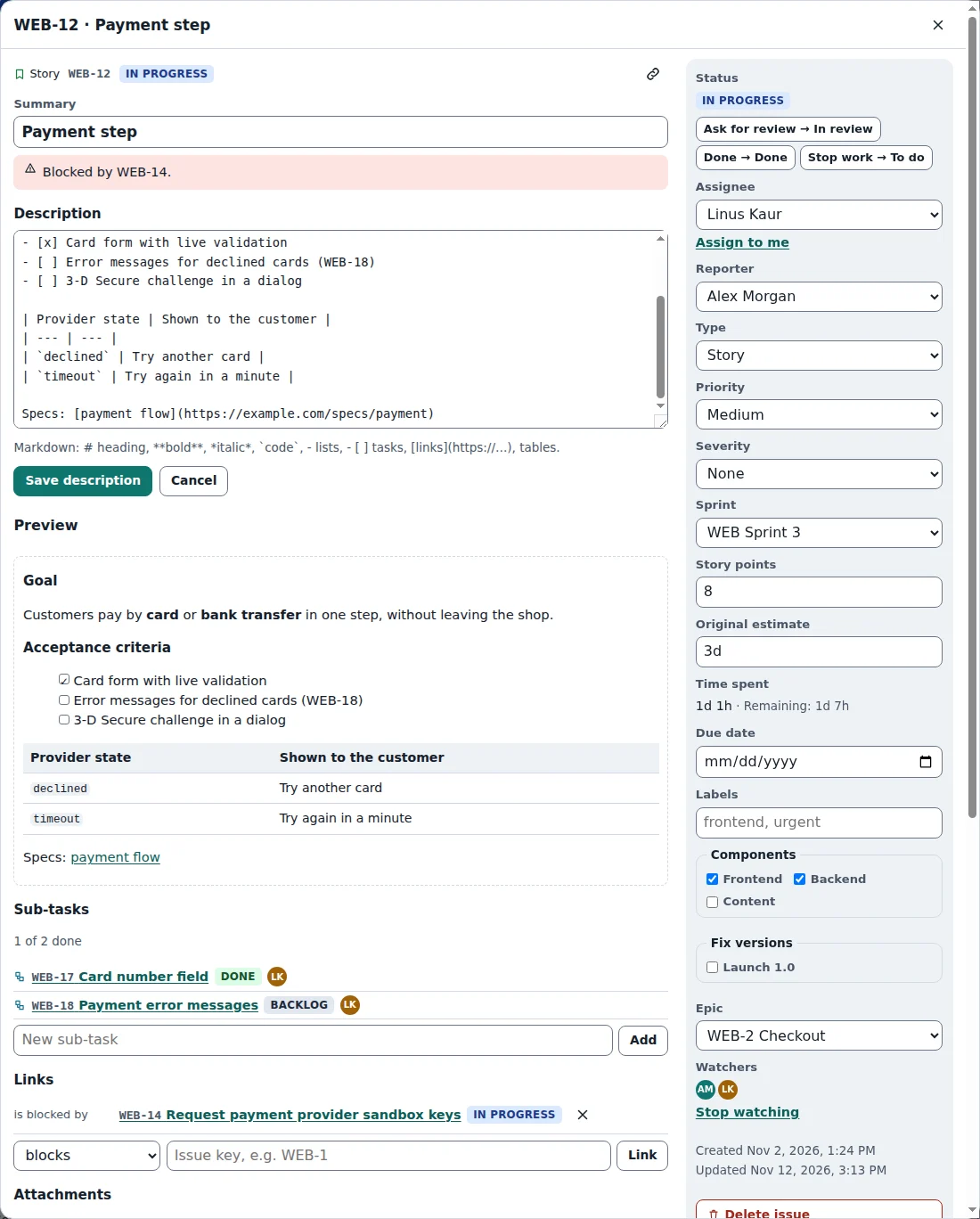
Beschreibung in Markdown
Wähle Beschreibung bearbeiten, um in Markdown zu schreiben: # heading (Überschrift), **bold** (fett), *italic* (kursiv), Backticks um Code, Listen, Aufgabenlisten mit - [ ], Tabellen und Links. Vorschau zeigt dir das Ergebnis, bevor du speicherst. Links funktionieren nur bei Adressen mit https://, http:// und mailto:. Alles andere bleibt einfacher Text, deshalb kann eine Beschreibung nie ein Skript ausführen.
Kommentare und Erwähnungen
Schreib unter Kommentare einen Kommentar. Wenn du jemanden erwähnen willst, tippe @ und die ersten Buchstaben des Namens. Wähle die Person dann mit den Pfeiltasten und Eingeben aus der Liste. Erwähnte Personen bekommen eine Benachrichtigung unter der Glocke in der Symbolleiste. Wer einem Vorgang zugewiesen ist, ihn gemeldet hat oder ihn beobachtet, wird ebenfalls über neue Kommentare und Statusänderungen informiert. Mit Diesen Vorgang beobachten fügst du dich selbst zu den Beobachtern hinzu.
Unteraufgaben, Epics und Verknüpfungen
Große Arbeiten werden aufgeteilt. Eine Story oder Aufgabe kann Unteraufgaben haben (Neue Unteraufgabe im Vorgang). Ein Epic fasst Storys und Aufgaben zusammen. Es zeigt seine Vorgänge und wie viele davon erledigt sind, und mit Neue Story in diesem Epic legst du direkt dort eine neue Story an.
Unter Verknüpfungen verbindest du Vorgänge miteinander: blockiert, wird blockiert von, bezieht sich auf, dupliziert und wird dupliziert von. Verknüpfungen werden bei beiden Vorgängen gespeichert. Wenn also WEB-14 den Vorgang WEB-12 blockiert, zeigt WEB-12 wird blockiert von WEB-14 an und trägt das Blockiert-Zeichen auf seiner Karte, bis WEB-14 erledigt ist.
Zeit und Schätzungen
Gib eine Ursprüngliche Schätzung wie 2d (2 Tage) oder 4h 30m (4 Std. 30 Min.) ein. Mit Arbeit erfassen trägst du dann die aufgewendete Zeit ein: die Dauer, den Tag, die Startzeit und eine Notiz. Der Vorgang zeigt die aufgewendete Zeit und die verbleibende Schätzung an. Das komplette Arbeitsprotokoll kannst du an Timeslice übergeben – siehe Jira-Import, CSV und Timeslice.
Anhänge
Mit Dateien anhängen … fügst du Screenshots, PDFs, Logs oder andere Dateien hinzu. In einem lokalen Projekt bleiben die Dateien in diesem Browser (bis zu 5 MB pro Datei) und gehören nicht zur Projektdatei. In einem gemeinsamen Workspace werden sie mit dem Projekt gespeichert und zählen zum Speicherplatz des Workspaces.
Bereit zum Ausprobieren?