Tutorial 4 von 7
Abfragen, gespeicherte Filter und Massenbearbeitung
Fortgeschritten 6 Min.
Finde Vorgänge mit der Abfragesprache von Trackwell, speichere die Abfragen, die du jeden Tag brauchst, bearbeite viele Vorgänge auf einmal und exportiere das Ergebnis als CSV.
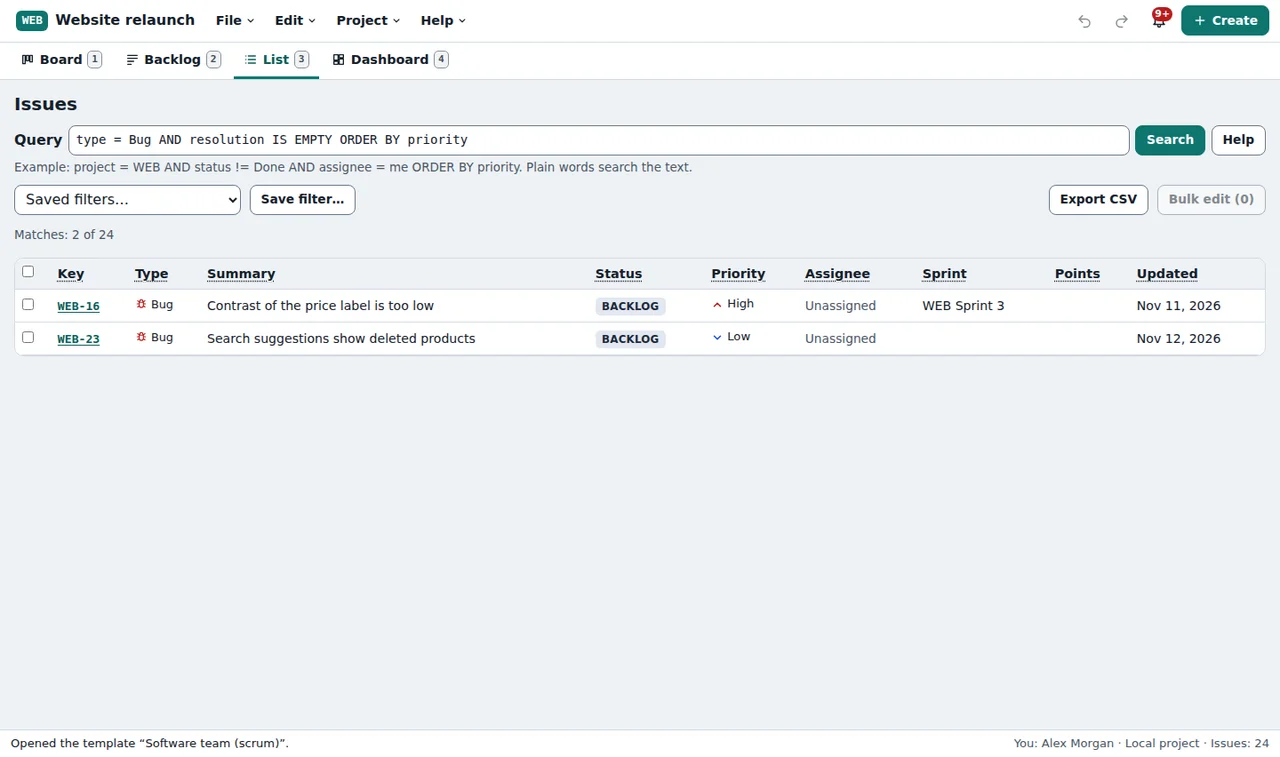
Der Tab Liste zeigt Vorgänge als Tabelle, gefiltert durch eine Abfrage. Eine Abfrage ist ein kurzer Satz wie:
assignee = me AND statusCategory != Done ORDER BY priorityEinfache Wörter ohne Operator durchsuchen den Text, login error findet also jeden Vorgang, der beide Wörter enthält.
Abfragen schreiben
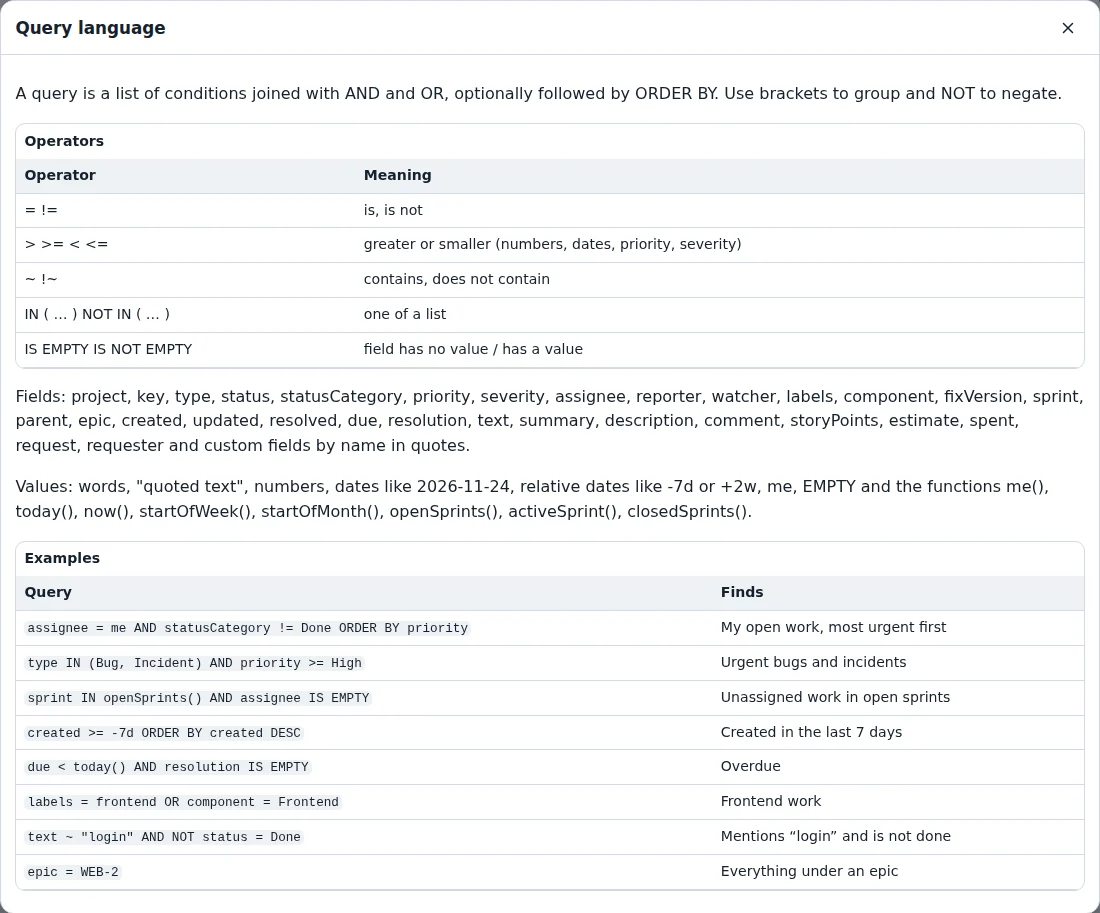
Eine Bedingung besteht aus einem Feld, einem Operator und einem Wert: status = "In review", priority >= High, labels = frontend. Verknüpfe Bedingungen mit AND und OR, stelle NOT voran, um eine Bedingung zu verneinen, und gruppiere mit Klammern. ORDER BY sortiert das Ergebnis, mit DESC kehrst du die Reihenfolge um.
Einige nützliche Werte:
me– du selbst (siehe Wer bist du? im ersten Tutorial)-7d,+2w– Datumsangaben relativ zu heute, außerdemtoday()undstartOfWeek()openSprints()– der laufende Sprint, wie insprint IN openSprints()EMPTY– kein Wert, wie inassignee IS EMPTY
Hilfe → Abfragesprache listet jedes Feld, jeden Operator und jede Funktion mit Beispielen auf. Enthält eine Abfrage einen Fehler, zeigt die Liste an, was falsch ist und wo, und zeigt weiterhin das letzte Ergebnis an.
Wähle stattdessen eine Spaltenüberschrift, um nach dieser Spalte zu sortieren.
Gespeicherte Filter
Abfragen, die du oft brauchst – meine offene Arbeit, dringende Bugs, diese Woche erstellt –, legst du über Filter speichern… ab. Gespeicherte Filter gehören zum Projekt, sodass alle in einem geteilten Projekt sie nutzen können. Wähle einen unter Gespeicherte Filter aus, um ihn auszuführen.
Massenbearbeitung
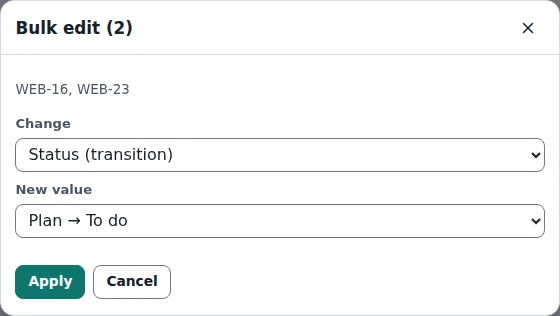
Hake die Vorgänge an, die du ändern willst (oder das Kästchen in der Kopfzeile für alle), und wähle Massenbearbeitung. Ändere Status, Bearbeiter, Priorität, Schweregrad, Sprint oder Fälligkeitsdatum, füge ein Label hinzu oder lösche die Vorgänge. Statusänderungen folgen dem Workflow: Vorgänge, für die der Wechsel nicht erlaubt ist oder denen ein Pflichtfeld fehlt, werden übersprungen und mit Begründung aufgelistet. Ein einziges Strg+Z macht die gesamte Massenbearbeitung rückgängig.
Export
CSV exportieren schreibt die Vorgänge der aktuellen Liste als CSV-Datei für eine Tabellenkalkulation, Datei → Vorgänge als CSV exportieren schreibt alle Vorgänge. Dieselben Abfragen laufen auch außerhalb der App mit dem Tool Trackwell Abfragefilter, angewendet auf ein Trackwell-Projekt oder einen Jira-CSV-Export.
Bereit zum Ausprobieren?