튜토리얼 2 / 7
이슈 자세히 보기 — 설명, 댓글, 링크, 시간
초급 7분
Trackwell에서 Markdown으로 설명을 쓰고, 댓글에서 사람을 멘션하고, 이슈를 연결하거나 나누고, 이슈를 주시하고, 작업 시간을 기록하고, 파일을 첨부해요.
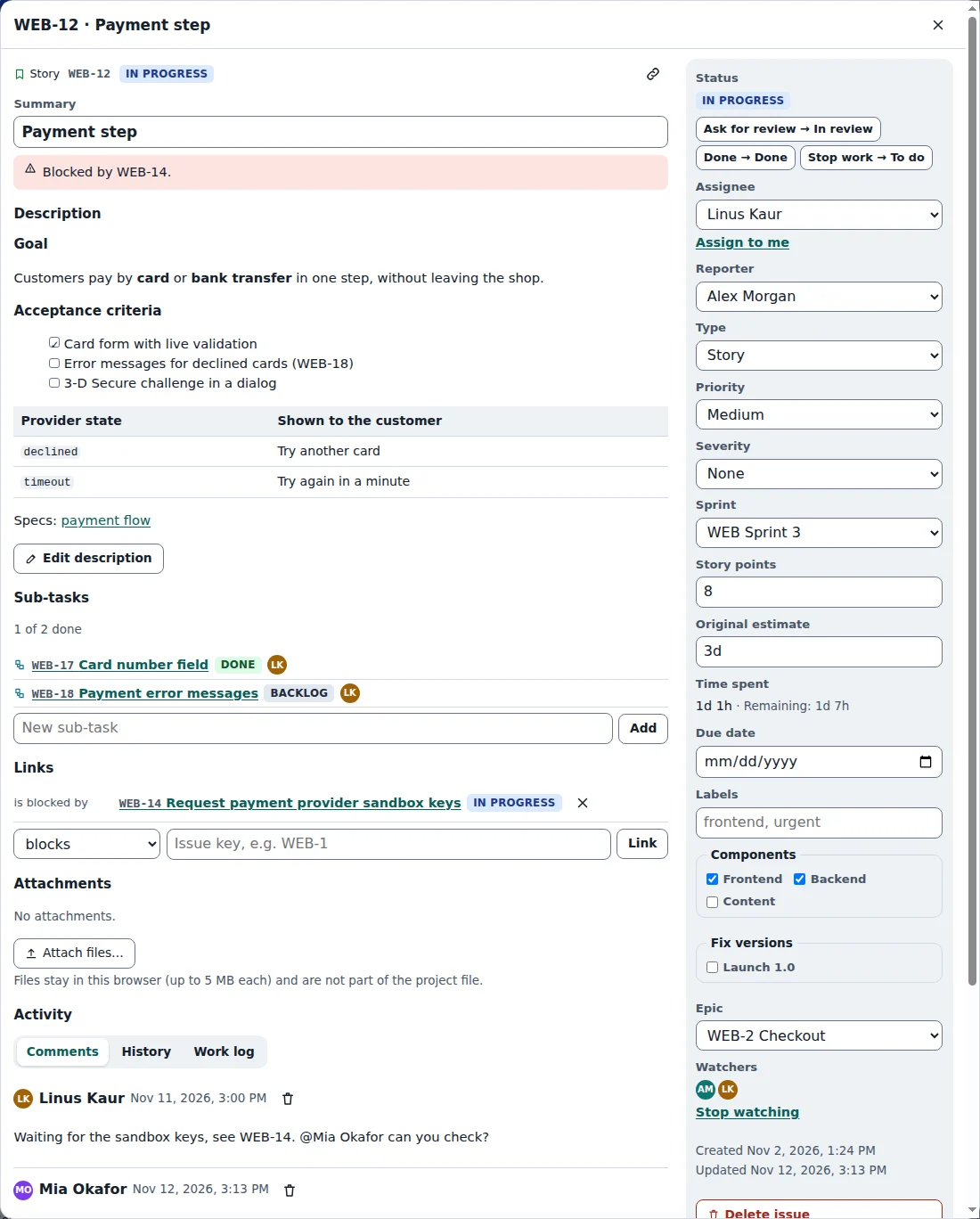
보드, 백로그 또는 목록에서 이슈를 열어 보세요. 이슈 대화 상자 왼쪽에는 설명, 댓글, 활동이 있고, 오른쪽에는 필드가 있어요. 상태, 담당자, 보고자, 우선순위, 심각도, 스프린트, 스토리 포인트, 예상 시간, 레이블, 컴포넌트, 버전, 기한, 그리고 프로젝트의 사용자 지정 필드가 여기에 표시돼요.
상태와 전환
상태 아래의 버튼은 현재 상태에서 워크플로가 허용하는 이동이에요. 예를 들면 검토 요청하기 → 검토 중 또는 퇴직 → 할 일 같은 것이에요. 어떤 이동은 추가 정보가 필요해요. 담당자, 완료나 하지 않음 같은 해결 방법, 또는 다른 필드를 요구할 수 있어요. 이럴 때는 대화 상자에 무엇이 빠졌는지 표시돼요. 누가 어떤 이동을 사용할 수 있는지, 그 이동에 어떤 필드가 필요한지는 워크플로에서 정해요. 자세한 내용은 워크플로, 필드, SLA 타이머를 참고하세요.
필드를 바꾸면 바로 저장되고 기록 아래에 표시돼요. 누가 언제 바꿨는지, 이전 값과 새 값이 무엇인지도 함께 나와요.
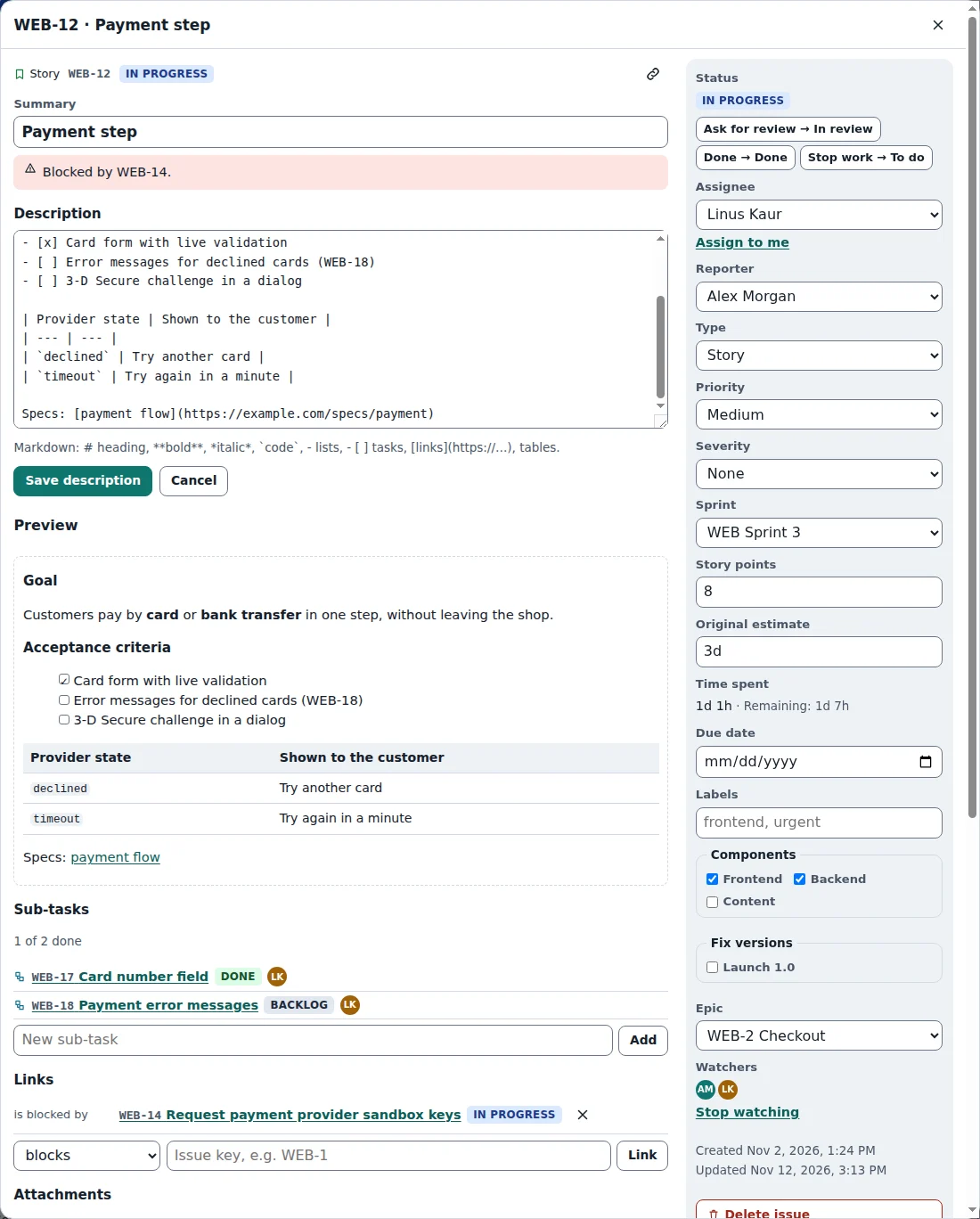
Markdown으로 설명 쓰기
설명 편집을 선택하면 Markdown으로 쓸 수 있어요. # heading(제목), **bold**(굵게), *italic*(기울임꼴), 코드를 감싸는 백틱, 목록, - [ ]로 만드는 할 일 목록, 표, 링크를 쓸 수 있어요. 미리 보기에서 저장하기 전에 결과를 확인할 수 있어요. 링크는 https://, http://, mailto: 주소에서만 작동해요. 그 밖의 주소는 일반 텍스트로 남기 때문에 설명에서 스크립트가 실행될 일은 없어요.
댓글과 멘션
댓글 아래에 댓글을 써 보세요. 누군가를 멘션하려면 @와 이름의 첫 글자 몇 개를 입력하세요. 화살표 키로 목록에서 사람을 고르고 입력하다 키를 누르면 돼요. 멘션된 사람은 툴바의 종 아이콘 아래에서 알림을 받아요. 이슈의 담당자, 보고자, 이슈를 주시하는 사람도 새 댓글과 상태 변경 알림을 받아요. 이 이슈 주시를 누르면 주시자 목록에 추가돼요.
하위 작업, 에픽, 링크
큰 작업은 나눠서 진행해요. 스토리나 작업에는 하위 작업을 만들 수 있어요(이슈에서 새 하위 작업). 에픽은 스토리와 작업을 묶어요. 에픽에는 포함된 이슈와 그중 완료된 개수가 표시되고, 이 에픽의 새 스토리를 누르면 그 자리에서 스토리를 만들 수 있어요.
링크에서 이슈끼리 연결할 수 있어요. 차단함, 차단됨, 관련됨, 중복함, 중복됨 중에서 고르면 돼요. 링크는 두 이슈 모두에 저장돼요. 그래서 WEB-14가 WEB-12를 차단하면 WEB-12에는 차단됨 WEB-14가 표시되고, WEB-14가 완료될 때까지 WEB-12 카드에 차단 표시가 붙어요.
시간과 예상 시간
2d(2일)나 4h 30m(4시간 30분)처럼 최초 예상을 입력하고, 작업 기록으로 사용한 시간을 기록하세요. 작업한 시간, 날짜와 시작 시각, 메모를 남길 수 있어요. 이슈에는 사용한 시간과 남은 예상 시간이 표시돼요. 작업 기록 전체를 Timeslice로 보낼 수도 있어요. 자세한 내용은 Jira 가져오기, CSV, Timeslice를 참고하세요.
첨부 파일
파일 첨부…로 스크린샷, PDF, 로그 같은 파일을 추가할 수 있어요. 로컬 프로젝트에서는 파일이 이 브라우저에만 저장되고(파일당 최대 5 MB) 프로젝트 파일에는 포함되지 않아요. 공유 워크스페이스에서는 파일이 프로젝트와 함께 저장되고 워크스페이스 저장 용량에 포함돼요.
사용해 볼 준비가 되셨나요?