튜토리얼 7 / 7
Jira 가져오기, CSV와 Timeslice
중급 6분
CSV 내보내기로 Jira의 이슈를 Trackwell로 옮기고, 이슈를 CSV로 내보내고, 작업 기록을 Timeslice로 보내고, 대시보드 차트를 읽는 방법을 알아봐요.
Jira CSV 내보내기 파일 가져오기
Jira에서 옮길 이슈를 검색한 다음 내보내기 → Excel CSV 내보내기(모든 필드)를 선택하세요. Trackwell에서 파일 → Jira CSV 내보내기 파일 가져오기…를 선택하고 파일을 고르세요.
변경하기 전에 Trackwell이 무엇을 찾았는지 보여 줘요. 이슈, 상태, 스프린트, 사람, 댓글의 개수와 함께 각 상태에 지정된 카테고리, 각 이슈 유형에 대응하는 Trackwell 유형이 표시되고, 옮길 수 없는 항목에 대한 경고도 나와요. 이슈는 새 프로젝트로 가져오거나 이 프로젝트에 추가할 수 있어요.
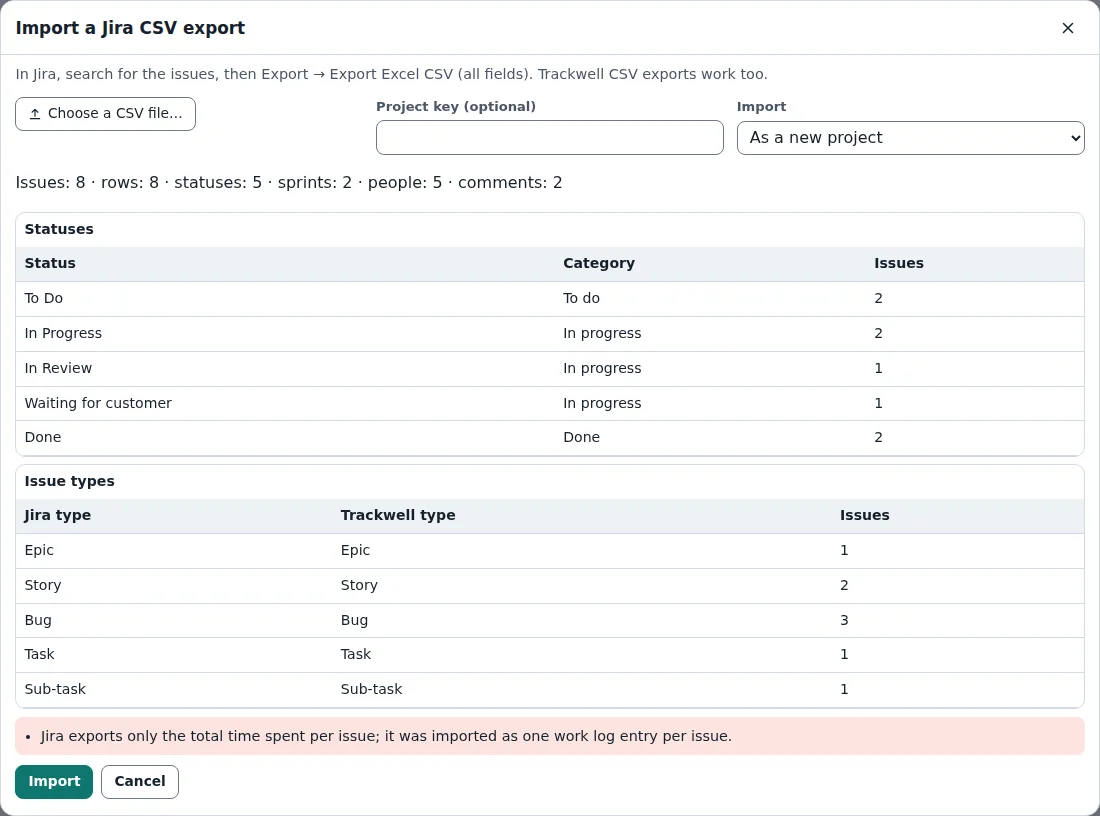
이슈 키, 상위 이슈와 에픽, 하위 작업, 링크, 스프린트, 레이블, 컴포넌트, 버전, 추정치, 스토리 포인트, 댓글, 사용자 지정 필드도 함께 옮겨져요. 설명에 쓰인 Jira 위키 마크업은 Markdown으로 변환돼요. Jira는 이슈별 총 소요 시간만 내보내기 때문에, 이 시간은 이슈마다 작업 기록 항목 하나로 들어와요. 첨부 파일은 CSV 내보내기에 포함되지 않아요.
상태가 잘못된 카테고리에 들어갔다면 나중에 프로젝트 → 워크플로…에서 고치세요. 내보내기 파일을 먼저 확인하고 싶다면 같은 변환을 Trackwell Jira CSV 가져오기 도구로도 실행할 수 있어요.
CSV로 내보내기
파일 → 이슈를 CSV로 내보내기는 모든 이슈를 필드와 함께 저장하고, 목록 탭의 CSV 내보내기는 현재 쿼리에 해당하는 이슈만 저장해요. 파일 안의 스프레드시트 수식은 무력화되므로 =로 시작하는 요약도 수식으로 실행되지 않아요. Trackwell은 자신이 만든 CSV를 Jira 가져오기로 다시 읽을 수 있어요.
작업 기록을 Timeslice로 보내기
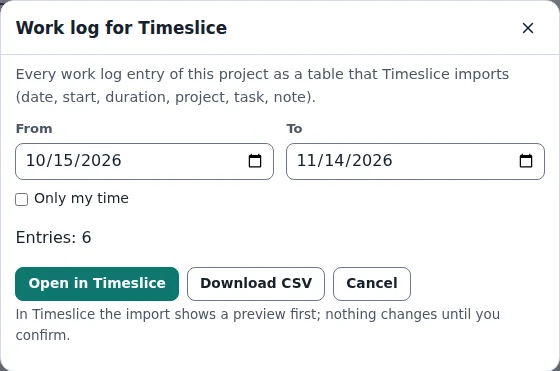
Timeslice는 이 사이트의 시간 기록 앱이에요. 파일 → Timeslice용 작업 기록 내보내기…는 지정한 기간의 작업 기록 항목을 전부 또는 내 시간만 모아 날짜, 시작, 소요 시간, 프로젝트, 작업, 메모가 담긴 타임시트 표로 만들어요. Timeslice에서 열기를 누르면 바로 넘겨주고, Timeslice는 항목을 추가하기 전에 미리 보기를 보여 줘요. CSV 다운로드는 같은 표를 파일로 저장해요.
대시보드
대시보드 탭에는 프로젝트의 차트가 모여 있어요.
- 생성 대비 해결 — 하루 또는 한 주마다 생성되고 해결된 이슈 수예요. 차이가 벌어지면 백로그가 늘고 있다는 뜻이에요.
- 스프린트 번다운과 속도 — 백로그, 스프린트, 번다운 차트를 참고하세요.
- 사이클 타임 — 해결된 이슈마다 점 하나로 표시돼요. 처음 진행 중 상태가 된 때부터 해결될 때까지 걸린 일수이고, 중앙값과 85번째 백분위수도 함께 보여 줘요.
- 워크로드 — 담당자별 미해결 이슈 수를 할 일과 진행 중으로 나눠 보여 줘요.
- SLA 위반 — 목표를 놓친 인시던트와 요청, 그리고 다가오는 기한이에요.
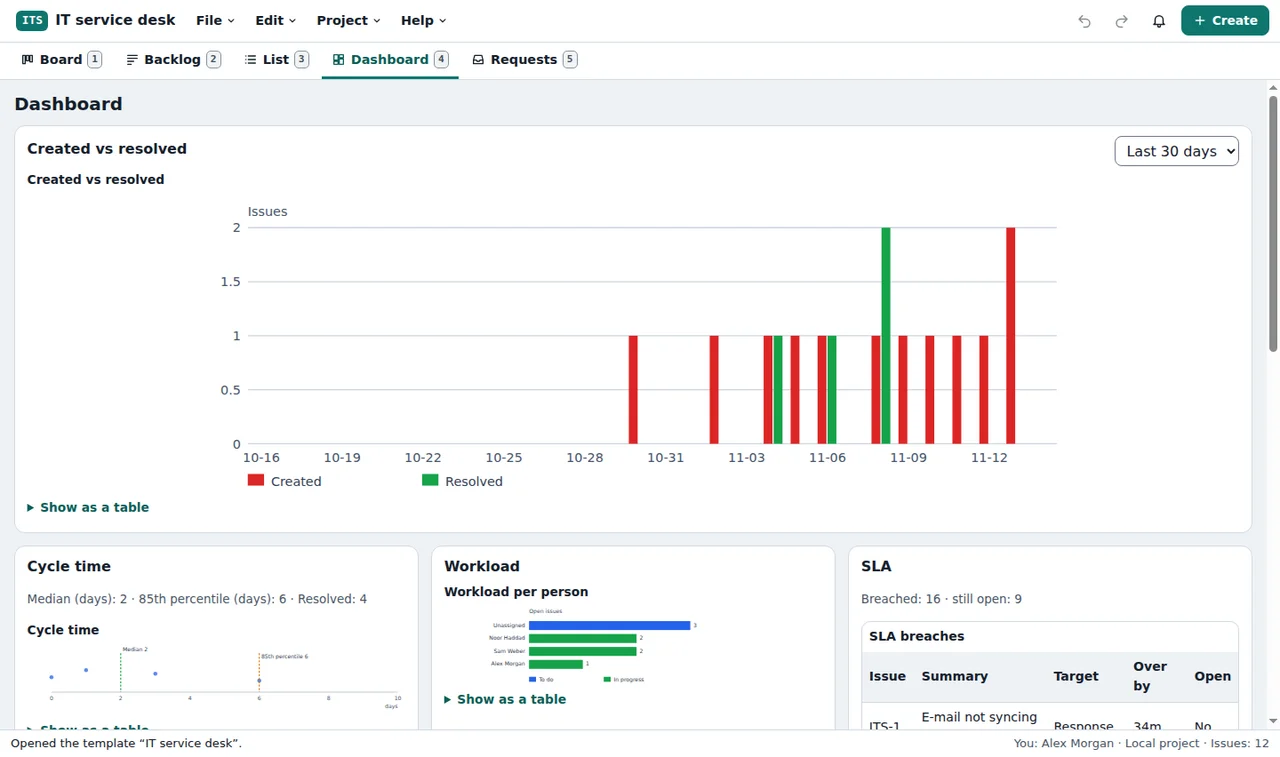
맨 위에서 기간을 선택하세요. 모든 차트에는 같은 숫자를 보여 주는 표로 보기가 있어요.
사용해 볼 준비가 되셨나요?