튜토리얼 1 / 7
5분 만에 만드는 첫 프로젝트
초급 5분
Trackwell 템플릿을 열고, 보드를 둘러보고, C 키로 이슈를 만들고, 프로젝트를 이 브라우저나 파일에 보관해 보세요.
Trackwell은 작업을 프로젝트 단위로 관리해요. 모든 프로젝트에는 WEB 같은 짧은 키가 있고, 그 안의 이슈마다 WEB-1, WEB-2 식으로 번호가 붙어요. 이슈는 팀이 해야 하거나 고쳐야 하는 모든 것을 말해요. 작업, 버그, 스토리, 여러 스토리를 묶는 에픽, 하위 작업, 장애, 요청이 모두 이슈예요.
Trackwell은 계정 없이도 쓸 수 있어요. 이 경우 프로젝트는 이 브라우저에 저장돼요. 팀과 공유하는 방법은 튜토리얼 팀스페이스, 역할, 요청 포털에서 다뤄요.
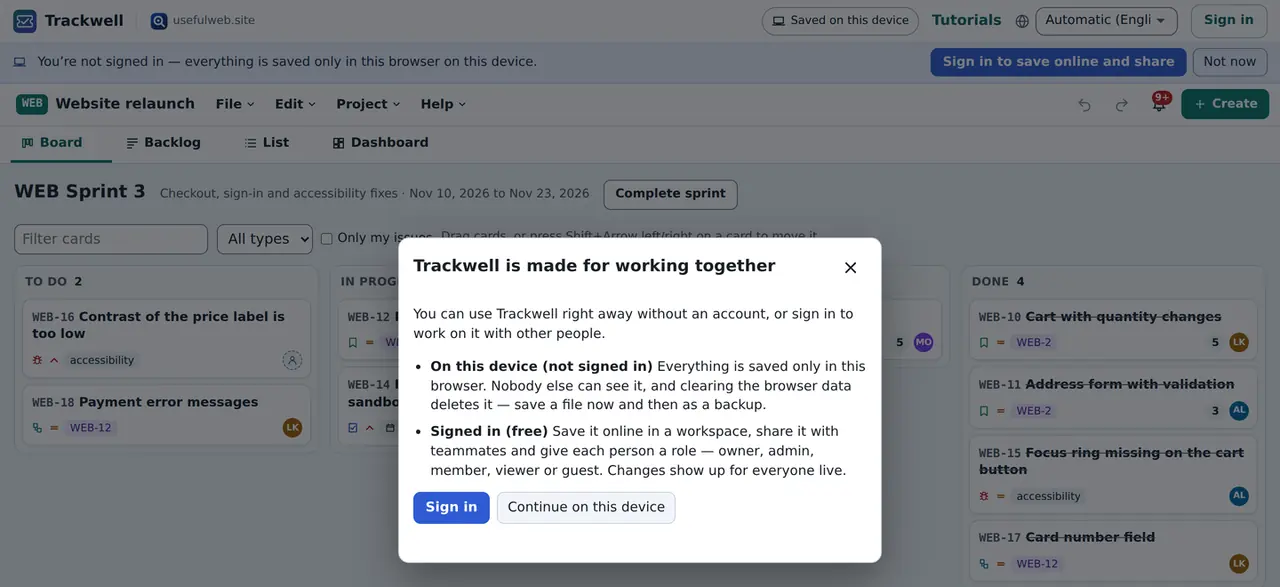
로그인하기 전에는 모든 내용이 이 브라우저에만 저장돼요. 처음 변경하면 상단 바 아래에 이 사실을 알려 주는 안내 줄이 한 번 나타나요. 상단 바의 이 기기에 저장됨 칩을 누르면 메뉴가 열리고, 거기서 이 기기에 저장할까요, 온라인에 저장할까요?를 선택하면 두 방식의 차이를 짧게 설명해 줘요. 오른쪽 위의 로그인 버튼(무료)을 누르면 워크스페이스에 온라인으로 저장하고 팀과 공유할 수 있어요. 로컬에서 계속 작업하려면 이 기기에서 계속이나 나중에를 선택하세요.
템플릿에서 시작
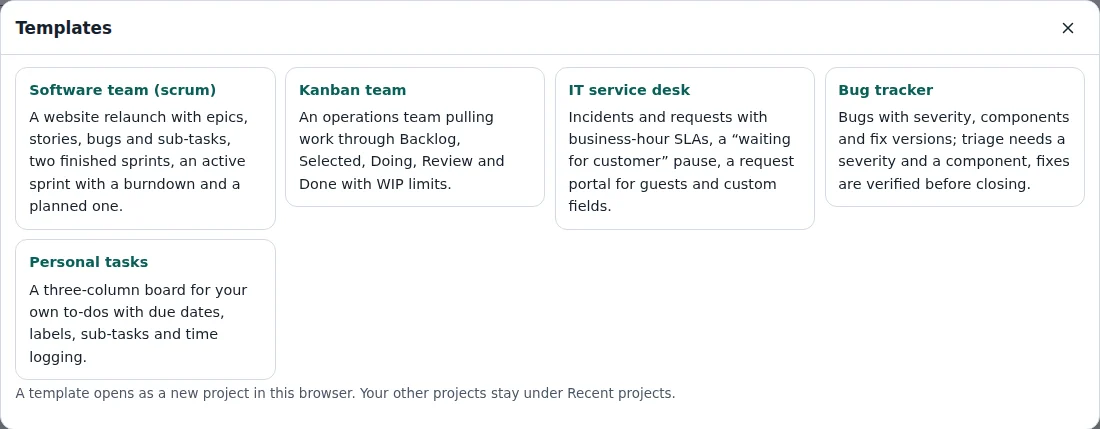
파일 → 템플릿…을 선택하면 템플릿 다섯 개가 보여요.
- 소프트웨어 팀 (스크럼): 백로그, 스프린트, 에픽, 스토리, 버그
- 칸반 팀: WIP 한도를 둔 지속적인 흐름
- IT 서비스 데스크: SLA 타이머가 있는 장애와 요청
- 버그 트래커: 심각도, 구성 요소, 버전이 있는 버그
- 개인 작업: 혼자 쓰는 간단한 보드
템플릿을 고르면 새 프로젝트로 열려요. 날짜가 오늘을 기준으로 정해지기 때문에 스프린트는 항상 진행 중이고, 마감이 가까운 이슈도 늘 몇 개 있어요.
보드
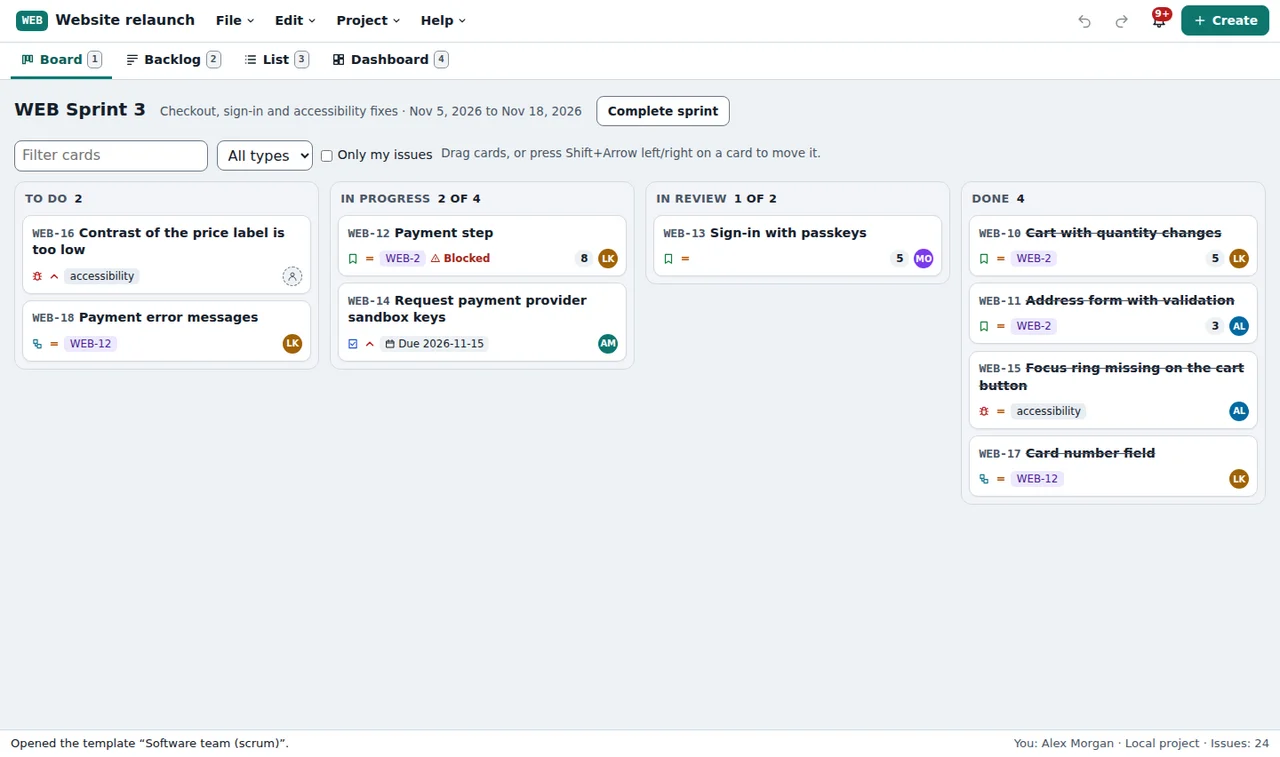
보드 탭에는 진행 중인 스프린트의 이슈가 할 일, 진행 중, 검토 중, 완료 같은 열로 나뉘어 표시돼요. 칸반 보드라면 열려 있는 이슈가 모두 표시돼요. 카드마다 키와 요약이 보이고, 이슈 유형, 우선순위, 에픽, 스토리 포인트, 마감일, 담당자를 나타내는 작은 표시도 붙어요. 빨간색 차단 표시는 아직 열려 있는 다른 이슈가 이 이슈를 막고 있다는 뜻이에요.
카드를 다른 열로 끌어다 놓으면 상태가 바뀌어요. 키보드로 하려면 카드에 포커스를 두고 Shift+오른쪽 화살표나 Shift+왼쪽 화살표를 누르세요. 열에 든 이슈가 WIP 한도보다 많으면 그 열의 머리글이 빨간색으로 바뀌어요.
보드 위쪽에서는 카드를 텍스트나 이슈 유형으로 필터링하거나 내 이슈만 표시할 수 있어요.
문제 생성
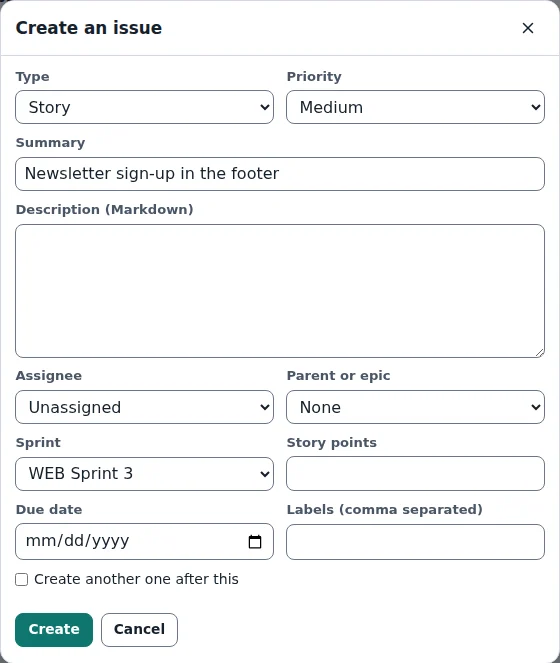
C를 누르거나 도구 모음에서 생성을 누르세요. 유형을 고르고 한 줄 요약을 쓰세요. 원하면 설명, 우선순위, 담당자도 정할 수 있어요. 생성 후 하나 더 만들기를 켜 두면 대화상자가 닫히지 않아서 여러 이슈를 연달아 만들 수 있어요. 새 이슈는 다음 빈 키를 받고 백로그나 보드에 나타나요.
이슈를 열려면 카드를 선택하거나 카드에서 Enter 키(입력하다)를 누르세요. J와 K를 누르면 다음 이슈와 이전 이슈로 이동해요.
누구세요?
로컬 프로젝트에서는 assignee = me, 알림, 댓글이 올바른 사람을 가리키도록 Trackwell이 내가 누구인지 알아야 해요. 프로젝트 → 누구세요?…를 선택하고 사람 목록에서 자신을 고르세요. 공유 워크스페이스에서는 이 정보를 계정에서 가져와요.
저장
작업하는 동안 변경 사항은 이 브라우저에 저장되고, 파일 → 최근 프로젝트…에서 목록을 볼 수 있어요. 파일 → 파일 저장을 선택하면 .trackwell.json 파일이 만들어져요. 이 파일은 보관하거나 백업하거나 다른 사람에게 보낼 수 있고, 파일 → 파일 열기…로 다시 열 수 있어요. Ctrl+Z는 마지막 변경을 되돌리고, Ctrl+Shift+Z는 되돌린 변경을 다시 실행해요.
?를 누르면 키보드 단축키 목록이 나와요. C, J, K 같은 단일 키 단축키가 화면 낭독기나 음성 입력과 충돌하면 그 목록에서 끌 수 있어요.
사용해 볼 준비가 되셨나요?