튜토리얼 3 / 7
백로그, 스프린트, 번다운 차트
중급 7분
백로그의 순서를 정하고 스프린트를 계획해 시작한 뒤, 남은 작업을 넘기며 스프린트를 완료하고 번다운, 번업, 속도 차트로 진행 상황을 살펴봐요.
스크럼 팀은 스프린트 단위로 일해요. 스프린트는 목표와 계획된 이슈 목록을 갖춘 짧고 고정된 기간이에요(보통 2주). Trackwell의 백로그 탭에서 스프린트를 계획해요. 칸반 프로젝트에는 스프린트가 없고, 백로그는 그냥 순서대로 정리된 작업 목록이에요. 둘 중 어떤 방식을 쓸지는 프로젝트 → 프로젝트 세부 정보…(보드 유형)에서 골라요.
백로그
백로그 맨 위에는 진행 중인 스프린트가, 그 아래에는 계획된 스프린트가, 마지막으로 백로그 자체가 표시돼요. 순서가 곧 우선순위예요. 이슈를 위아래로 끌어 옮기거나, 이슈에 포커스를 둔 채 Alt+위쪽 화살표와 Alt+아래쪽 화살표를 눌러요. 이슈를 스프린트에 넣으려면 스프린트로 끌어다 놓거나 행의 스프린트 메뉴에서 스프린트를 골라요. 스프린트마다 이슈 수와 스토리 포인트가 표시되니 스프린트가 꽉 찼는지 바로 알 수 있어요.
오른쪽의 에픽에는 모든 에픽과 각 에픽의 진행률이 표시돼요.
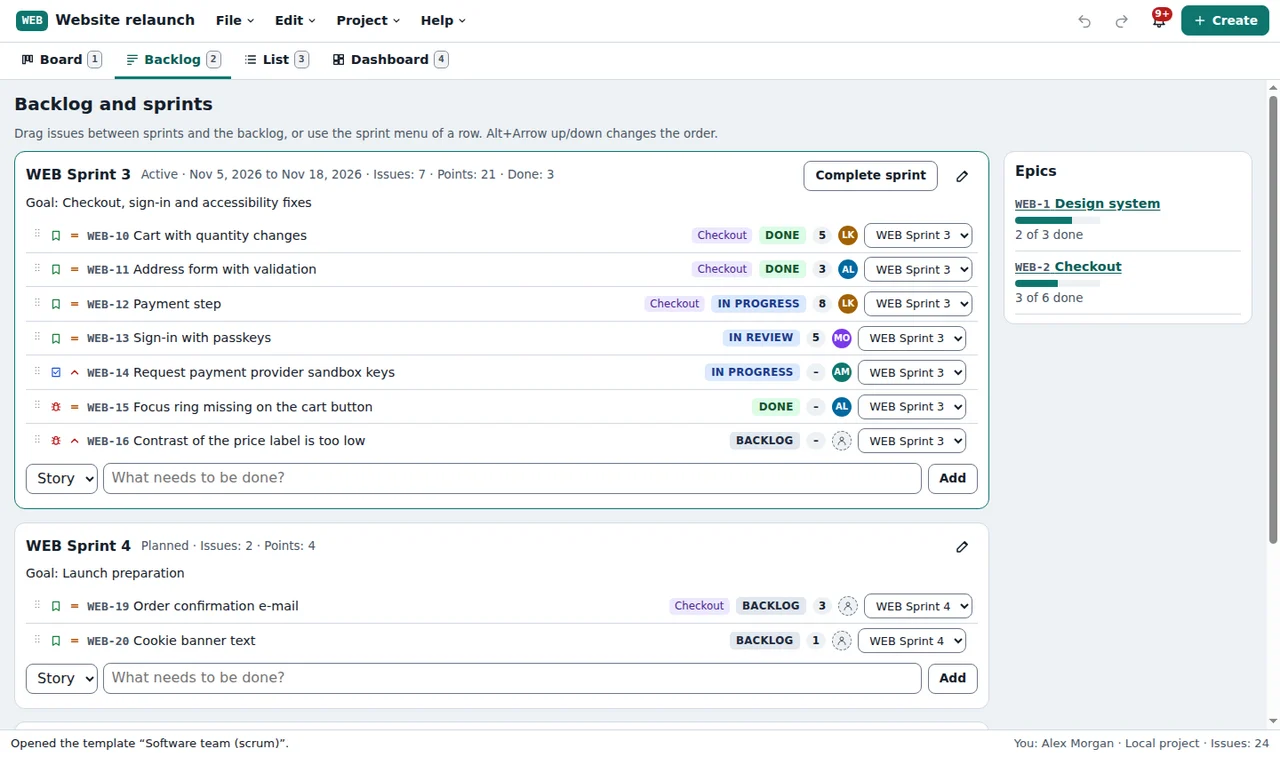
백로그 아래 입력란에 요약을 입력하면 생성 대화 상자를 열지 않고도 이슈를 빠르게 추가할 수 있어요.
스프린트 계획하고 시작하기
스프린트 생성을 누르면 다음 스프린트(예: WEB Sprint 5)가 추가돼요. 계획을 마쳤으면 스프린트 시작을 선택해요. 시작일과 종료일을 확인하고 스프린트 목표를 적어요. 이 스프린트가 왜 중요한지 한 문장으로 쓰면 돼요. 한 번에 하나의 스프린트만 진행할 수 있어요.
이제 보드에 이 스프린트의 이슈가 표시돼요.
스프린트 완료하기
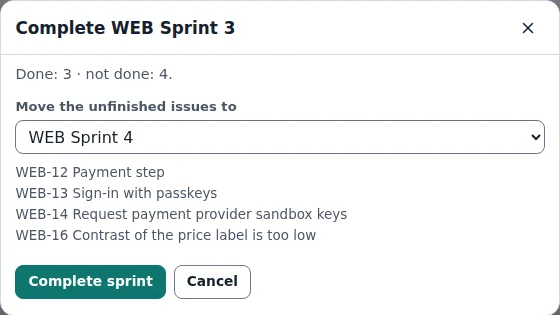
스프린트가 끝나면 스프린트 완료를 선택해요. Trackwell이 완료된 이슈와 끝나지 않은 이슈를 세고, 끝나지 않은 이슈를 다음 계획된 스프린트, 새 스프린트, 백로그 중 어디로 보낼지 물어봐요. 이슈의 기록은 그대로 남기 때문에 닫힌 스프린트에서도 무엇이 계획, 추가, 제거, 완료되었는지 알 수 있어요.
번다운, 번업, 속도
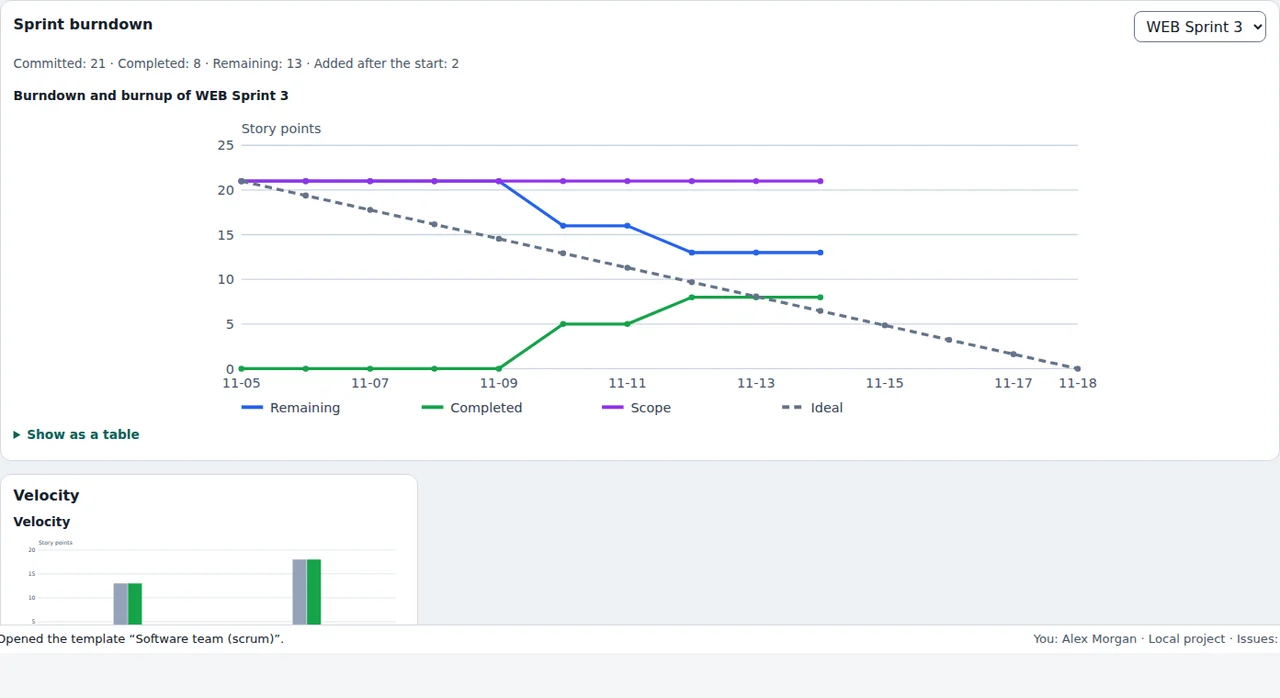
대시보드 탭을 열어요. 스프린트 번다운은 스프린트의 하루하루 남은 스토리 포인트를 이상선과 함께 그리고, 번업도 보여 줘요. 번업은 범위 대비 완료된 작업이에요. 시작 후에 이슈가 추가되면 범위 선이 뛰어오르고, 차트 아래 텍스트에 해당 이슈가 표시돼요. 지난 스프린트를 돌아보려면 번다운에 사용할 스프린트에서 다른 스프린트를 골라요.
속도는 최근 완료된 스프린트들의 약속한 포인트와 완료한 포인트를 보여 줘요. 짐작보다 훨씬 나은 다음 스프린트 계획의 근거가 돼요.
모든 차트에는 같은 숫자를 보여 주는 표로 보기 버튼이 있어서 화면 낭독기로 읽거나 복사할 때 쓸 수 있어요. 같은 번다운 계산은 앱 없이도 Trackwell 스프린트 번다운 도구로 쓸 수 있어요.
사용해 볼 준비가 되셨나요?