第 5 篇,共 7 篇
工作流、字段和 SLA 计时器
高级 8 分钟
用支持键盘操作的工作流编辑器设计你自己的状态和转换,添加自定义字段,并为事件和请求设置基于工作时间的 SLA 目标。
每个项目在 项目 菜单下都有自己的设置。只有项目管理员可以修改这些设置,其他人只能查看。
状态和类别
打开 项目 → 工作流…。状态是流程中的一个步骤,例如 待办池、进行中 或 等待客户。每个状态都属于三个类别之一:待办、进行中 或 完成。类别决定颜色、看板、仪表板,以及 statusCategory != Done 这类查询的结果。点击 添加状态 可以新建状态。为它选择类别;如果团队在这个状态下要等待别人处理,就勾选 暂停 SLA。
转换
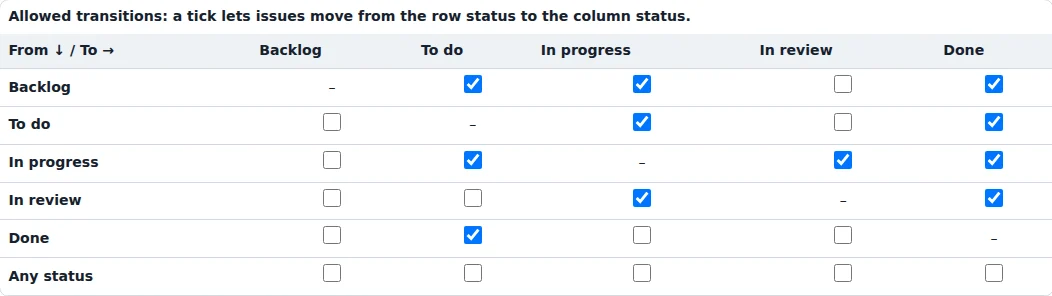
允许的转换 表格中,每一行代表起始状态,每一列代表目标状态。勾选即表示允许这一步转换。如果在 任意状态 这一行打勾,问题就可以从任何状态直接跳到对应状态,适合 不做 这类状态。
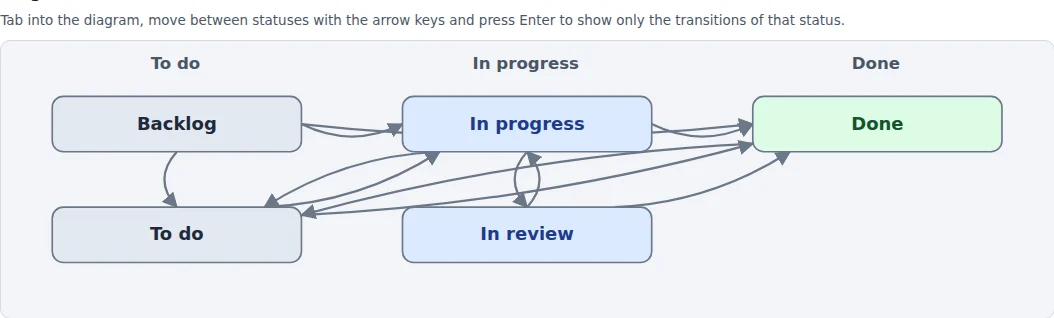
表格上方的 图示 按类别从左到右画出工作流。它支持键盘操作:用 Tab 键进入图示,用方向键在状态之间移动,按 进入 后只显示该状态的转换。如果某个状态无法到达或无法离开,图示下方会显示提示。
转换规则
在 所有转换的规则 下,每个转换都有一个名称(即问题中显示的按钮文字),还可以设置规则:
- 必填字段:例如 开始工作 前必须指定经办人,不做 前必须填写描述
- 要求填写解决结果:问题转到完成类状态时,需要填写解决结果(例如 完成、已修复、再制)
- 仅限这些角色:例如只有管理员可以以 不做 关闭问题
类型和字段
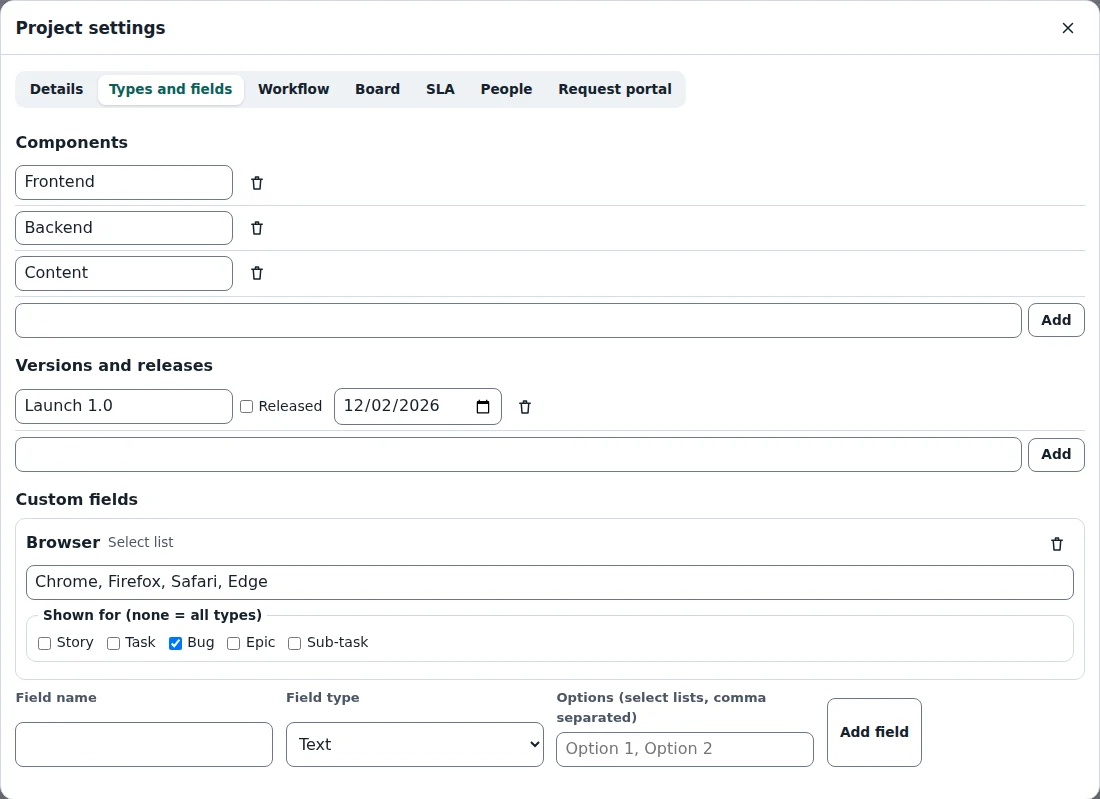
在 项目 → 问题类型和字段… 中,你可以选择项目使用的问题类型,并添加 自定义字段,类型包括文本、数字、选择列表、人员和日期。自定义字段可以只用于部分问题类型。在查询中用引号括住字段名即可使用它,例如 "Customer" = ACME。组件、版本及其发布日期也在这里管理。
看板列… 用来把状态归入看板列,并设置 WIP 限制。
SLA 计时器
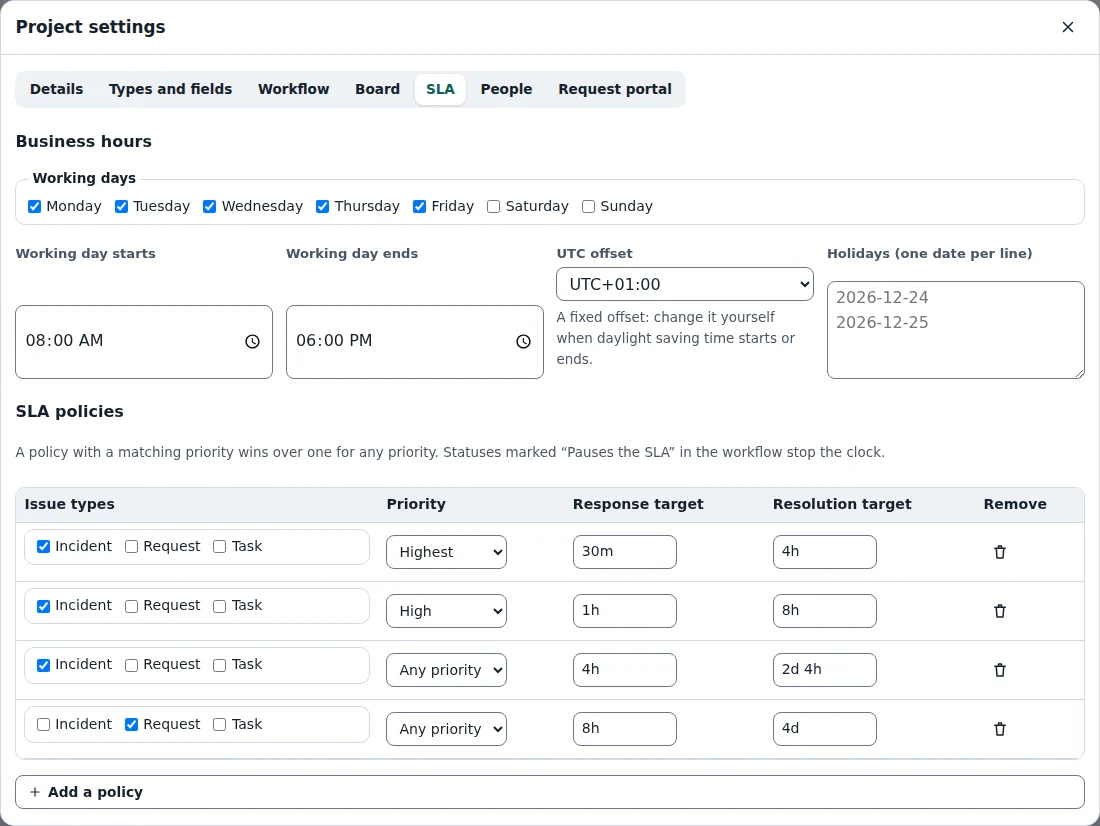
项目 → SLA 和工作时间… 用来设置工作日、每天的工作时段、节假日和 UTC 时差,以及 SLA 策略。每条策略对应一种问题类型和一个优先级,包含 响应目标 和 解决时限目标,两者都按工作时间计算。
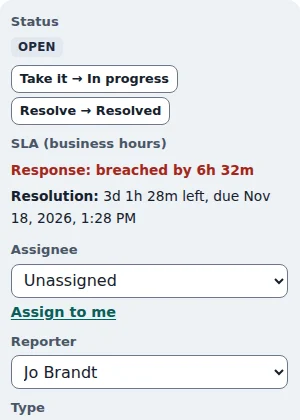
报告人以外的人第一次回复(或第一次更改状态)时,响应计时停止;问题进入完成类状态时,解决计时停止。标记为 暂停 SLA 的状态会让两个计时器都停止。问题对话框中会显示计时器,仪表板会列出 SLA 违约 和接下来的解决截止时间。工具 Trackwell SLA 计算器 用同样的工作时间算法计算单个工单。
准备好试试了吗?