第 6 篇,共 7 篇
团队空间、角色与请求门户
中级 8 分钟
在工作区中与团队共享 Trackwell 项目,了解谁可以做什么,多人同时处理同一个项目,并让访客提交请求。
单独使用时,Trackwell 会把你的工作保存在当前浏览器中。如果是团队使用,就把项目保存到工作区:这样每位成员都能看到同一个项目,改动会实时显示,并由角色决定谁可以修改什么。为此你需要一个账户;Trackwell 使用通行密钥,所以不用记密码。
将项目保存到工作区
选择文件 → 保存到工作区…,登录或创建账户,选择一个工作区(或新建一个),然后保存。现在这个项目就成了一份共享文档。你可以在工作区页面邀请成员;状态栏会显示项目属于哪个工作区。
角色
Trackwell 沿用工作区的角色:
- 所有者和管理员是项目管理员:他们可以修改工作流、字段、SLA 策略、看板和门户设置。
- 成员可以创建和编辑问题、发表评论、记录工时并运行冲刺。
- 查看者可以阅读所有内容(包括评论),但不能做任何修改。Trackwell 会显示一条提示,并让所有字段保持只读。
- 访客永远看不到项目,只能使用请求门户(见下文)。
工作区管理员还可以在共享与权限…中,仅针对这个项目给某个人分配其他角色。
同时协作
多人可以同时编辑一个项目。两个人修改不同的问题,或同一问题的不同字段时,两边的改动都会保留。两个人在同一时刻修改同一问题的同一字段时,以后保存的为准,状态栏会告诉你是哪个字段。同时创建的两个新问题会得到不同的键。
评论按问题分开存储,所以讨论再热烈也不会和字段编辑冲突。附件随项目保存,并计入工作区的存储空间。
项目变大以后,项目 → 归档已解决的问题…会把较早的已解决问题移入一份只读的归档文档。
请求门户
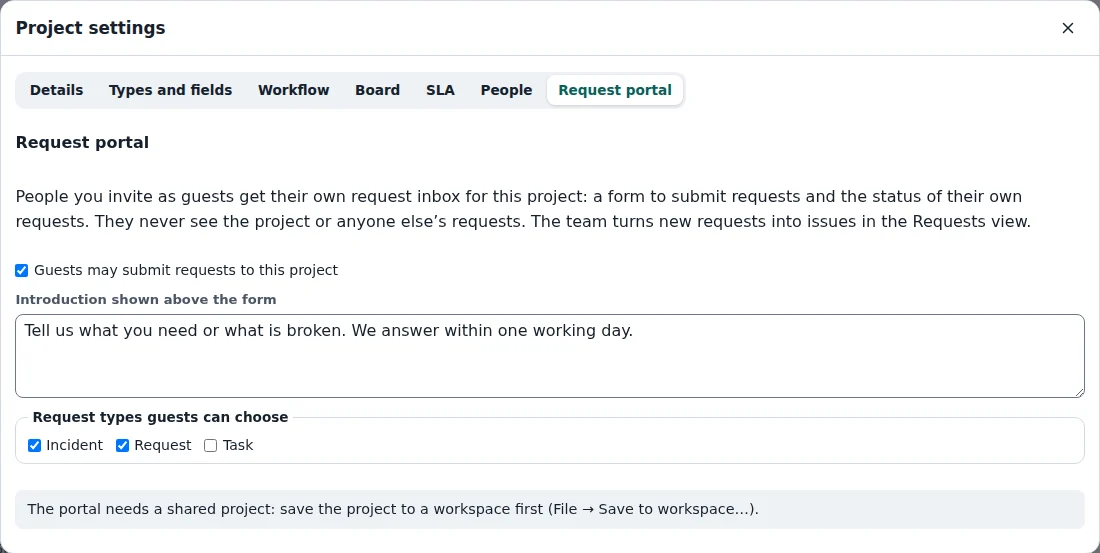
服务台需要为团队以外的人提供求助渠道。打开项目 → 请求门户…,选择访客可选的请求类型,并写一段简短的介绍。然后在请求标签页中选择获取门户链接…,把链接发出去。
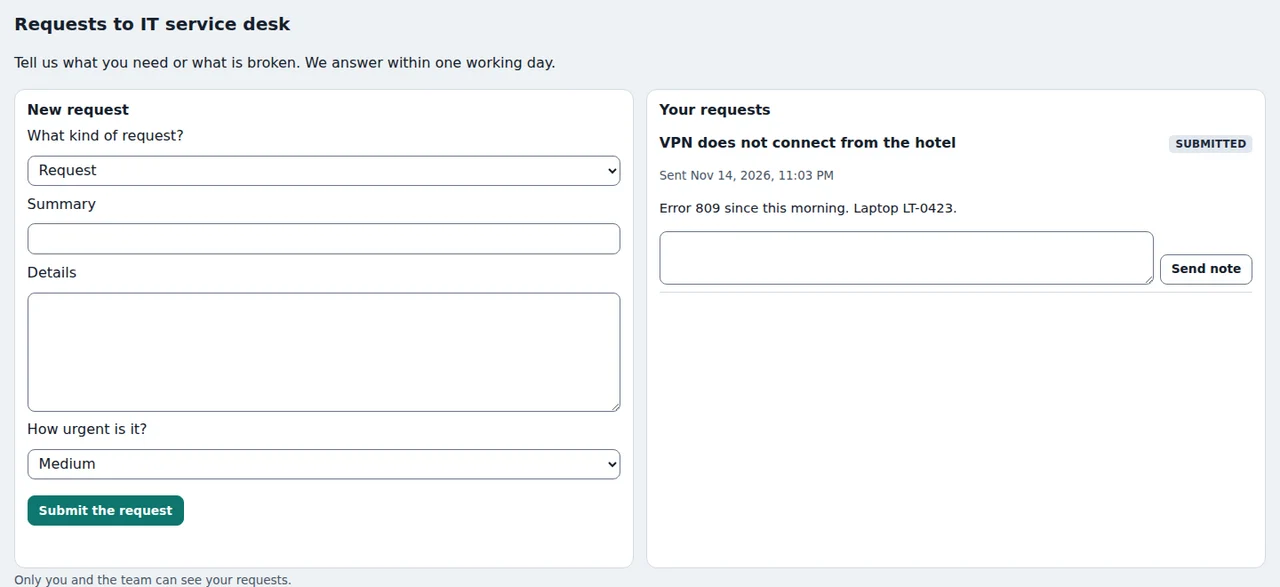
打开链接的人会以访客身份加入工作区,看到一个简单的表单:请求类型、一行摘要、详细说明和紧急程度。访客只能看到自己的请求及其状态,并可以补充备注。他们永远看不到项目、团队的讨论或其他人的请求。
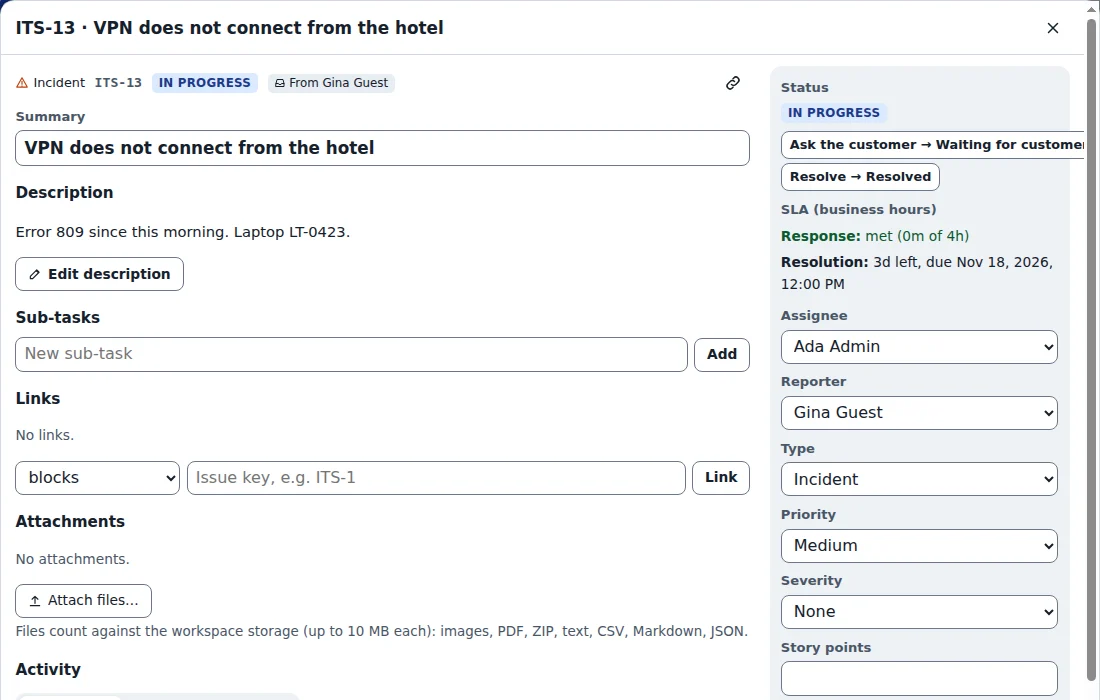
团队在请求标签页中可以看到所有访客的新请求,并通过从新请求创建问题把它们转为问题。每个新问题都会显示来源,SLA 计时从请求发出的那一刻开始。问题状态推进后,访客会看到新的状态。勾选同时发送给请求者的评论会作为回复显示在访客的请求中。
准备好试试了吗?