第 4 篇,共 7 篇
查询、已保存的筛选器和批量编辑
中级 6 分钟
用 Trackwell 的查询语言查找问题,保存你每天都要用的查询,一次编辑多个问题,并将结果导出为 CSV。
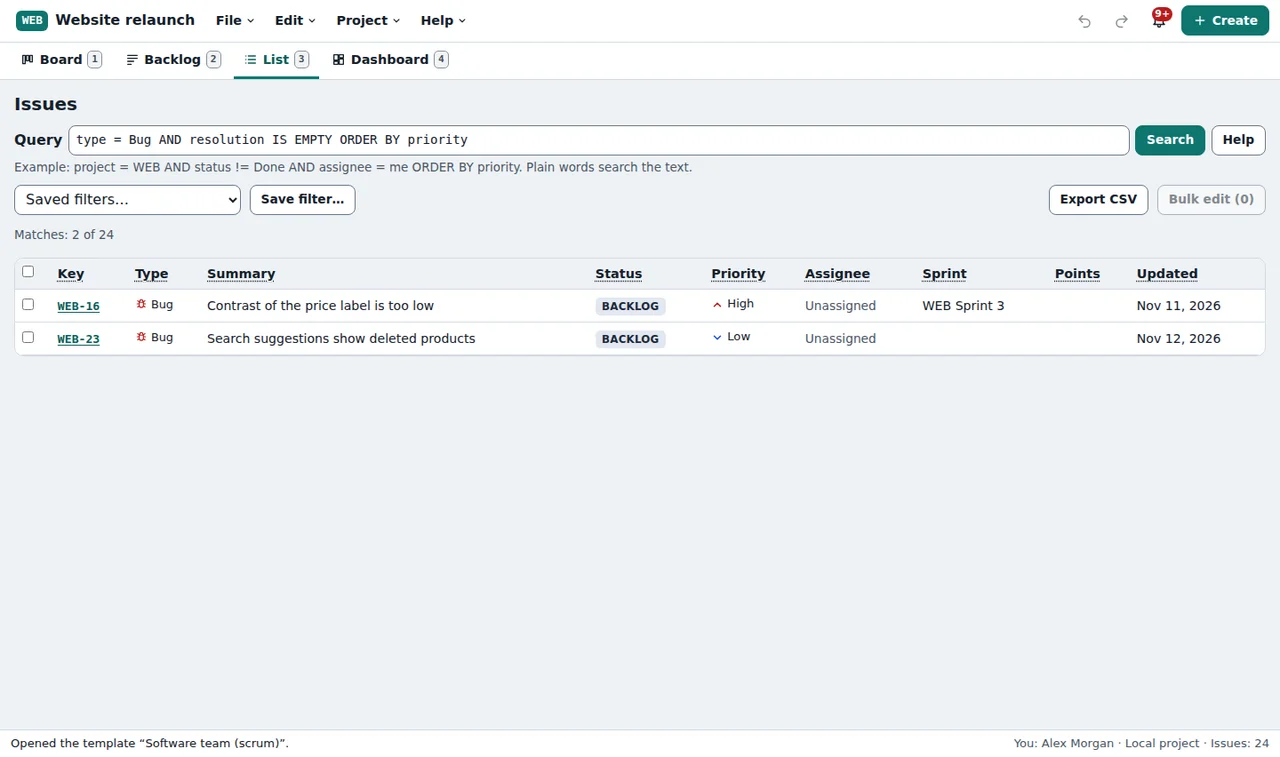
列表标签页以表格形式显示问题,并按查询进行筛选。查询就是一个简短的句子,例如:
assignee = me AND statusCategory != Done ORDER BY priority不带运算符的普通词语会搜索文本,所以 login error 会找出同时提到这两个词的所有问题。
编写查询
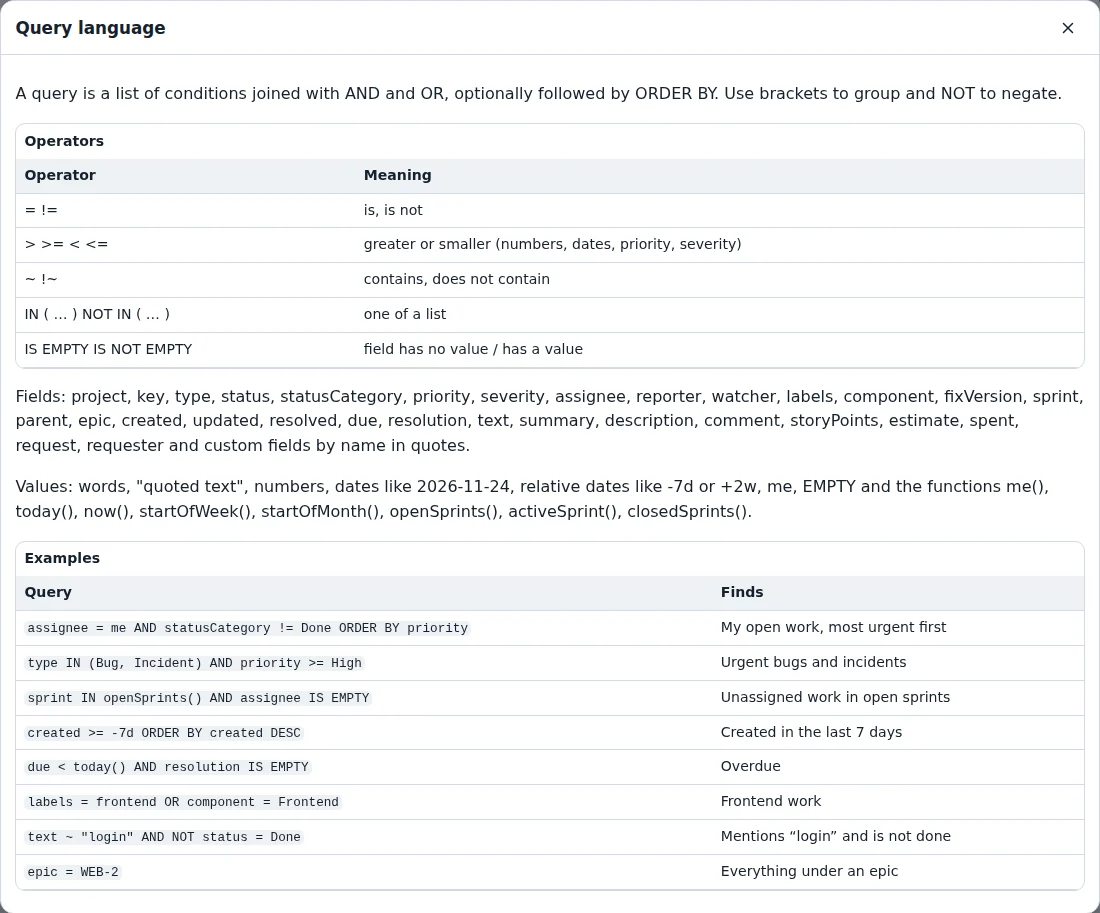
一个条件由字段、运算符和值组成:status = "In review"、priority >= High、labels = frontend。用 AND 和 OR 连接条件,在前面加上 NOT 表示取反,用括号进行分组。ORDER BY 对结果排序;加上 DESC 则按倒序排列。
一些常用的值:
me— 你自己(参见第一篇教程中的你是谁?)-7d、+2w— 相对于今天的日期;也可以用today()和startOfWeek()openSprints()— 正在进行的冲刺,例如sprint IN openSprints()EMPTY— 没有值,例如assignee IS EMPTY
帮助 → 查询语言列出了所有字段、运算符和函数,并附有示例。如果查询有错误,列表会指出错在哪里、是什么问题,同时继续显示上一次的结果。
你也可以点击列标题,改为按该列排序。
已保存的筛选器
经常要用的查询,比如我的未完成工作、紧急缺陷、本周创建,可以通过保存筛选器…保存下来。已保存的筛选器属于项目,所以共享项目中的每个人都能使用。在已保存的筛选器中选择一个即可运行。
批量编辑
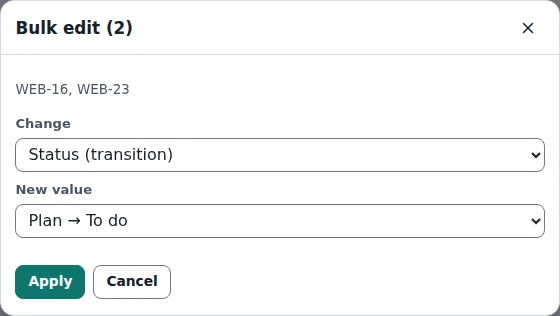
勾选你要修改的问题(或勾选表头中的复选框以选中全部),然后选择批量编辑。你可以修改状态、经办人、优先级、严重程度、冲刺、截止日期,添加标签,或删除这些问题。状态变更遵循工作流:不允许这样流转的问题,或缺少必填字段的问题,会被跳过并列出原因。按一次 Ctrl+Z 就能撤销整个批量编辑。
导出
导出 CSV 会把当前列表中的问题写入 CSV 文件,供电子表格使用;文件 → 将问题导出为 CSV 则写出所有问题。同样的查询也可以在应用之外通过 Trackwell 查询过滤器工具运行,作用于 Trackwell 项目或 Jira CSV 导出文件。
准备好试试了吗?