第 7 篇,共 7 篇
Jira 导入、CSV 与 Timeslice
中级 6 分钟
通过 CSV 导出文件把 Jira 中的问题迁移到 Trackwell,将问题导出为 CSV,把你的工作日志发送到 Timeslice,并读懂仪表板中的图表。
导入 Jira CSV 导出文件
在 Jira 中搜索你要迁移的问题,然后选择 Export → Export Excel CSV (all fields)(导出 → 导出 Excel CSV(所有字段))。在 Trackwell 中选择 文件 → 导入 Jira CSV 导出文件…,然后选中该文件。
在做出任何改动之前,Trackwell 会先显示它找到的内容:问题、状态、冲刺、人员和评论的数量,每个状态被归入的类别,每种问题类型对应的 Trackwell 类型,以及无法迁移的内容的警告。你可以把这些问题作为新项目导入,也可以添加到当前项目。
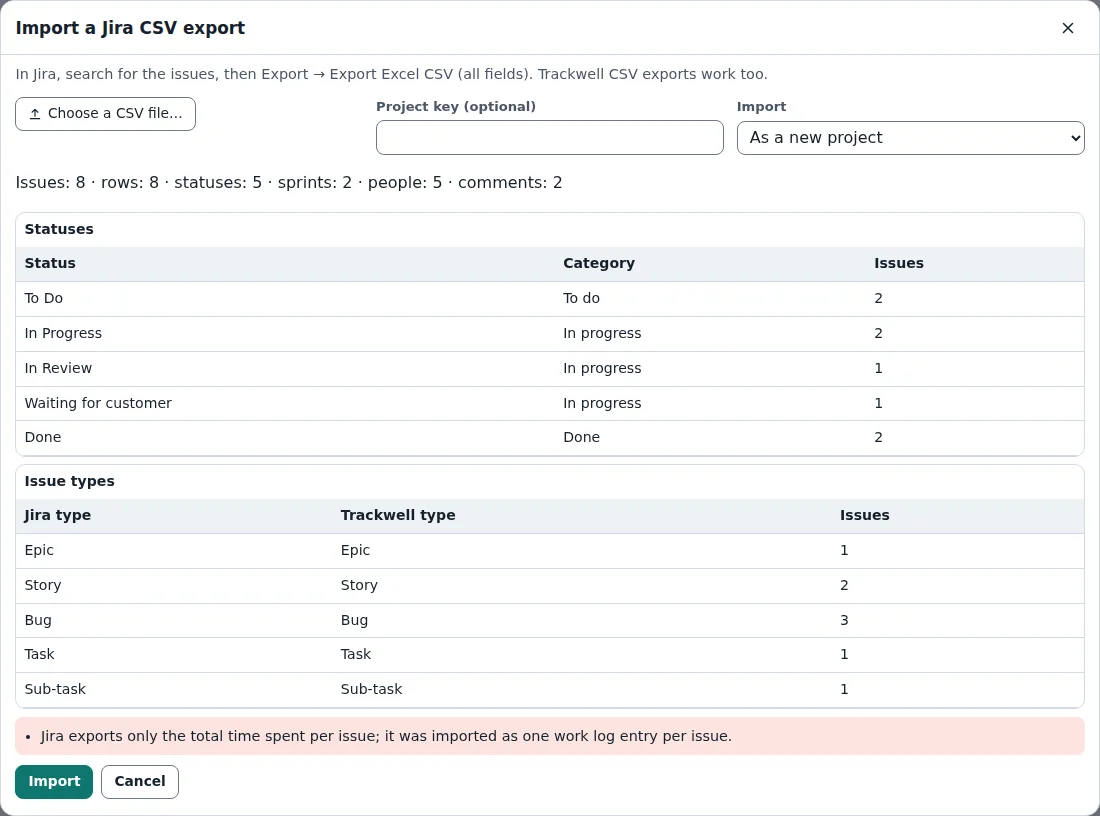
问题键、父问题和史诗、子任务、链接、冲刺、标签、组件、版本、估算、故事点、评论和自定义字段都会一并导入。描述中的 Jira wiki 标记会转换为 Markdown。Jira 只导出每个问题的总耗时,因此每个问题会生成一条工作日志记录。CSV 导出文件不包含附件。
如果某个状态被归入了错误的类别,之后可以在 项目 → 工作流… 中修正。如果你想先检查导出文件,可以使用工具 Trackwell Jira CSV 导入,它执行的是同样的转换。
导出为 CSV
文件 → 将问题导出为 CSV 会写出所有问题及其字段;列表标签页中的 导出 CSV 只写出当前查询中的问题。文件中的电子表格公式会被禁用,因此以 = 开头的摘要不会作为公式运行。Trackwell 可以通过 Jira 导入功能重新读取自己导出的 CSV。
把你的工作日志发送到 Timeslice
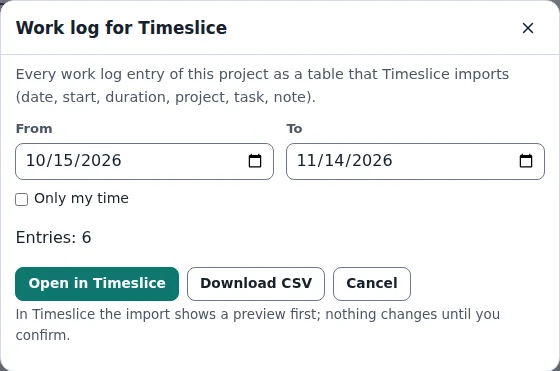
Timeslice 是本站的时间跟踪应用。文件 → 为 Timeslice 导出工作日志… 会收集某个日期范围内的工作日志记录(全部记录,或 仅我的工时),生成一张包含日期、开始时间、时长、项目、任务和备注的工时表。在 Timeslice 中打开 会直接把它交给 Timeslice;Timeslice 在添加任何内容之前会先显示预览。下载 CSV 会把同一张表保存为文件。
仪表板
仪表板 标签页汇集了项目的各种图表:
- 创建与解决对比:每天或每周创建和解决的问题数。差距越来越大说明待办列表在增长。
- 冲刺燃尽图 和 速度:参见待办列表、冲刺和燃尽图。
- 节拍时间:每个已解决的问题对应一个点,表示从第一次进入 进行中 状态到解决所用的天数,并标出中位数和第 85 百分位数。
- 工作负载:每位经办人的未完成问题,分为待办和进行中。
- SLA 违约:未达到目标的事件和请求,以及接下来的截止时间。
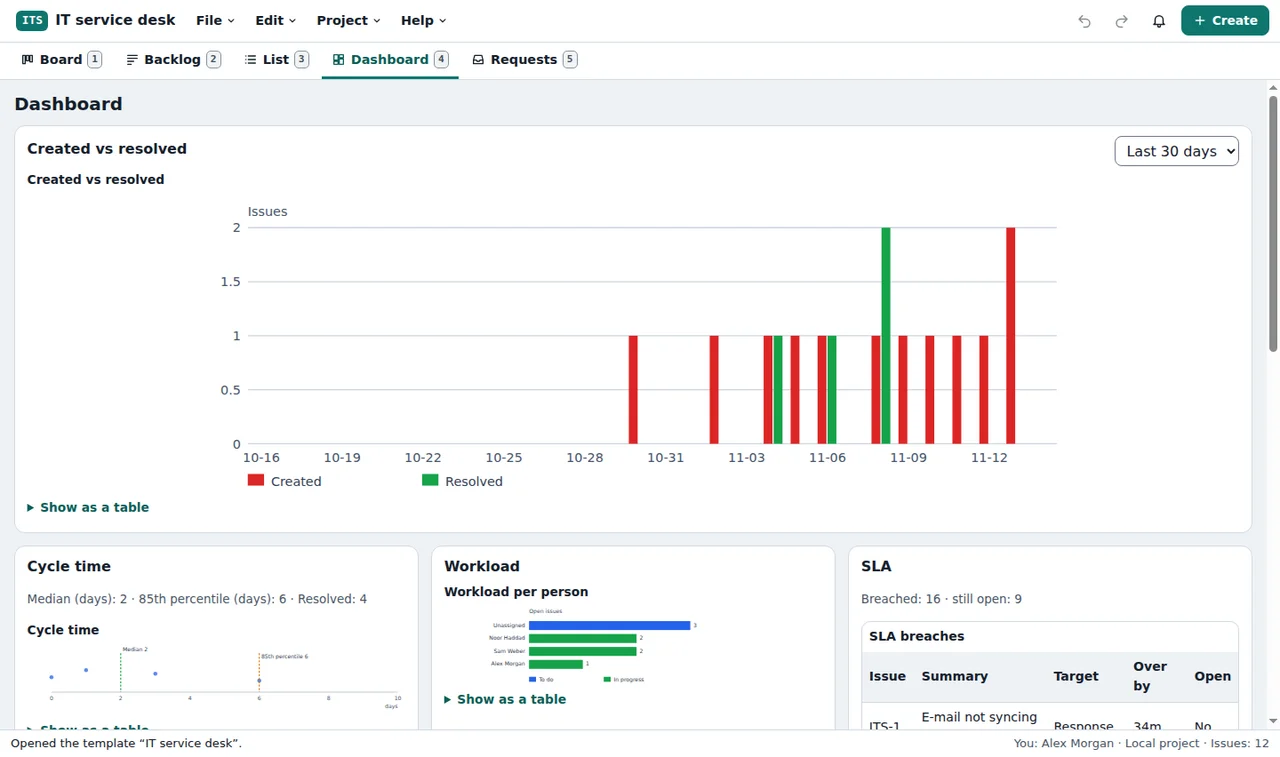
在顶部选择时间范围。每个图表都有 以表格显示,用表格列出相同的数字。
准备好试试了吗?