第 3 篇,共 7 篇
待办池、冲刺与燃尽图
中级 7 分钟
排列待办池顺序、规划冲刺、开始冲刺、完成冲刺并结转未完成的事项,再通过燃尽图、燃起图和速度图跟踪进度。
Scrum 团队以冲刺为单位工作:冲刺是一段固定的短周期(通常为两周),有明确的目标和一组计划好的事项。你可以在 Trackwell 的待办池标签页中规划冲刺。看板项目没有冲刺,它的待办池就是一份排好顺序的工作清单。两种方式可在项目 → 项目详情…(看板类型)中选择。
待办池
待办池最上方是正在进行的冲刺,下面是已规划的冲刺,最后是待办池本身。排列顺序就是优先级顺序:上下拖动事项,或者选中事项后按 Alt+Arrow up 和 Alt+Arrow down 调整。要把事项放进某个冲刺,可以把它拖过去,也可以在该行的冲刺菜单中选择对应冲刺。每个冲刺都会显示事项数量和故事点数,冲刺排满时你一眼就能看到。
右侧的史诗面板列出所有史诗及其进度。
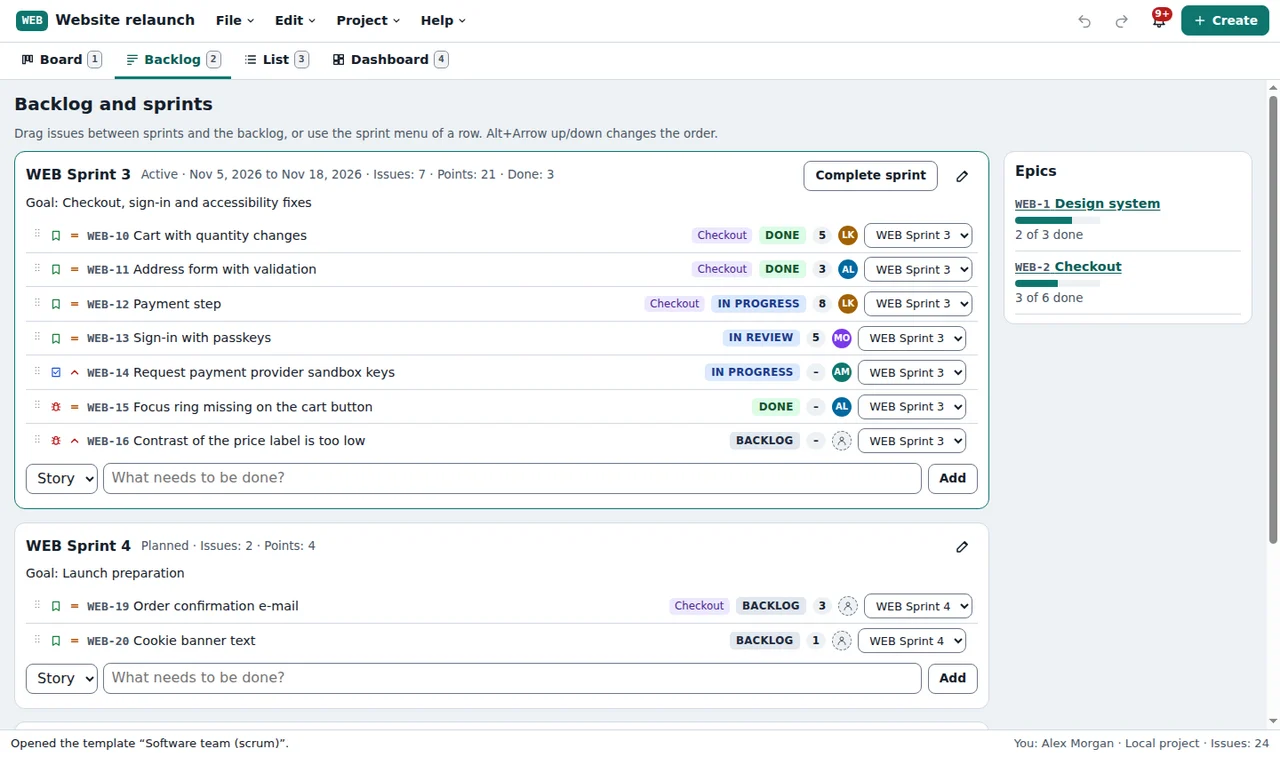
在待办池下方的输入框中输入摘要,就能快速添加事项,无需打开创建对话框。
规划并开始冲刺
创建冲刺会添加下一个冲刺(例如 WEB Sprint 5)。规划好后,选择开始冲刺。检查开始和结束日期,并写下冲刺目标:用一句话说明这个冲刺为什么重要。同一时间只能有一个冲刺在进行。
看板随即显示该冲刺中的事项。
完成冲刺
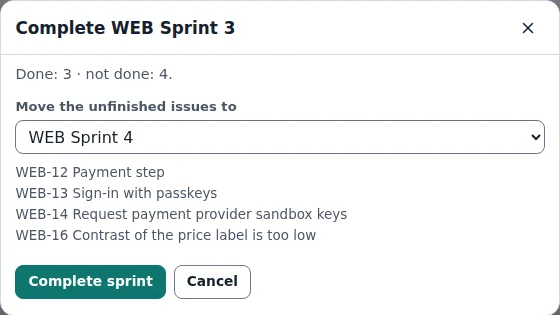
冲刺结束时,选择完成冲刺。Trackwell 会统计已完成和未完成的事项,并询问未完成的事项要移到哪里:下一个已规划的冲刺、新冲刺,或者退回待办池。事项会保留自己的历史记录,因此已关闭的冲刺仍然记得哪些事项是计划内的、哪些是后来添加的、哪些被移除、哪些已完成。
燃尽图、燃起图和速度
打开仪表板标签页。冲刺燃尽图按冲刺的每一天绘制剩余故事点数,并与理想线对照;同时还绘制燃起图,即已完成工作与范围的对比。冲刺开始后若有事项加入,范围线会跳升,图表下方的文字会列出这些事项。在燃尽图所用的冲刺中选择其他冲刺,即可回顾以往的情况。
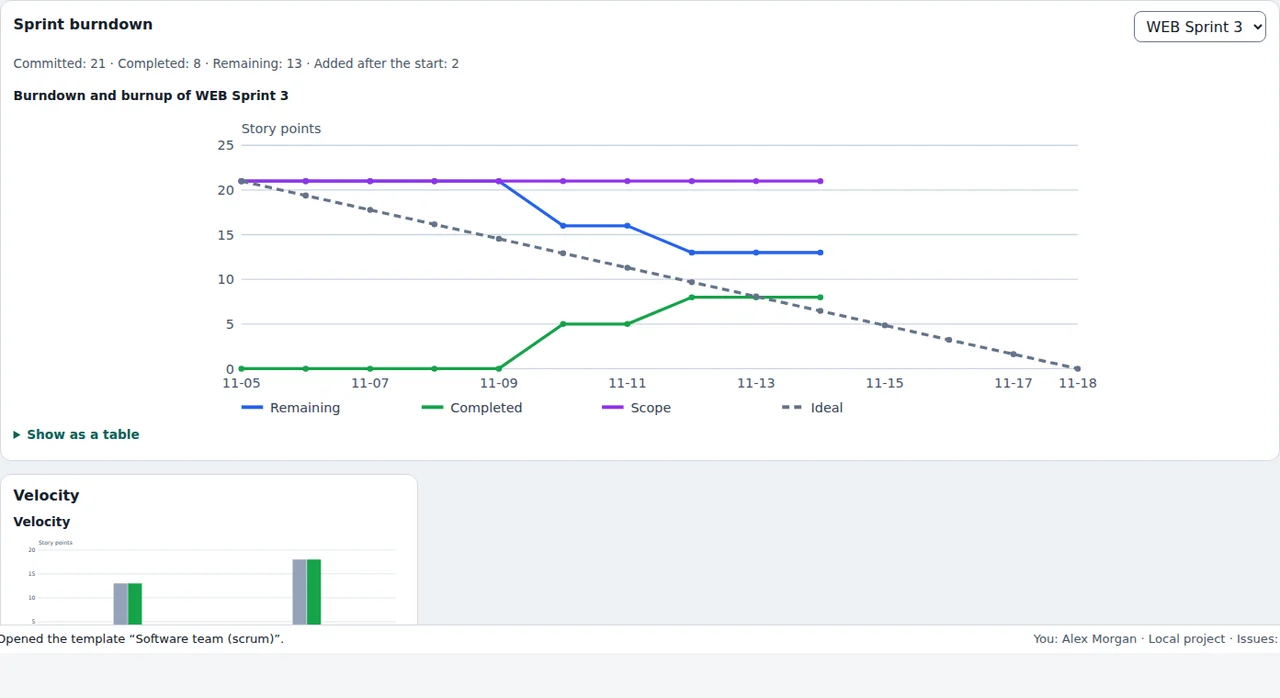
速度显示最近几个已完成冲刺的承诺点数和完成点数。与凭感觉估计相比,用它来规划下一个冲刺更可靠。
每个图表都有一个以表格显示按钮,表格中的数字与图表相同,方便屏幕阅读器读取,也方便复制。同样的燃尽计算也有独立工具 Trackwell 冲刺燃尽图,不需要打开应用就能使用。
准备好试试了吗?