← Todos os tutoriais · Trackwell
Tutorial 1 de 7
Seu primeiro projeto em cinco minutos
Iniciante 5 min
Abra um modelo do Trackwell, conheça o painel, crie problemas com a tecla C e guarde seu projeto neste navegador ou em um arquivo.
O Trackwell organiza o trabalho em projetos. Cada projeto tem uma chave curta, como WEB, e cada problema dentro dele recebe um número: WEB-1, WEB-2 e assim por diante. Um problema é qualquer coisa que a equipe precise fazer ou corrigir: uma tarefa, um bug, uma história, um épico que agrupa histórias, uma subtarefa, um incidente ou uma solicitação.
Você pode usar o Trackwell sem conta: nesse caso, seus projetos ficam neste navegador. O compartilhamento com uma equipe é explicado no tutorial Teamspaces, funções e o portal de solicitações.
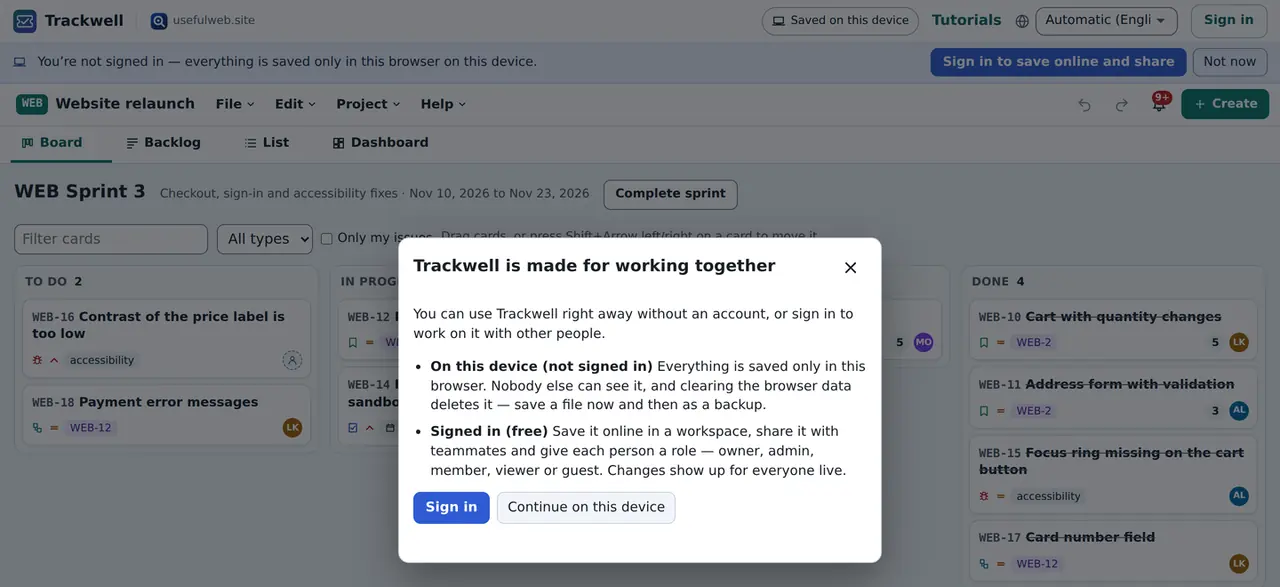
Enquanto você não entrar, tudo fica salvo apenas neste navegador. Depois da sua primeira alteração, uma faixa abaixo da barra superior avisa isso uma vez, e o selo Salvo neste dispositivo na barra superior abre um menu com Salvar neste dispositivo ou online?, uma breve explicação da diferença. Use o botão Entrar no canto superior direito (gratuito) para salvar online em um workspace e compartilhar com sua equipe, ou escolha Continuar neste dispositivo e Agora não para continuar trabalhando localmente.
Começar com um modelo
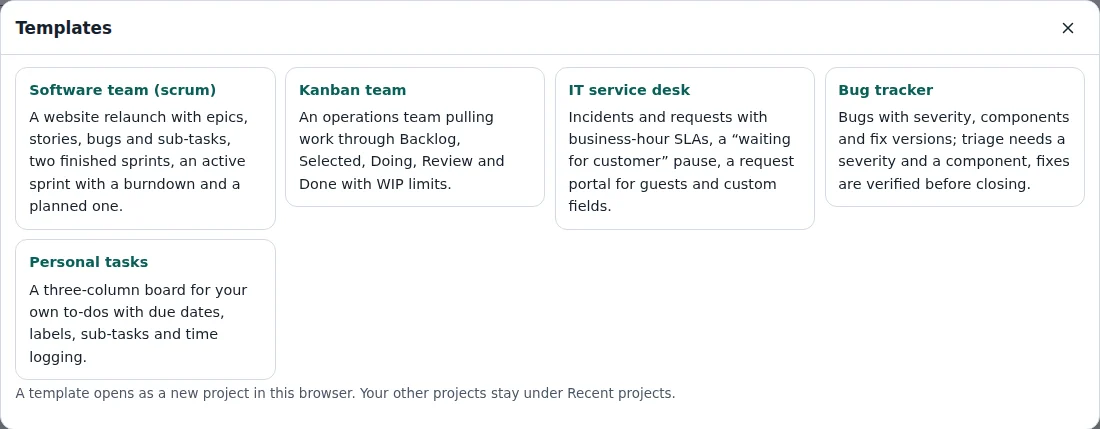
Escolha Arquivo → Modelos… para ver os cinco modelos:
- Equipe de software (scrum): um backlog, sprints, épicos, histórias e bugs
- Equipe kanban: fluxo contínuo com limites de WIP
- Central de serviços de TI: incidentes e solicitações com cronômetros de SLA
- Rastreador de bugs: bugs com gravidade, componentes e versões
- Tarefas pessoais: um painel simples só para você
Um modelo abre como um novo projeto. As datas dele são definidas em relação a hoje, então sempre há sprints em andamento e alguns problemas com prazo próximo.
O painel
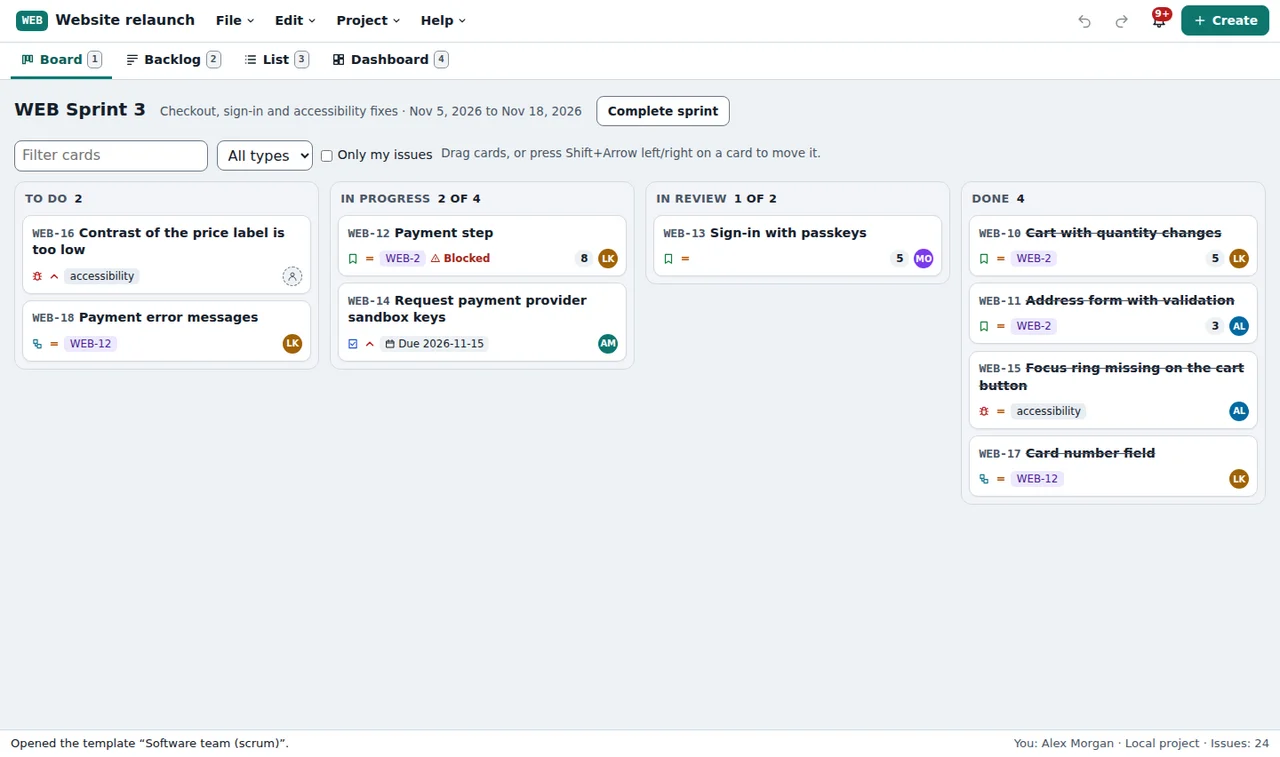
A aba Painel mostra os problemas da sprint em andamento (ou todos os problemas abertos, em um painel kanban) em colunas como A fazer, Em andamento, Em revisão e Concluído. Cada cartão mostra a chave e o resumo, além de pequenos ícones para o tipo de problema, a prioridade, o épico, os story points, a data de vencimento e a pessoa que está trabalhando nele. Um aviso vermelho Bloqueado significa que outro problema aberto está bloqueando este.
Arraste um cartão para outra coluna para mudar o status dele. Pelo teclado, coloque o foco em um cartão e pressione Shift+Seta para a direita ou Shift+Seta para a esquerda. O cabeçalho de uma coluna fica vermelho quando ela tem mais problemas do que o limite de WIP permite.
Acima do painel, você pode filtrar os cartões por texto ou por tipo de problema, ou mostrar Somente meus problemas.
Criar um problema
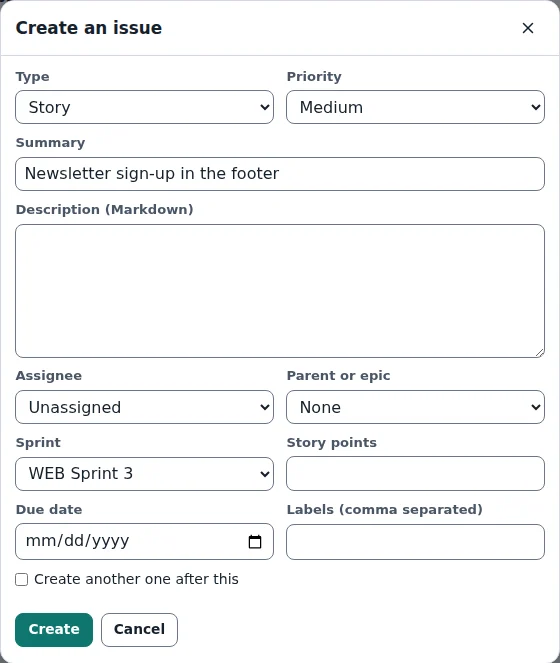
Pressione C (ou clique em Criar na barra de ferramentas). Escolha o tipo, escreva um resumo de uma linha e, se quiser, uma descrição, uma prioridade e um responsável. Criar outro depois deste mantém a caixa de diálogo aberta para você criar vários problemas em sequência. O novo problema recebe a próxima chave livre e aparece no backlog ou no painel.
Para abrir um problema, selecione o cartão dele ou pressione Digitar sobre ele. J e K vão para o problema seguinte e o anterior.
Quem é você?
Em um projeto local, o Trackwell precisa saber quem você é para que assignee = me, as notificações e os comentários usem a pessoa certa. Escolha Projeto → Quem é você?… e selecione seu nome na lista de pessoas. Em um workspace compartilhado, essa informação vem da sua conta.
Salvar
As alterações são salvas neste navegador enquanto você trabalha, e Arquivo → Projetos recentes… lista seus projetos. Arquivo → Salvar arquivo grava um arquivo .trackwell.json que você pode guardar, usar como backup ou enviar para alguém, e Arquivo → Abrir arquivo… abre esse arquivo de novo. Ctrl+Z desfaz a última alteração e Ctrl+Shift+Z refaz.
Pressione ? para ver a lista de atalhos de teclado. Lá você pode desativar os atalhos de tecla única, como C, J e K, se eles atrapalharem seu leitor de tela ou a entrada por voz.
Pronto para experimentar?