← Todos os tutoriais · Trackwell
Tutorial 2 de 7
Issues em detalhe — descrições, comentários, links e tempo
Iniciante 7 min
Escreva descrições em Markdown, mencione pessoas nos comentários, vincule e divida issues, monitore-as, registre seu tempo e anexe arquivos no Trackwell.
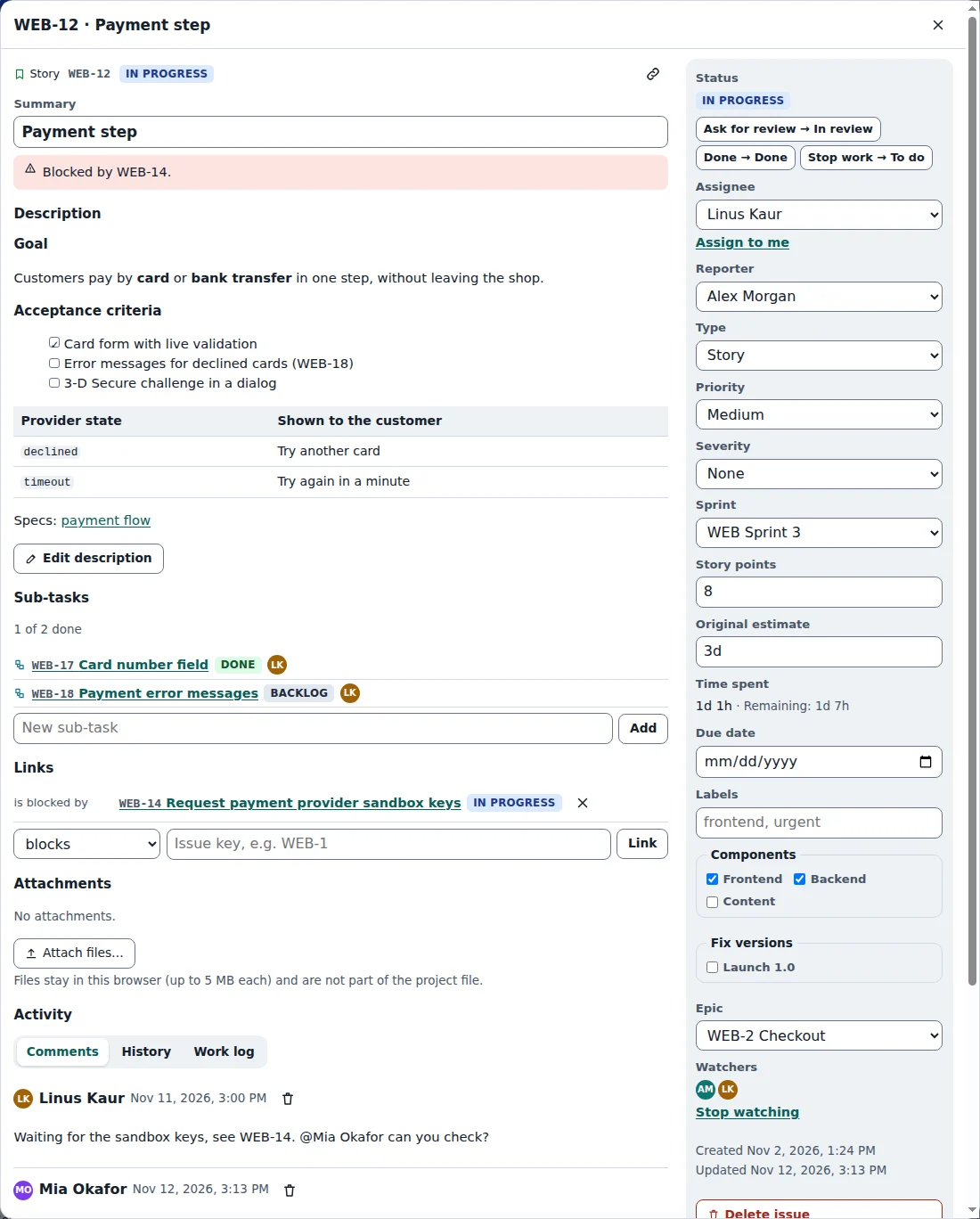
Abra uma issue pelo quadro, pelo backlog ou pela lista. O diálogo da issue mostra a descrição, os comentários e a atividade à esquerda, e os campos à direita: status, responsável, relator, prioridade, gravidade, sprint, story points, estimativas, rótulos, componentes, versões, data de entrega e todos os campos personalizados do projeto.
Status e transições
Os botões em Status são as transições que o fluxo de trabalho permite a partir do status atual, por exemplo Pedir revisão → Em revisão ou Parar de trabalhar → A fazer. Algumas transições pedem mais informações: um responsável, uma resolução como Concluído ou Não será feito, ou outro campo. Quando isso acontece, o diálogo informa o que está faltando. Quem pode usar uma transição e quais campos ela exige é definido no fluxo de trabalho — veja Fluxos de trabalho, campos e timers de SLA.
Toda alteração de campo é salva na hora e aparece em Histórico, com quem fez a alteração, quando, e o valor antigo e o novo.
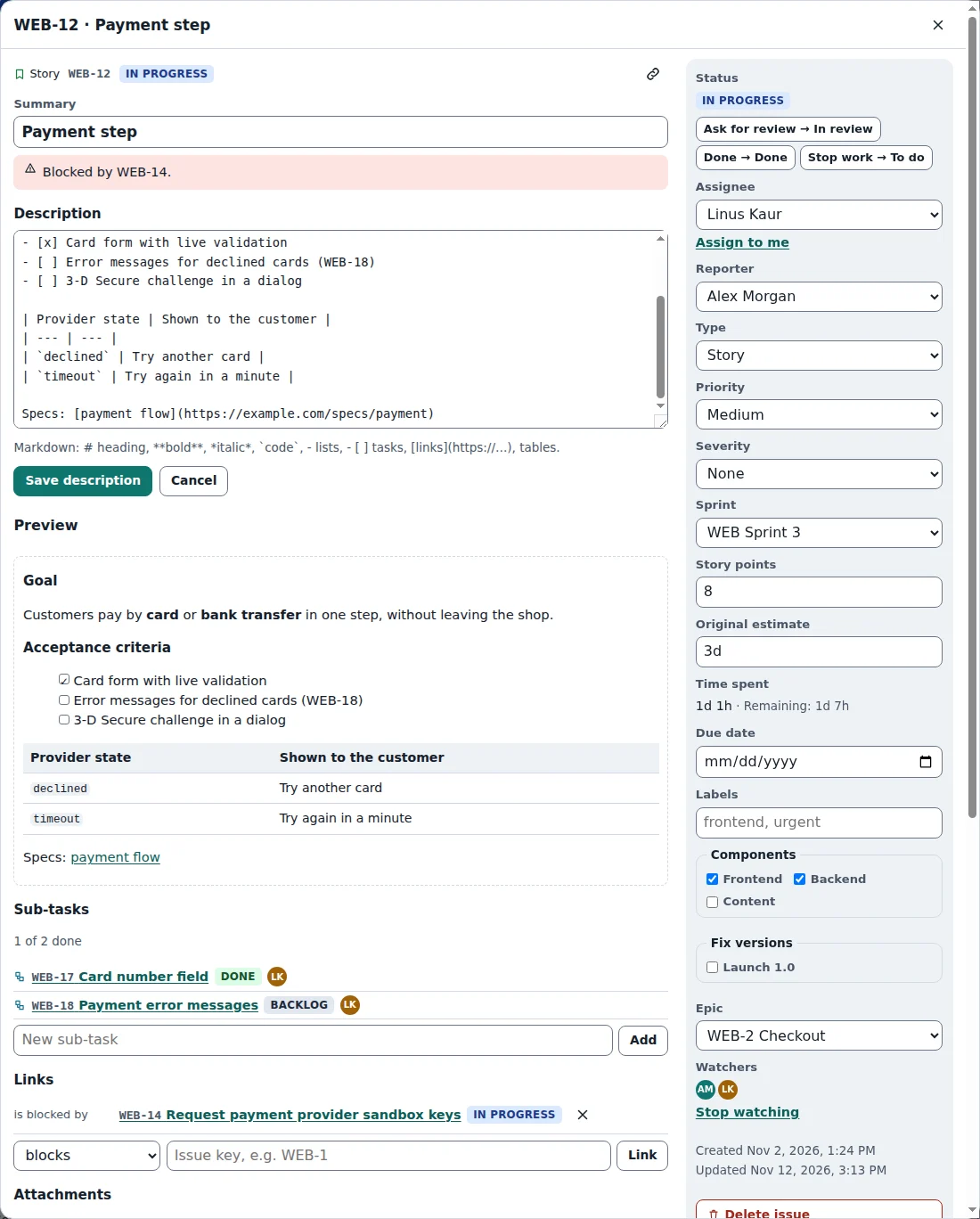
Descrição em Markdown
Selecione Editar descrição para escrever em Markdown: # heading, **bold**, *italic*, crases em volta de código, listas, listas de tarefas com - [ ], tabelas e links. A Pré-visualização mostra o resultado antes de você salvar. Os links só funcionam para endereços https://, http:// e mailto:; todo o resto fica como texto simples, então uma descrição nunca consegue executar um script.
Comentários e menções
Escreva um comentário em Comentários. Digite @ e as primeiras letras de um nome para mencionar alguém; escolha a pessoa na lista com as setas do teclado e Digitar. As pessoas mencionadas recebem uma notificação no sino da barra de ferramentas. Quem é responsável por uma issue, a relatou ou a monitora também fica sabendo de novos comentários e mudanças de status. Monitorar esta issue adiciona você aos observadores.
Subtarefas, épicos e links
Trabalhos grandes são divididos. Uma história ou tarefa pode ter subtarefas (Nova subtarefa na issue). Um épico agrupa histórias e tarefas: o épico mostra suas issues e quantas estão concluídas, e Nova história neste épico cria uma ali mesmo.
Em Links você conecta issues: bloqueia, é bloqueado por, relaciona-se com, duplica e é duplicado por. Os links ficam salvos nas duas issues, então, quando WEB-14 bloqueia WEB-12, WEB-12 mostra é bloqueado por WEB-14 e o sinal de bloqueio no cartão até WEB-14 ser concluída.
Tempo e estimativas
Informe uma Estimativa original como 2d ou 4h 30m e depois use Registrar trabalho para registrar o tempo gasto: quanto tempo, o dia, o horário de início e uma observação. A issue mostra o tempo gasto e a estimativa restante. Todo o registro de trabalho pode ir para o Timeslice — veja Importação do Jira, CSV e Timeslice.
Anexos
Anexar arquivos… adiciona capturas de tela, PDFs, logs ou outros arquivos. Em um projeto local, os arquivos ficam neste navegador (até 5 MB cada) e não fazem parte do arquivo do projeto. Em um espaço de trabalho compartilhado, eles são armazenados com o projeto e contam para o armazenamento do espaço de trabalho.
Pronto para experimentar?