← Todos os tutoriais · Trackwell
Tutorial 6 de 7
Espaços de equipe, funções e o portal de requisições
Intermediário 8 min
Compartilhe um projeto do Trackwell com sua equipe em um espaço de trabalho, entenda quem pode fazer o quê, trabalhe ao mesmo tempo no mesmo projeto e deixe convidados enviarem requisições.
Quando você trabalha sozinho, o Trackwell salva seu trabalho neste navegador. Para uma equipe, salve o projeto em um espaço de trabalho: assim, todos os membros veem o mesmo projeto, as alterações aparecem ao vivo e as funções decidem quem pode alterar o quê. Para isso, você precisa de uma conta; o Trackwell usa chaves de acesso (passkeys), então não há senha para lembrar.
Salvar o projeto em um espaço de trabalho
Escolha Arquivo → Salvar no espaço de trabalho…, entre ou crie uma conta, selecione um espaço de trabalho (ou crie um) e salve. Agora o projeto é um único documento compartilhado. Convide pessoas pela página do espaço de trabalho; a linha de status mostra a qual espaço de trabalho o projeto pertence.
Funções
O Trackwell usa as funções do espaço de trabalho:
- Proprietários e administradores são administradores do projeto: eles alteram o fluxo de trabalho, os campos, as políticas de SLA e as configurações do quadro e do portal.
- Membros criam e editam problemas, comentam, registram trabalho e conduzem sprints.
- Visualizadores leem tudo, inclusive os comentários, mas não podem alterar nada. O Trackwell mostra um aviso e deixa todos os campos somente leitura.
- Convidados nunca veem o projeto. Eles só podem usar o portal de requisições (veja abaixo).
Um administrador do espaço de trabalho também pode dar a uma pessoa outra função só para este projeto em Compartilhamento e permissões….
Trabalhar ao mesmo tempo
Várias pessoas podem editar um projeto ao mesmo tempo. Quando duas pessoas alteram cada uma um problema diferente, ou campos diferentes do mesmo problema, as duas alterações são mantidas. Quando duas pessoas alteram o mesmo campo do mesmo problema no mesmo instante, o salvamento mais recente prevalece e a linha de status informa qual foi o campo. Dois problemas novos criados ao mesmo tempo recebem chaves diferentes.
Os comentários são armazenados separadamente para cada problema, então uma discussão movimentada nunca entra em conflito com edições de campos. Os anexos ficam guardados com o projeto e contam para o armazenamento do espaço de trabalho.
Quando um projeto fica grande, Projeto → Arquivar problemas resolvidos… move os problemas resolvidos antigos para um documento de arquivo somente leitura.
O portal de requisições
Centrais de atendimento precisam de um jeito para que pessoas de fora da equipe peçam ajuda. Ative Projeto → Portal de requisições…, escolha quais tipos de requisição os convidados podem selecionar e escreva uma breve introdução. Depois, selecione Obter o link do portal… na aba Requisições e envie o link.
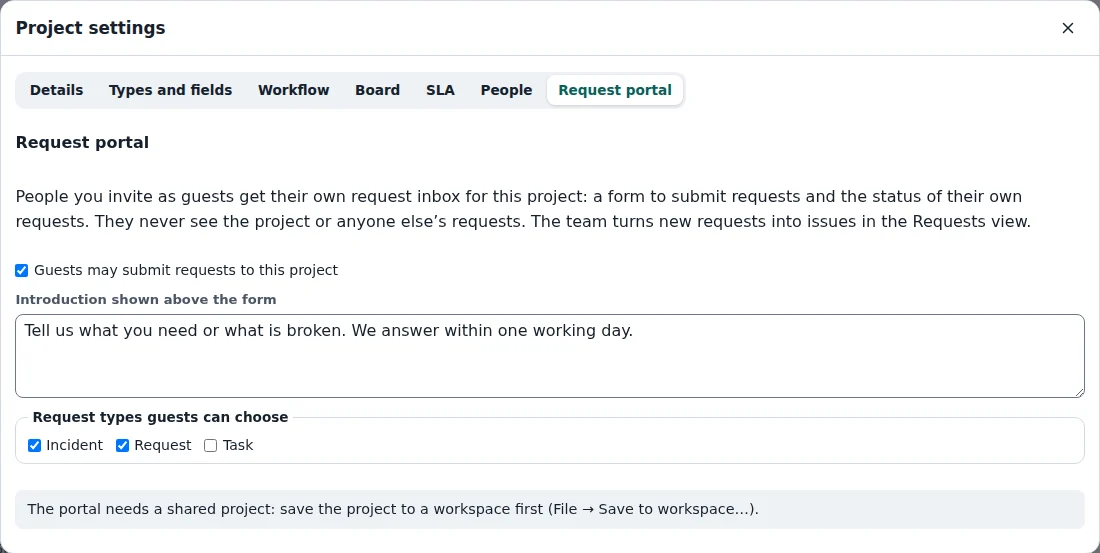
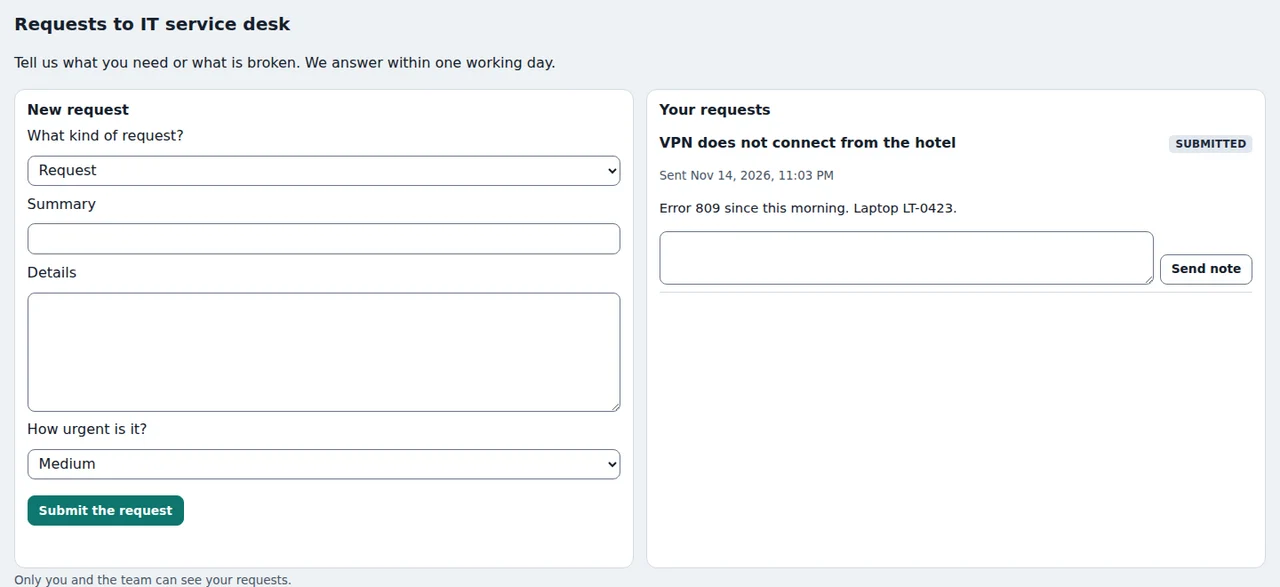
Quem abre o link entra no espaço de trabalho como convidado e vê um formulário simples: o tipo de requisição, um resumo de uma linha, os detalhes e o grau de urgência. Os convidados veem apenas as próprias requisições e o status delas, e podem adicionar observações. Eles nunca veem o projeto, a discussão da equipe nem as requisições de outras pessoas.
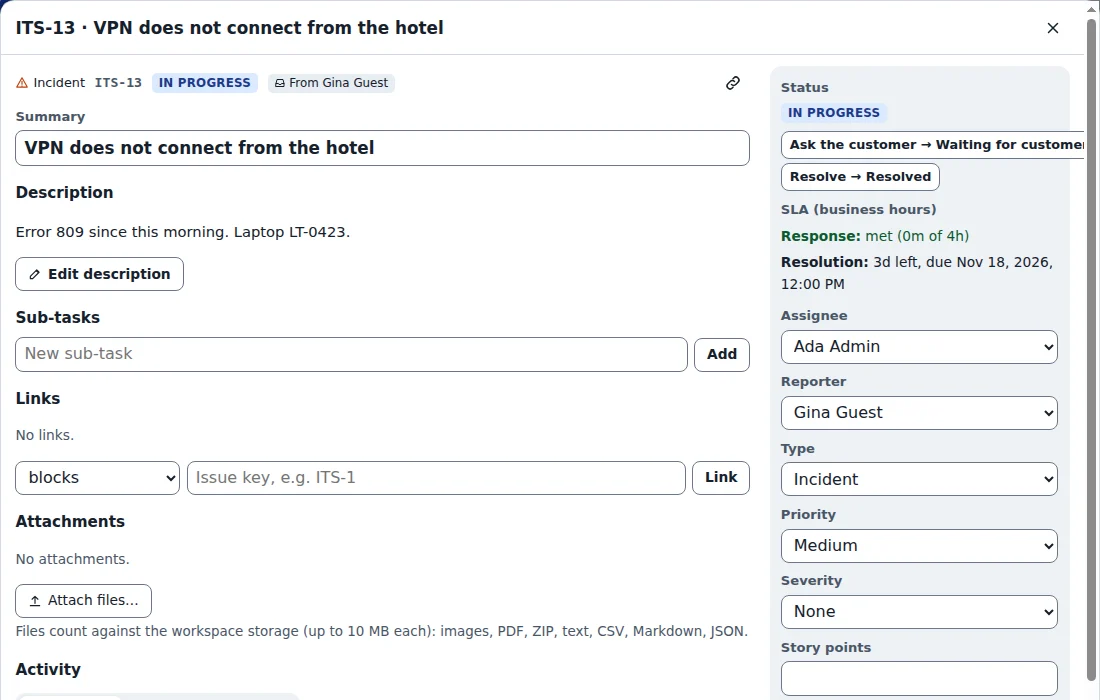
Na aba Requisições, a equipe vê as novas requisições de todos os convidados e as transforma em problemas com Criar problemas a partir das novas requisições. Cada problema novo mostra de quem veio, e os cronômetros de SLA começam no momento em que a requisição foi enviada. Quando o problema avança, o convidado vê o novo status. Um comentário com Enviar também ao solicitante marcado aparece na requisição do convidado como resposta.
Pronto para experimentar?