← Todos os tutoriais · Trackwell
Tutorial 7 de 7
Importação do Jira, CSV e Timeslice
Intermediário 6 min
Leve problemas do Jira para o Trackwell com uma exportação CSV, exporte problemas como CSV, envie seu registro de trabalho para o Timeslice e entenda os gráficos do painel.
Importar uma exportação CSV do Jira
No Jira, pesquise os problemas que você quer transferir e escolha Exportar → Exportar CSV do Excel (todos os campos). No Trackwell, escolha Arquivo → Importar uma exportação CSV do Jira… e selecione o arquivo.
Antes de qualquer alteração, o Trackwell mostra o que encontrou: o número de problemas, status, sprints, pessoas e comentários, cada status com a categoria atribuída e cada tipo de problema com seu Tipo no Trackwell, além de avisos sobre o que não pôde ser transferido. Você pode importar os problemas como um novo projeto ou adicioná-los a este projeto.
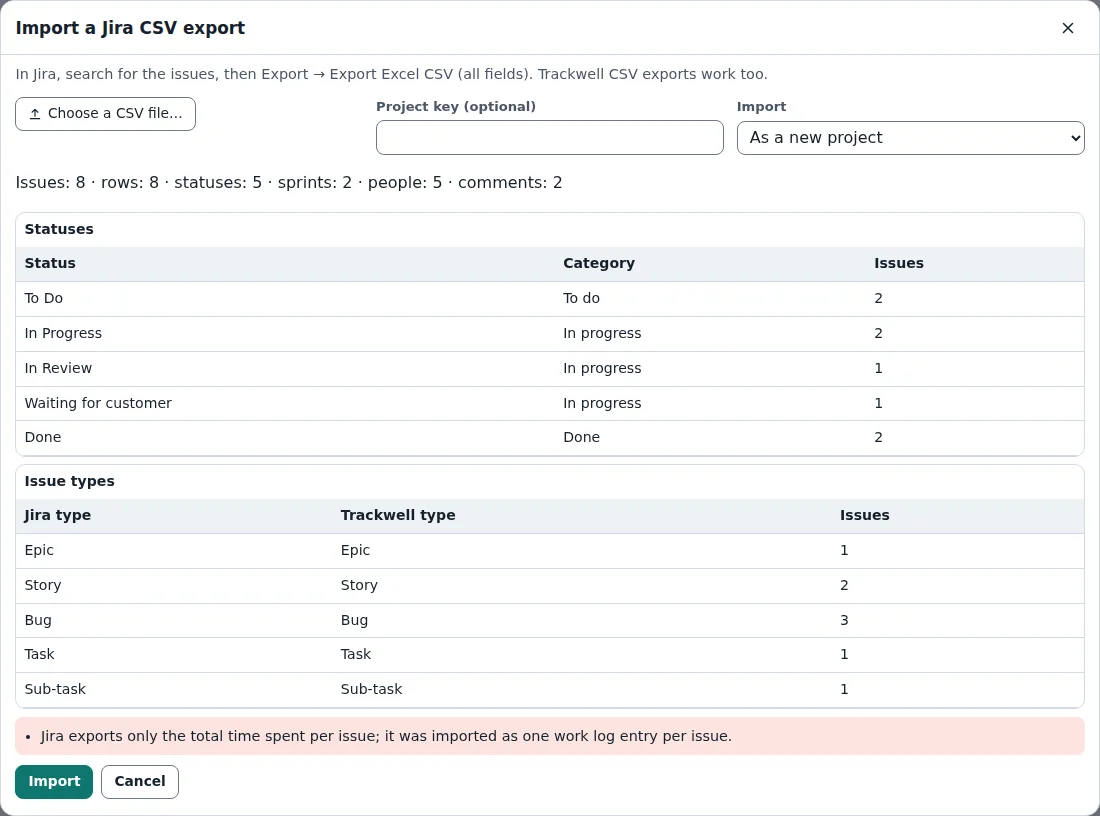
Chaves de problemas, pais e épicos, subtarefas, vínculos, sprints, rótulos, componentes, versões, estimativas, story points, comentários e campos personalizados são transferidos. A marcação wiki do Jira nas descrições é convertida em Markdown. O Jira exporta apenas o tempo total gasto por problema, então ele chega como uma única entrada de registro de trabalho por problema. Anexos não fazem parte de uma exportação CSV.
Se um status cair na categoria errada, corrija depois em Projeto → Fluxo de trabalho…. A mesma conversão está disponível na ferramenta Importação de CSV do Jira do Trackwell, caso você queira verificar uma exportação antes.
Exportar para CSV
Arquivo → Exportar problemas como CSV grava todos os problemas com seus campos; Exportar CSV na aba Lista grava apenas os problemas da consulta atual. As fórmulas de planilha são desativadas no arquivo, então um resumo que começa com = não pode ser executado como fórmula. O Trackwell consegue ler de volta o próprio CSV com a importação do Jira.
Enviar seu registro de trabalho para o Timeslice
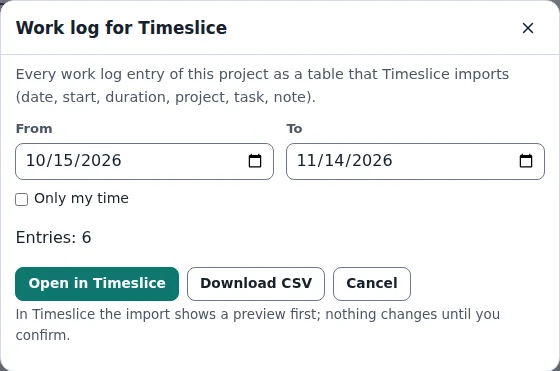
O Timeslice é o app de controle de tempo deste site. Arquivo → Exportar o registro de trabalho para o Timeslice… reúne as entradas do registro de trabalho de um período (todas ou Somente meu tempo) em uma tabela de horas com data, início, duração, projeto, tarefa e observação. Abrir no Timeslice envia a tabela diretamente, e o Timeslice mostra uma prévia antes de adicionar qualquer coisa. Baixar CSV salva a mesma tabela como arquivo.
O painel
A aba Painel reúne os gráficos do projeto:
- Criados x resolvidos: problemas criados e resolvidos por dia ou semana. Uma diferença crescente significa que o backlog está aumentando.
- Burndown da sprint e Velocidade: veja Backlog, sprints e o gráfico de burndown.
- Tempo de ciclo: um ponto por problema resolvido, mostrando os dias entre o primeiro status em andamento e a resolução, com a mediana e o percentil 85.
- Carga de trabalho: problemas abertos por responsável, divididos em a fazer e em andamento.
- Violações de SLA: incidentes e solicitações que não cumpriram uma meta, além dos próximos prazos.
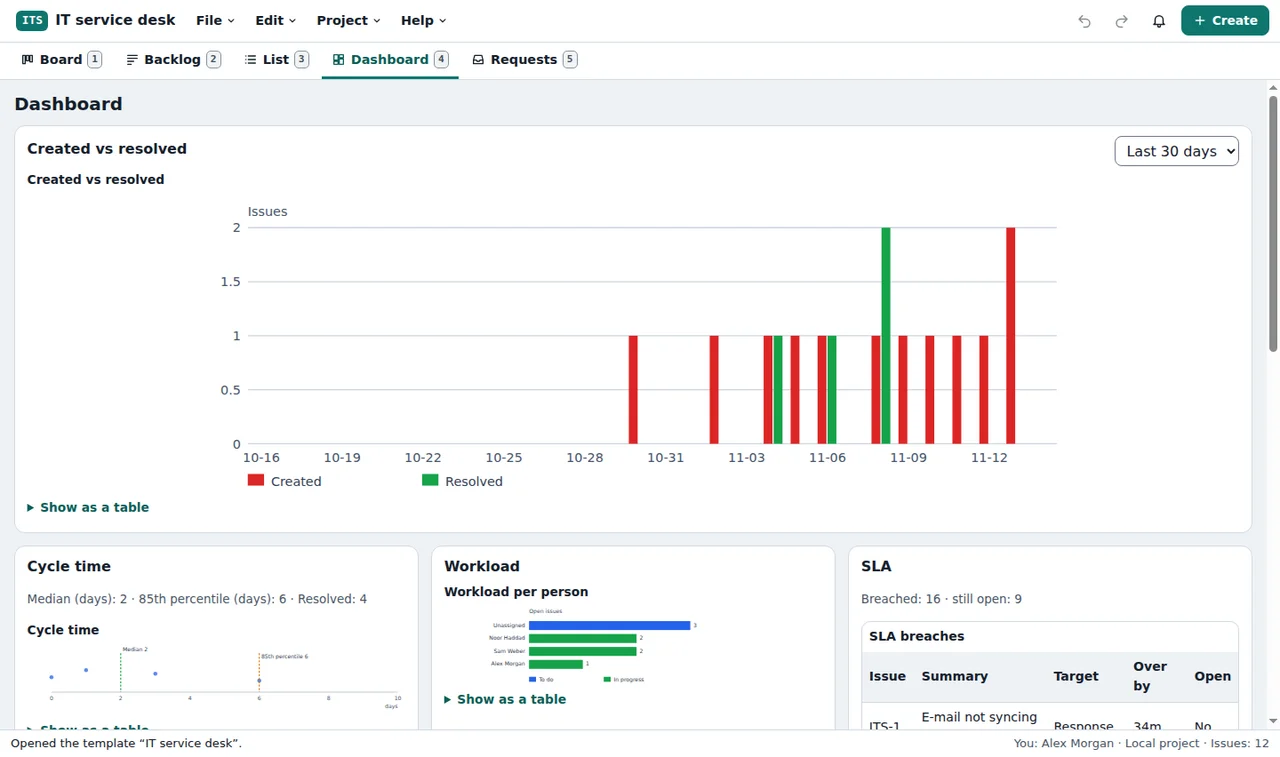
Escolha o período no topo. Todos os gráficos têm a opção Mostrar como tabela, com os mesmos números.
Pronto para experimentar?