Tutorial 6 van 7
Teamruimtes, rollen en het aanvraagportaal
Gevorderd 8 min
Deel een Trackwell-project met je team in een werkruimte, ontdek wie wat mag doen, werk tegelijk aan hetzelfde project en laat gasten aanvragen indienen.
Als je alleen werkt, slaat Trackwell je werk op in deze browser. Voor een team sla je het project op in een werkruimte: elk lid ziet dan hetzelfde project, wijzigingen verschijnen live en rollen bepalen wie wat mag wijzigen. Hiervoor heb je een account nodig. Trackwell gebruikt passkeys, dus je hoeft geen wachtwoord te onthouden.
Het project opslaan in een werkruimte
Kies Bestand → Opslaan in werkruimte…, meld je aan of maak een account, kies een werkruimte (of maak er een) en sla op. Het project is nu één gedeeld document. Nodig mensen uit vanaf de pagina van de werkruimte. De statusregel laat zien bij welke werkruimte het project hoort.
Rollen
Trackwell gebruikt de rollen van de werkruimte:
- Eigenaren en beheerders zijn projectbeheerders: zij wijzigen de workflow, velden, het SLA-beleid, het bord en de portalinstellingen.
- Leden maken en bewerken issues, plaatsen opmerkingen, registreren gewerkte tijd en voeren sprints uit.
- Kijkers kunnen alles lezen, ook opmerkingen, maar niets wijzigen. Trackwell toont een melding en houdt elk veld alleen-lezen.
- Gasten zien het project nooit. Zij kunnen alleen het aanvraagportaal gebruiken (zie hieronder).
Een beheerder van de werkruimte kan iemand onder Delen en rechten… ook een andere rol geven die alleen voor dit project geldt.
Tegelijk werken
Meerdere mensen kunnen tegelijk één project bewerken. Als twee mensen issues wijzigen die verschillend zijn, of verschillende velden van hetzelfde issue, blijven beide wijzigingen bewaard. Als twee mensen op hetzelfde moment hetzelfde veld van hetzelfde issue wijzigen, wint de laatste opslag en vermeldt de statusregel om welk veld het ging. Twee nieuwe issues die tegelijk worden gemaakt, krijgen verschillende sleutels.
Opmerkingen worden per issue apart opgeslagen, zodat een drukke discussie nooit botst met bewerkingen van velden. Bijlagen worden bij het project bewaard en tellen mee voor de opslagruimte van de werkruimte.
Wordt een project groot, dan verplaatst Project → Opgeloste issues archiveren… oude opgeloste issues naar een archiefdocument dat alleen-lezen is.
Het aanvraagportaal
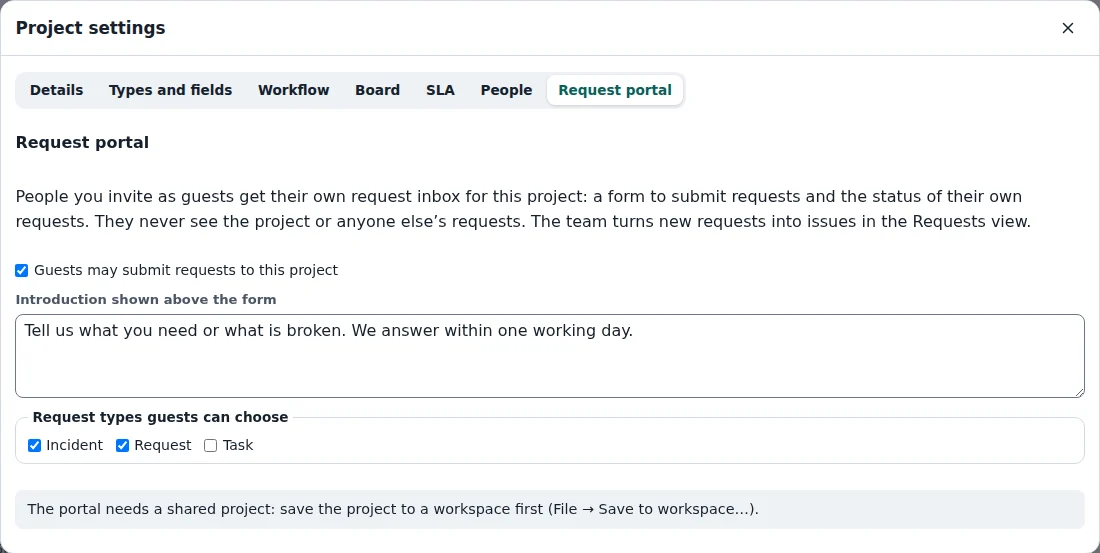
Servicedesks hebben een manier nodig waarop mensen buiten het team om hulp kunnen vragen. Zet Project → Aanvraagportaal… aan, kies welke aanvraagtypen gasten mogen kiezen en schrijf een korte inleiding. Kies daarna Portallink ophalen… op het tabblad Aanvragen en verstuur de link.
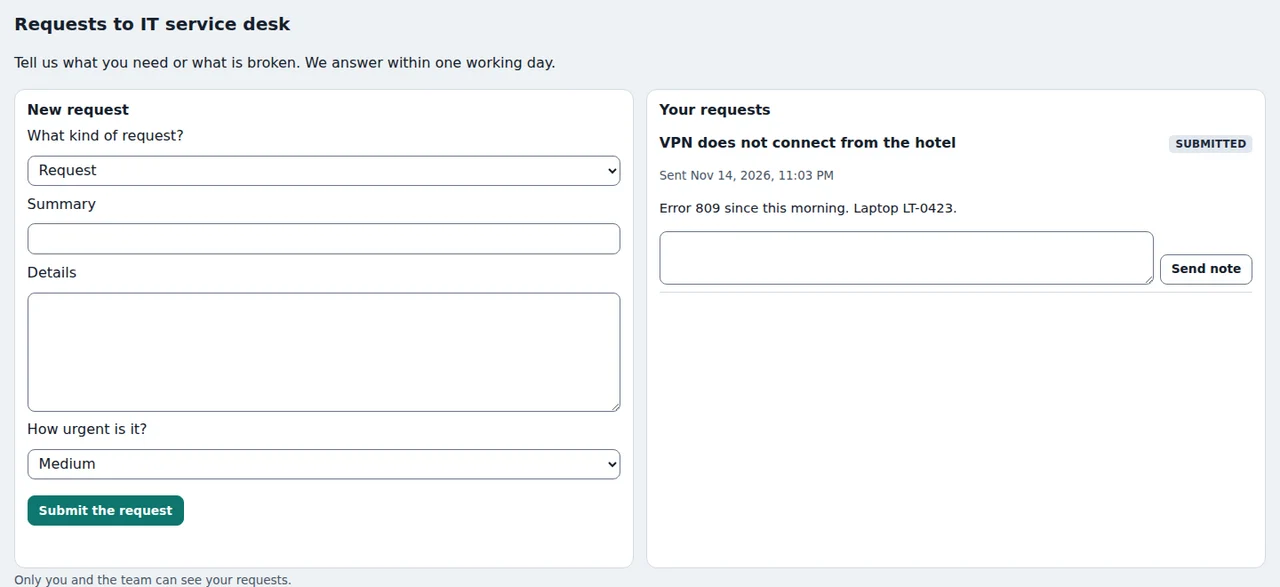
Wie de link opent, wordt als gast lid van de werkruimte en ziet een eenvoudig formulier: wat voor soort aanvraag, een samenvatting van één regel, details en hoe dringend het is. Gasten zien alleen hun eigen aanvragen en de status daarvan, en kunnen notities toevoegen. Ze zien nooit het project, de discussie van het team of de aanvragen van anderen.
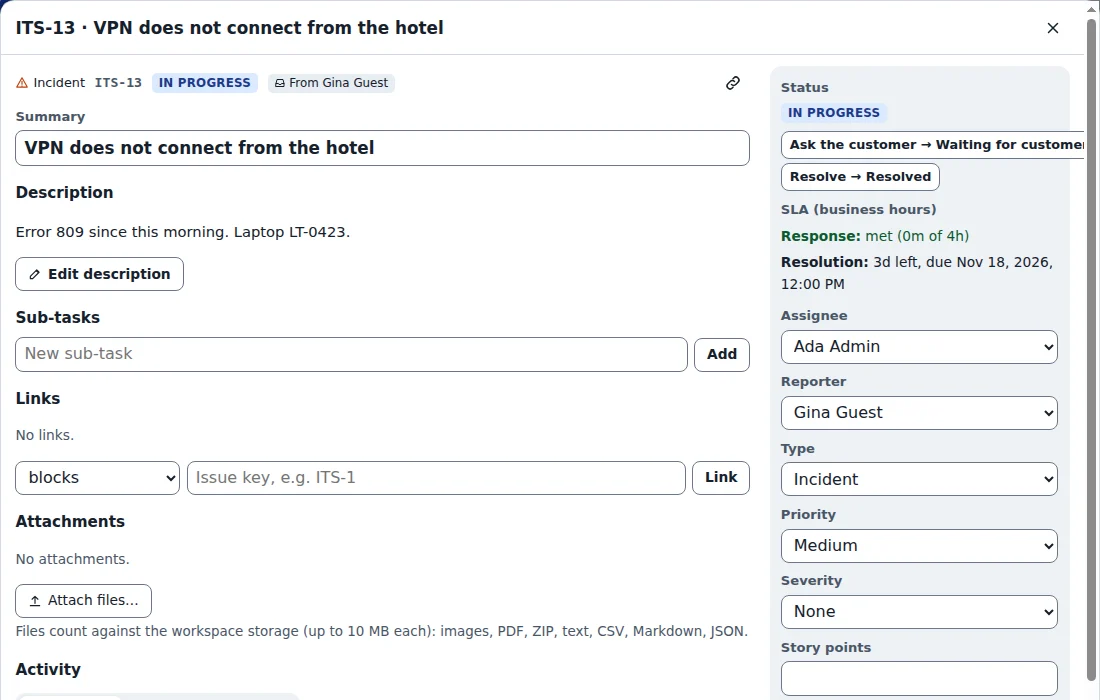
Op het tabblad Aanvragen ziet het team nieuwe aanvragen van alle gasten en zet ze om in issues met Issues maken van nieuwe aanvragen. Elk nieuw issue laat zien van wie het afkomstig is, en de SLA-timers starten op het moment dat de aanvraag werd verstuurd. Als het issue verder gaat, ziet de gast de nieuwe status. Een opmerking waarbij Ook naar de aanvrager sturen is aangevinkt, verschijnt als antwoord in de aanvraag van de gast.
Klaar om het te proberen?