Tutorial 7 van 7
Jira-import, CSV en Timeslice
Gevorderd 6 min
Zet issues met een CSV-export over van Jira naar Trackwell, exporteer issues als CSV, stuur je werklog naar Timeslice en lees de grafieken op het dashboard.
Jira-CSV-export importeren
Zoek in Jira de issues op die je wilt overzetten en kies daarna Exporteren → Excel-CSV exporteren (alle velden). Kies in Trackwell Bestand → Jira-CSV-export importeren… en selecteer het bestand.
Voordat er iets verandert, laat Trackwell zien wat het heeft gevonden: het aantal issues, statussen, sprints, personen en opmerkingen, elke status met de categorie die eraan is toegekend en elk issuetype met het bijbehorende Trackwell-type. Daarnaast krijg je waarschuwingen voor alles wat niet kon worden overgenomen. Je kunt de issues importeren als nieuw project of ze aan dit project toevoegen.
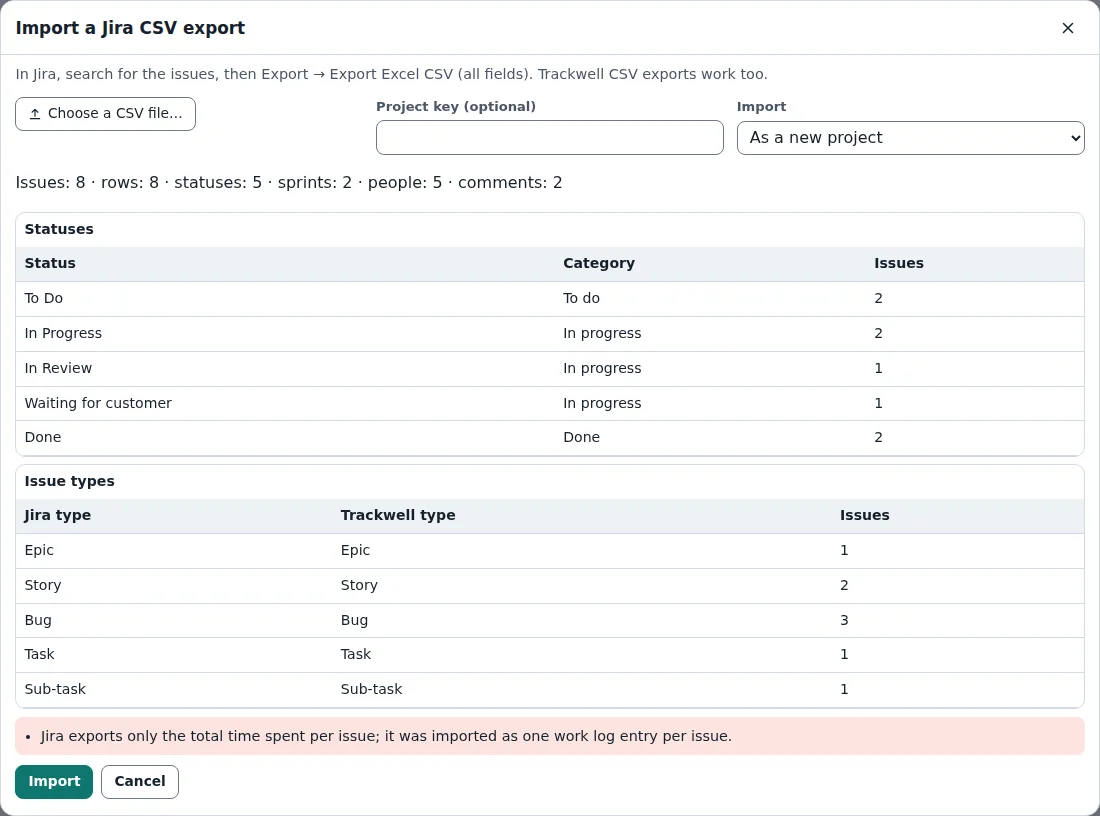
Issuesleutels, bovenliggende issues en epics, subtaken, koppelingen, sprints, labels, componenten, versies, schattingen, storypoints, opmerkingen en aangepaste velden worden allemaal meegenomen. De wiki-opmaak van Jira in beschrijvingen wordt omgezet naar Markdown. Jira exporteert alleen de totale bestede tijd per issue, dus die komt binnen als één werklogregel per issue. Bijlagen maken geen deel uit van een CSV-export.
Komt een status in de verkeerde categorie terecht, dan pas je dat achteraf aan onder Project → Workflow…. Dezelfde conversie is ook beschikbaar als de tool Trackwell Jira-CSV-import, voor als je een export eerst wilt controleren.
Exporteren naar CSV
Bestand → Issues exporteren als CSV schrijft alle issues met hun velden weg; CSV exporteren op het tabblad Lijst schrijft alleen de issues van de huidige zoekopdracht weg. Spreadsheetformules worden in het bestand onschadelijk gemaakt, zodat een samenvatting die met = begint niet als formule kan worden uitgevoerd. Trackwell kan zijn eigen CSV via de Jira-import weer inlezen.
Je werklog naar Timeslice sturen
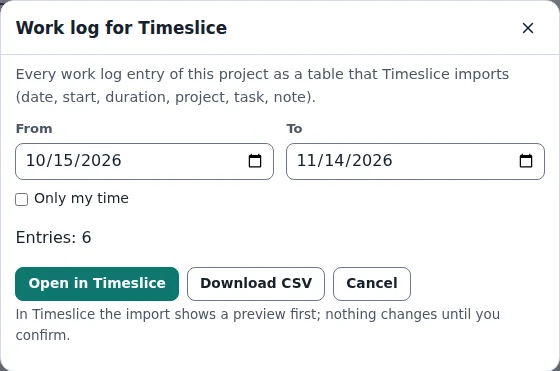
Timeslice is de tijdregistratie-app van deze site. Bestand → Werklog exporteren voor Timeslice… verzamelt de werklogregels binnen een datumbereik, allemaal of Alleen mijn tijd, als urenstaat met datum, starttijd, duur, project, taak en notitie. Openen in Timeslice geeft de tabel direct door; Timeslice toont een voorbeeld voordat er iets wordt toegevoegd. CSV downloaden slaat dezelfde tabel op als bestand.
Het dashboard
Op het tabblad Dashboard staan alle grafieken van het project bij elkaar:
- Aangemaakt vs. opgelost: aangemaakte en opgeloste issues per dag of per week. Wordt het verschil groter, dan groeit de backlog.
- Sprint-burndown en Snelheid: zie Backlog, sprints en de burndown-grafiek.
- Cyclustijd: één stip per opgelost issue, met het aantal dagen van de eerste status bezig tot de oplossing, plus de mediaan en het 85e percentiel.
- Werklast: openstaande issues per toegewezen persoon, opgesplitst in te doen en bezig.
- SLA-overschrijdingen: incidenten en verzoeken die een doel niet hebben gehaald, en de eerstvolgende deadlines.
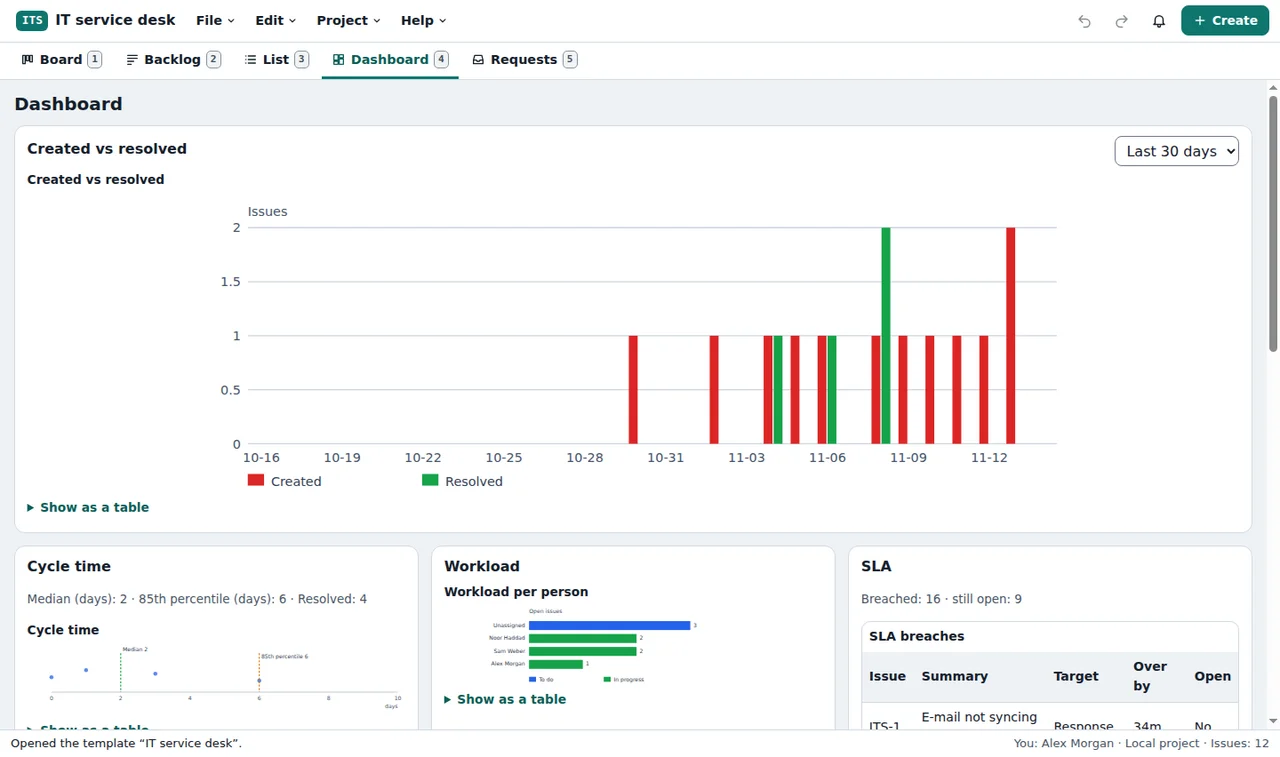
Kies bovenaan het tijdsbereik. Elke grafiek heeft de optie Als tabel tonen met dezelfde cijfers.
Klaar om het te proberen?