Tutorial 5 van 7
Workflows, velden en SLA-timers
Expert 8 min
Ontwerp je eigen statussen en overgangen met de workfloweditor die volledig met het toetsenbord te bedienen is, voeg aangepaste velden toe en stel SLA-doelen in kantooruren in voor incidenten en verzoeken.
Elk project heeft zijn eigen instellingen onder het menu Project. Alleen projectbeheerders kunnen ze wijzigen; alle anderen kunnen ze bekijken.
Statussen en categorieën
Open Project → Workflow…. Een status is een stap zoals Backlog, Bezig of Wachten op klant. Elke status hoort bij een van de drie categorieën – Te doen, Bezig of Klaar – die de kleuren, het bord, de dashboards en zoekopdrachten zoals statusCategory != Done bepalen. Met Status toevoegen maak je een nieuwe status aan; kies de categorie en vink Pauzeert de SLA aan bij statussen waarin het team op iemand anders wacht.
Overgangen
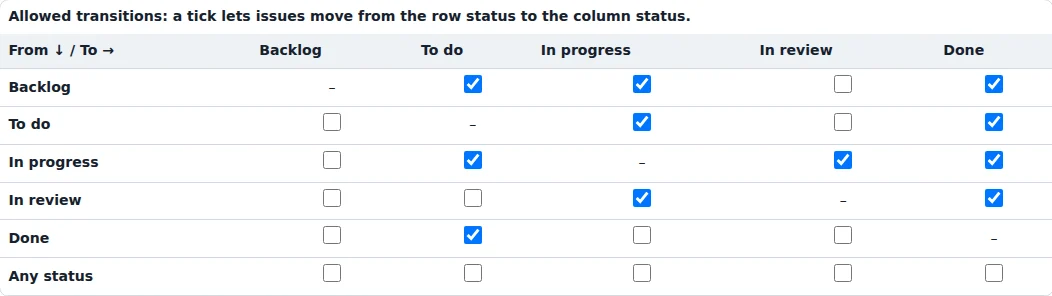
De tabel Toegestane overgangen heeft een rij voor elke status waar je vandaan komt en een kolom voor elke status waar je naartoe gaat. Een vinkje staat de overgang toe. Een vinkje in de rij Alle statussen laat een issue vanuit elke status naar die status springen, wat handig is voor statussen zoals Wordt niet gedaan.
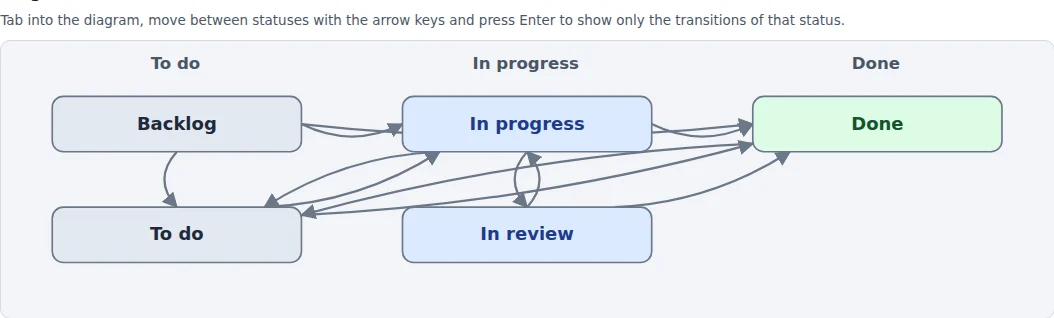
Het Diagram boven de tabel tekent de workflow van links naar rechts per categorie. Het werkt met het toetsenbord: tab naar het diagram, ga met de pijltjestoetsen van status naar status en druk op Binnenkomen om alleen de overgangen van die status te tonen. Een melding onder het diagram waarschuwt je als een status niet bereikt of niet verlaten kan worden.
Regels voor overgangen
Onder Regels van alle overgangen krijgt elke overgang een naam (de knoptekst in het issue) en optionele regels:
- Verplichte velden – bijvoorbeeld een toegewezen persoon vóór Aan de slag, of een beschrijving vóór Wordt niet gedaan
- Om een oplossing vragen – de oplossing (zoals Klaar, Opgelost, Dupliceren) wordt gevraagd wanneer het issue naar een afgeronde status gaat
- Alleen voor deze rollen – bijvoorbeeld: alleen beheerders mogen afsluiten met Wordt niet gedaan
Typen en velden
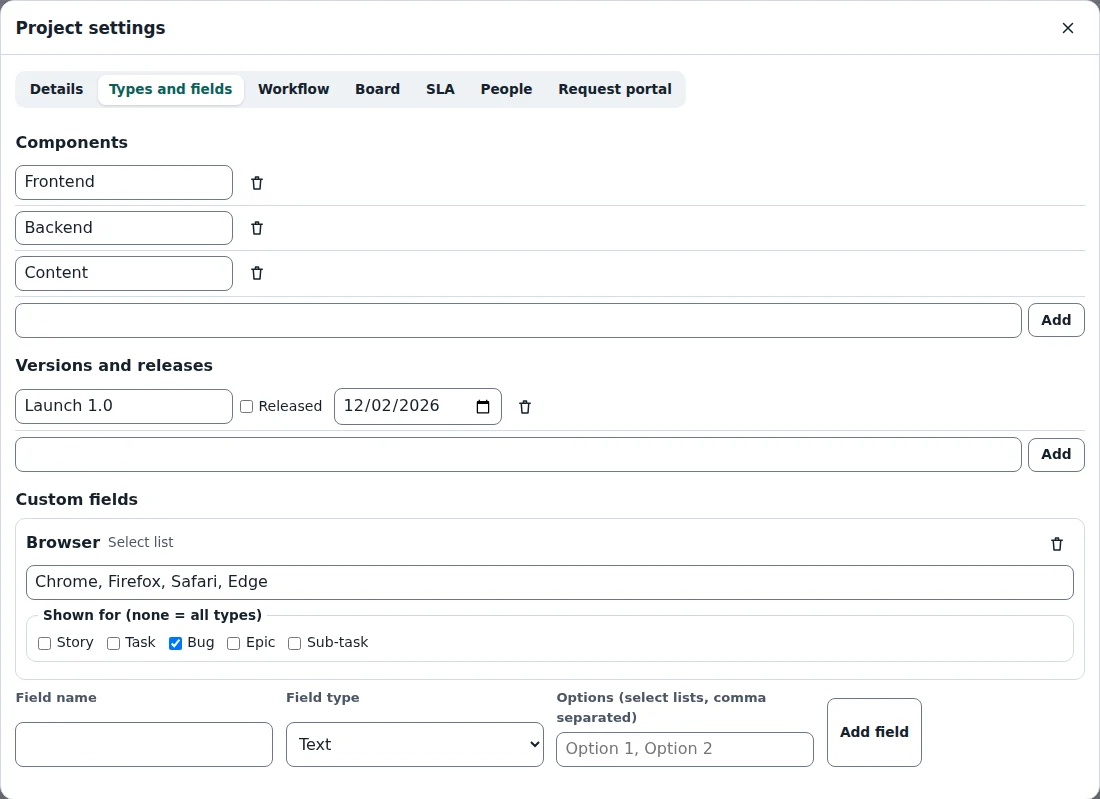
Met Project → Issuetypes en velden… kies je de issuetypes van het project en voeg je aangepaste velden toe: tekst, getal, keuzelijst, persoon of datum. Een aangepast veld kun je beperken tot bepaalde issuetypes, en je kunt het in zoekopdrachten gebruiken via de naam tussen aanhalingstekens, zoals in "Customer" = ACME. Ook componenten, versies en hun releasedatums beheer je hier.
Met Bordkolommen… groepeer je statussen in kolommen op het bord en stel je WIP-limieten in.
SLA-timers
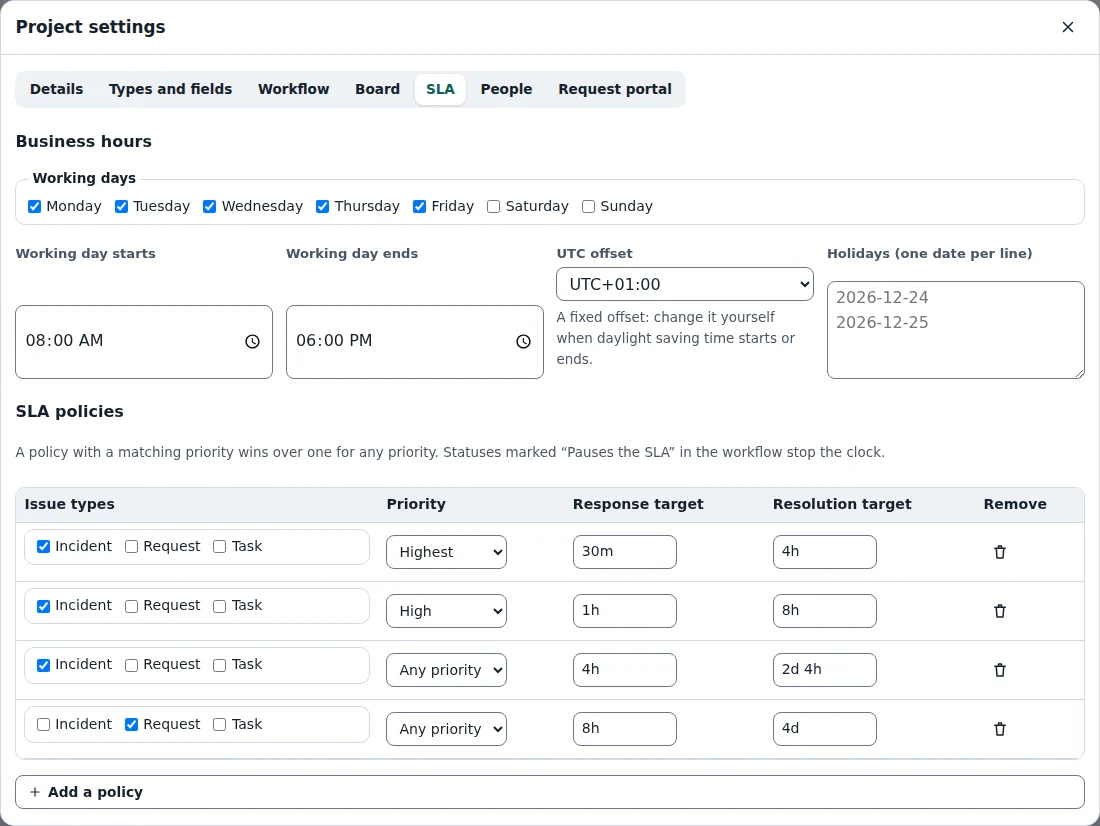
Met Project → SLA en kantooruren… stel je de werkdagen, de uren van een werkdag, feestdagen en de UTC-afwijking in, en daarnaast het SLA-beleid: per issuetype en prioriteit een Reactiedoel en een Oplossingsdoel, allebei in kantoortijd.
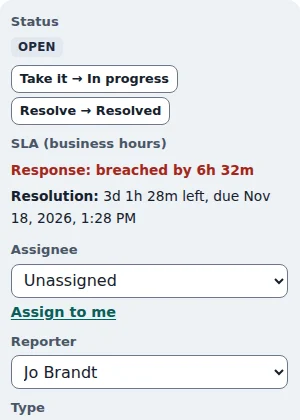
De reactieklok stopt bij het eerste antwoord van iemand anders dan de melder (of bij de eerste statuswijziging); de oplossingsklok stopt bij een afgeronde status. Statussen die gemarkeerd zijn met Pauzeert de SLA zetten beide klokken stil. Issues tonen hun timers in het issuevenster, en het dashboard toont de SLA-overschrijdingen en de eerstvolgende oplossingsdeadlines. De tool Trackwell SLA-calculator voert dezelfde berekening in kantooruren uit voor één ticket.
Klaar om het te proberen?