튜토리얼 4 / 7
쿼리, 저장된 필터, 일괄 편집
중급 6분
Trackwell의 쿼리 언어로 이슈를 찾고, 매일 쓰는 쿼리를 저장하고, 여러 이슈를 한 번에 편집한 다음 결과를 CSV로 내보내요.
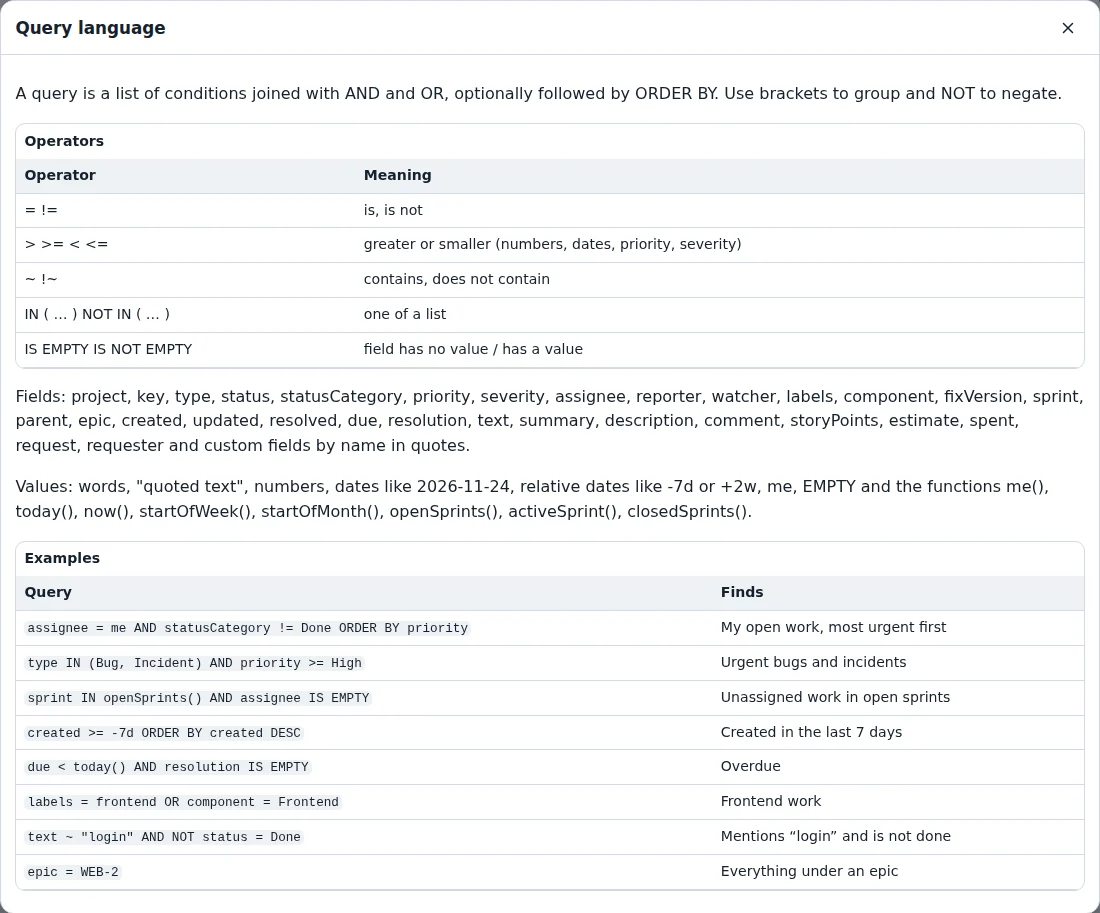
목록 탭은 쿼리로 필터링한 이슈를 표로 보여 줘요. 쿼리는 이런 짧은 문장이에요.
assignee = me AND statusCategory != Done ORDER BY priority연산자 없이 단어만 쓰면 텍스트를 검색해요. 그래서 login error는 두 단어가 모두 들어 있는 이슈를 전부 찾아요.
쿼리 작성
조건은 필드, 연산자, 값으로 이루어져요. 예를 들면 status = "In review", priority >= High, labels = frontend처럼요. 조건은 AND와 OR로 연결하고, 앞에 NOT을 붙이면 부정이 되고, 괄호로 묶을 수 있어요. ORDER BY는 결과를 정렬하고, DESC를 붙이면 역순으로 정렬해요.
자주 쓰는 값은 다음과 같아요.
me— 나 자신이에요(첫 번째 튜토리얼의 누구세요? 참고)-7d,+2w— 오늘을 기준으로 한 날짜예요.today()와startOfWeek()도 쓸 수 있어요openSprints()— 진행 중인 스프린트예요. 예:sprint IN openSprints()EMPTY— 값이 없음을 뜻해요. 예:assignee IS EMPTY
도움말 → 쿼리 언어에서 모든 필드, 연산자, 함수를 예시와 함께 볼 수 있어요. 쿼리에 오류가 있으면 목록에 무엇이 어디에서 잘못됐는지 표시되고, 마지막 결과는 그대로 보여 줘요.
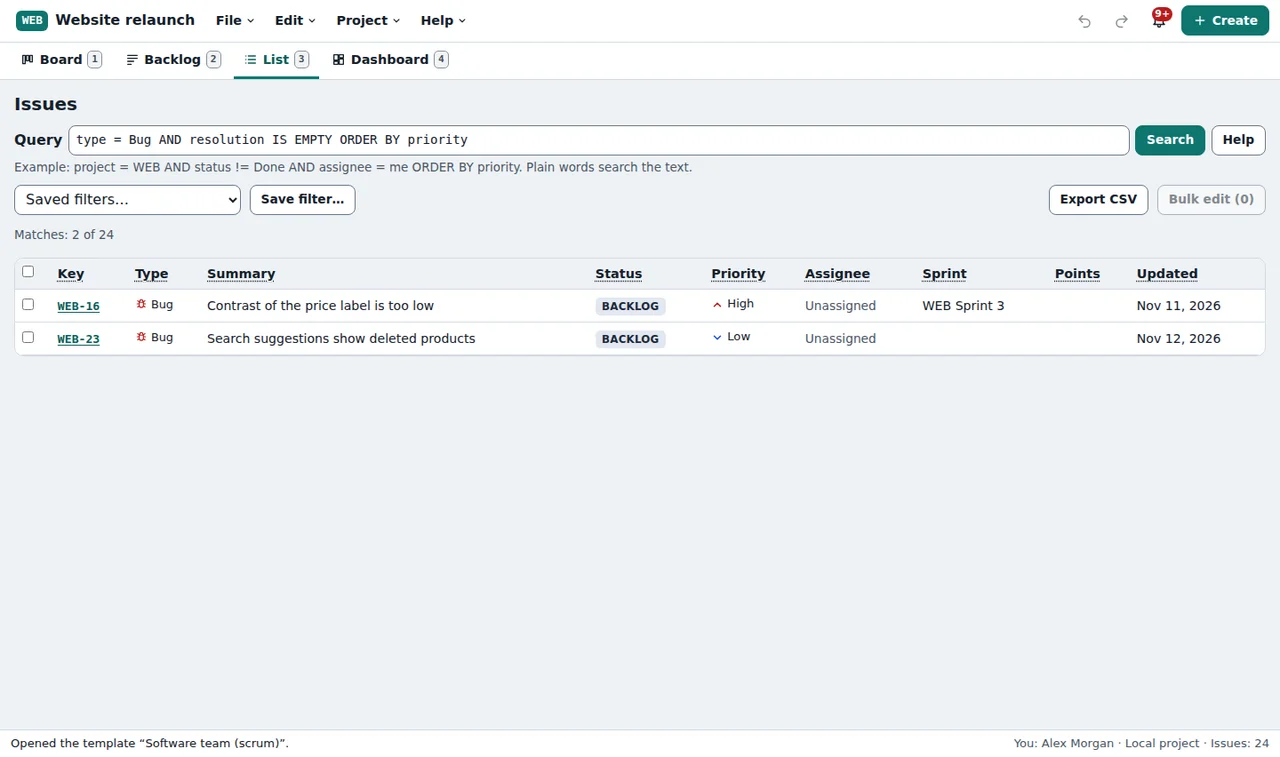
열 머리글을 선택하면 그 열을 기준으로 정렬할 수도 있어요.
저장된 필터
내 미완료 작업, 긴급 버그, 이번 주에 만든 이슈처럼 자주 쓰는 쿼리는 필터 저장…으로 저장해 두세요. 저장된 필터는 프로젝트에 속하기 때문에 공유 프로젝트의 모든 사람이 쓸 수 있어요. 저장된 필터에서 하나를 고르면 바로 실행돼요.
일괄 편집
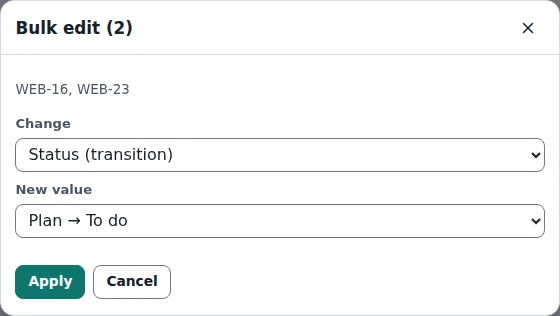
바꾸고 싶은 이슈를 체크하고(머리글의 체크박스를 누르면 전체 선택돼요) 일괄 편집을 선택하세요. 상태, 담당자, 우선순위, 심각도, 스프린트, 기한을 바꾸거나, 레이블을 추가하거나, 이슈를 삭제할 수 있어요. 상태 변경은 워크플로를 따라요. 이동이 허용되지 않거나 필수 필드가 비어 있는 이슈는 건너뛰고, 그 이유와 함께 목록으로 보여 줘요. Ctrl+Z를 한 번 누르면 일괄 편집 전체가 취소돼요.
내보내기
CSV 내보내기는 현재 목록의 이슈를 스프레드시트용 CSV 파일로 저장하고, 파일 → 이슈를 CSV로 내보내기는 모든 이슈를 저장해요. 같은 쿼리는 앱 밖에서도 Trackwell 검색어 필터 도구로 Trackwell 프로젝트나 Jira CSV 내보내기 파일에 실행할 수 있어요.
사용해 볼 준비가 되셨나요?