チュートリアル 5 / 7
ワークフロー、フィールド、SLA タイマー
上級 8分
キーボードで操作できるワークフローエディターで独自のステータスと遷移を設計し、カスタムフィールドを追加して、インシデントやリクエストに営業時間ベースの SLA 目標を設定します。
各プロジェクトには、プロジェクト メニューに独自の設定があります。設定を変更できるのはプロジェクト管理者のみで、それ以外のメンバーは閲覧のみ可能です。
ステータスとカテゴリ
プロジェクト → ワークフロー… を開きます。ステータスとは、バックログ、対応中、顧客の返答待ち などの作業段階です。各ステータスは 未着手、対応中、完了 の 3 つのカテゴリのいずれかに属します。カテゴリによって色、ボード、ダッシュボード、さらに statusCategory != Done のようなクエリの動作が決まります。ステータスを追加 でステータスを作成し、カテゴリを選択します。チームが他の人の対応を待つステータスには SLA を一時停止 にチェックを入れます。
遷移
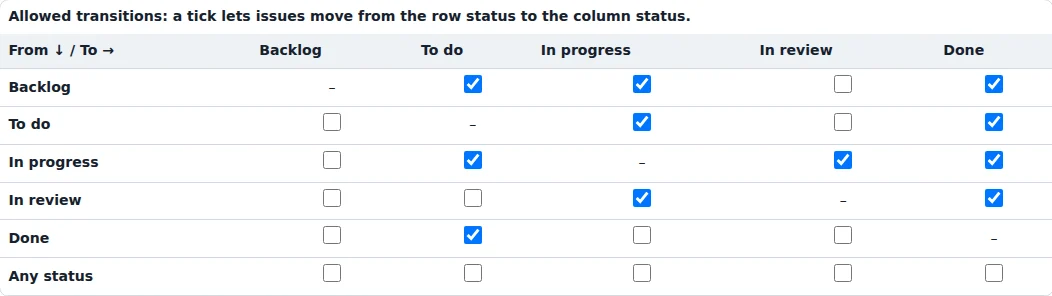
許可する遷移 の表では、遷移元のステータスごとに行が、遷移先のステータスごとに列があります。チェックを入れると、その遷移が許可されます。すべてのステータス の行にチェックを入れると、課題はどのステータスからでもそのステータスへ移動できます。対応しない のようなステータスに適しています。
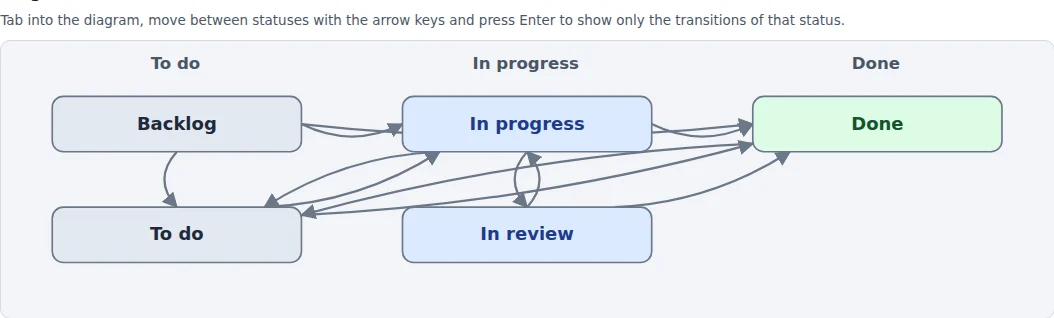
表の上にある ダイアグラム は、ワークフローをカテゴリ別に左から右へ描画します。キーボードでも操作できます。Tab キーでダイアグラムに移動し、矢印キーでステータス間を移動して 入力 を押すと、そのステータスの遷移だけが表示されます。到達できないステータスや、抜け出せないステータスがある場合は、ダイアグラムの下に警告が表示されます。
遷移ルール
すべての遷移のルール では、各遷移に名前(課題画面のボタンに表示されるテキスト)と任意のルールを設定します。
- 必須フィールド:例として、作業を開始 の前に担当者を、対応しない の前に説明を必須にする
- 解決状況を要求する:課題が完了カテゴリのステータスに移動するときに、解決状況(完了、修正済み、複製 など)の入力を求める
- これらのロールのみ:例として、対応しない でクローズできるのを管理者だけに限定する
種類とフィールド
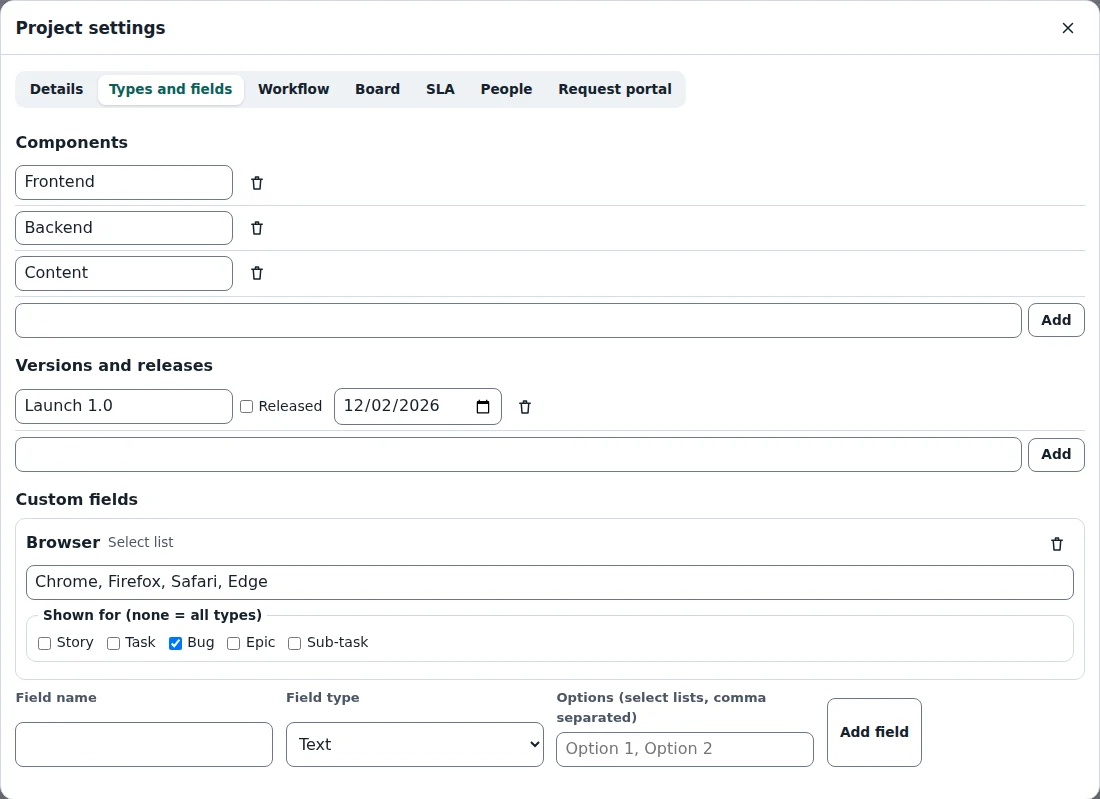
プロジェクト → 問題の種類とフィールド… では、プロジェクトで使用する課題の種類を選択し、カスタムフィールド(テキスト、数値、選択リスト、ユーザー、日付)を追加します。カスタムフィールドは特定の課題の種類に限定でき、"Customer" = ACME のように名前を引用符で囲めばクエリで使用できます。コンポーネント、バージョン、各バージョンのリリース日もここで管理します。
ボードの列… では、ステータスをボードの列にまとめ、WIP 制限を設定します。
SLA タイマー
プロジェクト → SLA と営業時間… では、稼働日、1 日の稼働時間、休日、UTC オフセット、および SLA ポリシー を設定します。SLA ポリシーでは、課題の種類と優先度ごとに 応答目標 と 解決目標 を、いずれも営業時間で指定します。
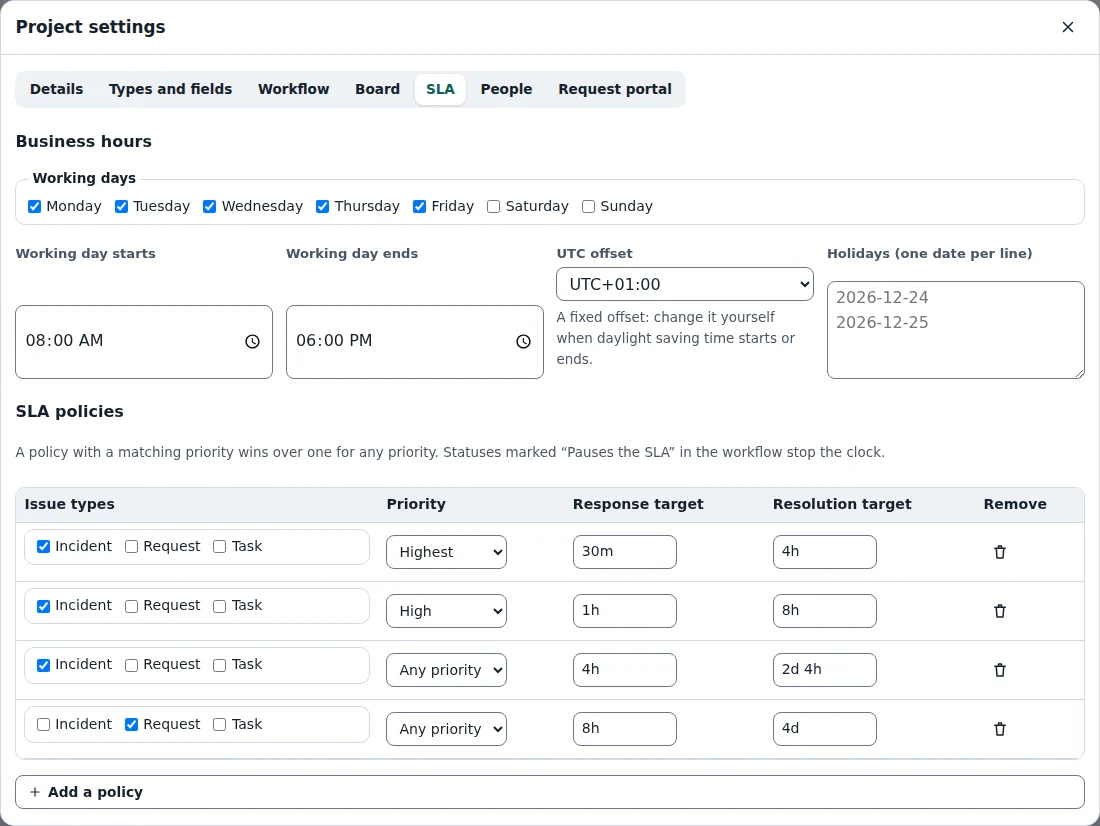
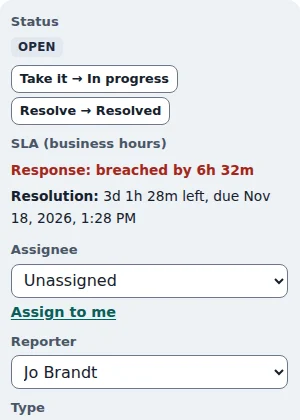
応答タイマーは、報告者以外のユーザーによる最初の返信(または最初のステータス変更)で停止します。解決タイマーは、完了カテゴリのステータスになった時点で停止します。SLA を一時停止 が設定されたステータスでは、両方のタイマーが停止します。各課題のタイマーは課題ダイアログに表示され、ダッシュボードには SLA 違反 と直近の解決期限が一覧表示されます。ツール Trackwell SLA 計算ツール を使うと、同じ営業時間ベースの計算を 1 件のチケットについて実行できます。
試してみませんか?