チュートリアル 4 / 7
クエリ、保存済みフィルター、一括編集
中級 6分
Trackwell のクエリ言語で課題を検索し、毎日使うクエリを保存して、複数の課題をまとめて編集し、結果を CSV でエクスポートします。
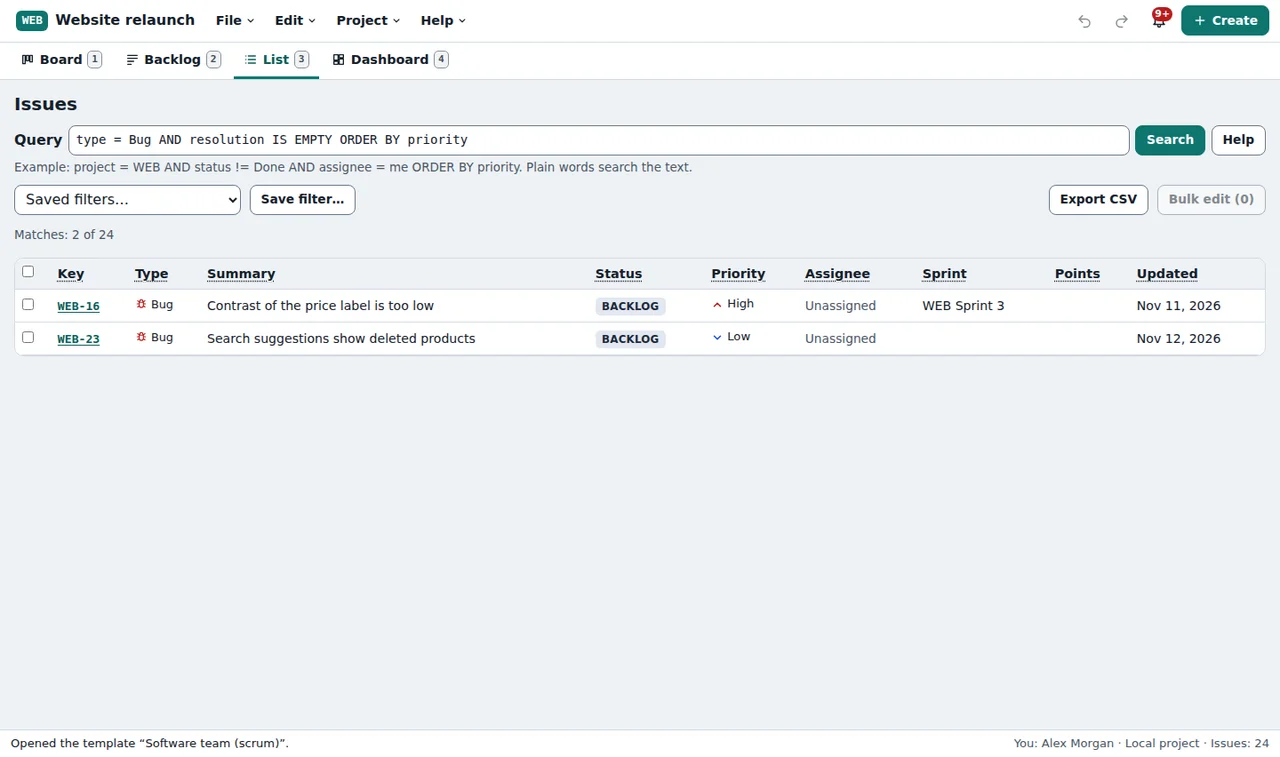
リストタブには、課題がクエリで絞り込まれた表として表示されます。クエリは、次のような短い文です。
assignee = me AND statusCategory != Done ORDER BY priority演算子のない単語はテキスト検索になります。たとえば login error と入力すると、両方の単語を含むすべての課題が見つかります。
クエリの書き方
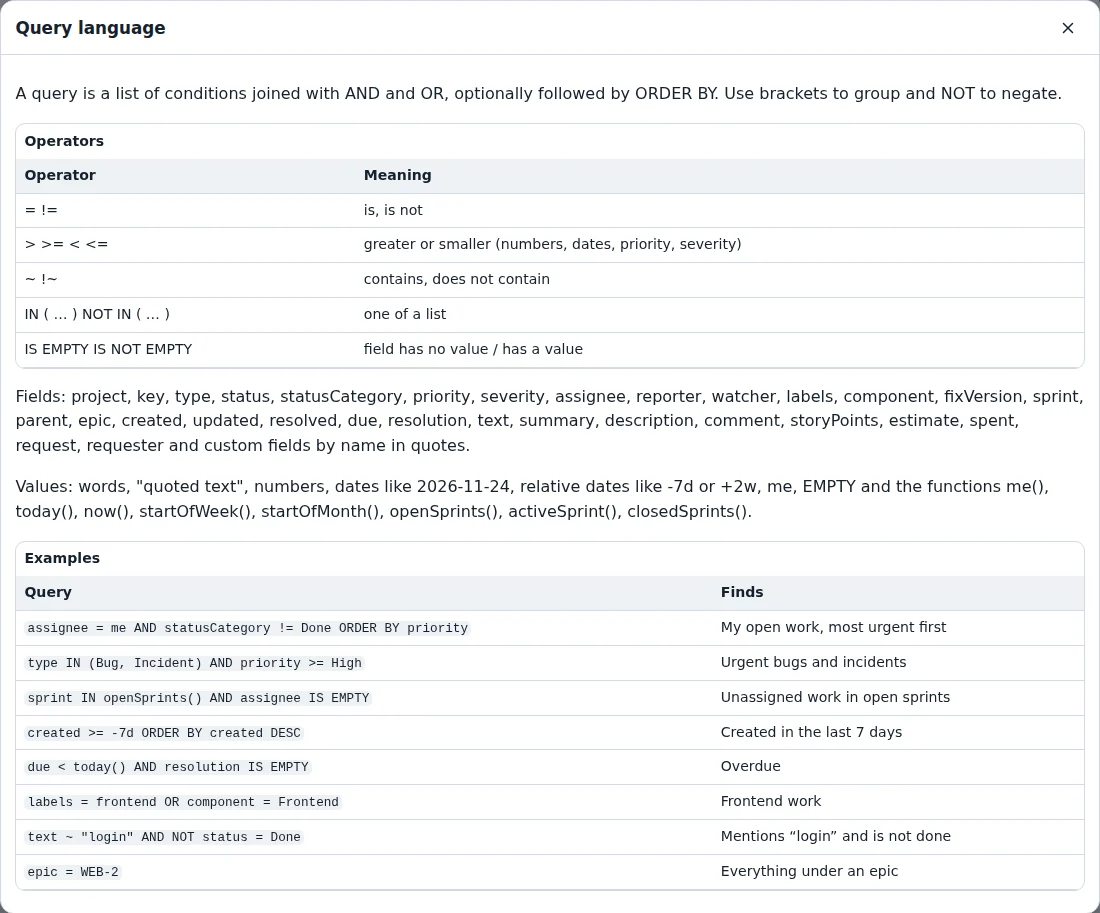
条件は、フィールド、演算子、値の組み合わせです(例:status = "In review"、priority >= High、labels = frontend)。条件どうしは AND と OR でつなぎ、否定するには前に NOT を付け、グループ化には括弧を使います。ORDER BY で結果を並べ替え、DESC を付けると逆順になります。
便利な値の例:
me— 自分自身(最初のチュートリアルのあなたは誰ですか?を参照)-7d、+2w— 今日を基準にした相対日付。today()とstartOfWeek()も使えますopenSprints()— 進行中のスプリント(例:sprint IN openSprints())EMPTY— 値なし(例:assignee IS EMPTY)
ヘルプ → クエリ言語には、すべてのフィールド、演算子、関数が例とともに一覧表示されます。クエリに誤りがある場合は、何がどこで間違っているかがリストに表示され、直前の結果はそのまま表示され続けます。
列見出しを選択すると、代わりにその列で並べ替えられます。
保存済みフィルター
自分の未完了の作業、緊急のバグ、今週作成した課題など、よく使うクエリはフィルターを保存…で保存します。保存済みフィルターはプロジェクト単位で保存されるため、共有プロジェクトのメンバー全員が使えます。保存済みフィルターから選ぶと、そのフィルターが実行されます。
一括編集
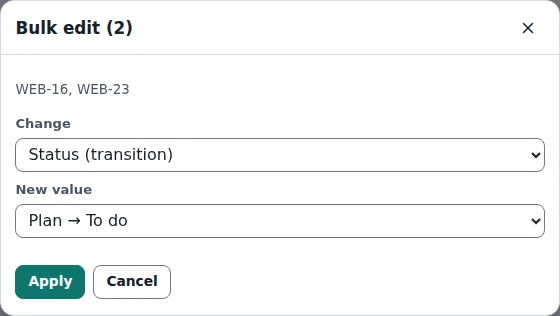
変更したい課題にチェックを入れ(すべて選ぶ場合は見出し行のチェックボックスを使います)、一括編集を選択します。ステータス、担当者、優先度、重大度、スプリント、期日の変更、ラベルの追加、課題の削除ができます。ステータスの変更はワークフローに従います。その移行が許可されていない課題や、必須フィールドが未入力の課題はスキップされ、理由とともに一覧表示されます。Ctrl+Z を 1 回押すと、一括編集全体を元に戻せます。
エクスポート
CSV をエクスポートを使うと、現在のリストの課題がスプレッドシート用の CSV ファイルとして書き出されます。ファイル → 問題を CSV でエクスポートでは、すべての課題が書き出されます。同じクエリは、ツールTrackwell クエリフィルターを使えばアプリの外でも実行でき、Trackwell プロジェクトまたは Jira CSV エクスポートに対して使えます。
試してみませんか?