チュートリアル 6 / 7
チームスペース、ロール、リクエストポータル
中級 8分
Trackwell プロジェクトをワークスペースでチームと共有し、誰が何をできるかを把握し、同じプロジェクトで同時に作業し、ゲストからリクエストを受け付けます。
1 人で使う場合、Trackwell は作業内容をこのブラウザーに保存します。チームで使う場合は、プロジェクトをワークスペースに保存します。保存すると、すべてのメンバーが同じプロジェクトを参照でき、変更はリアルタイムで反映され、ロールによって誰が何を変更できるかが決まります。この機能にはアカウントが必要です。Trackwell はパスキーを使用するため、パスワードを覚える必要はありません。
プロジェクトをワークスペースに保存する
ファイル → ワークスペースに保存… を選択し、サインインするかアカウントを作成します。次にワークスペースを選択(または作成)して保存します。これでプロジェクトは 1 つの共有ドキュメントになります。メンバーはワークスペースのページから招待します。ステータス行には、プロジェクトが属するワークスペースが表示されます。
ロール
Trackwell はワークスペースのロールを使用します。
- オーナーと管理者はプロジェクト管理者です。ワークフロー、フィールド、SLA ポリシー、ボード、ポータルの設定を変更できます。
- メンバーは課題の作成と編集、コメント、作業時間の記録、スプリントの運用ができます。
- 閲覧者はコメントを含むすべての内容を閲覧できますが、変更はできません。Trackwell には注意書きが表示され、すべてのフィールドが読み取り専用になります。
- ゲストはプロジェクトを一切参照できません。利用できるのはリクエストポータル(後述)だけです。
ワークスペース管理者は、共有と権限… から、特定の人にこのプロジェクト限定で別のロールを割り当てることもできます。
同時に作業する
1 つのプロジェクトを複数人で同時に編集できます。2 人が異なる課題を変更した場合や、同じ課題の別々のフィールドを変更した場合は、両方の変更が保持されます。2 人が同じ課題の同じフィールドを同時に変更した場合は、後から保存した内容が優先され、どのフィールドが該当したかがステータス行に表示されます。同時に作成された 2 つの新しい課題には、それぞれ別のキーが割り当てられます。
コメントは課題ごとに個別に保存されるため、活発な議論がフィールドの編集と競合することはありません。添付ファイルはプロジェクトと一緒に保存され、ワークスペースの容量に加算されます。
プロジェクトが大きくなったら、プロジェクト → 解決済みの問題をアーカイブ… を使うと、解決済みの古い課題を読み取り専用のアーカイブドキュメントに移動できます。
リクエストポータル
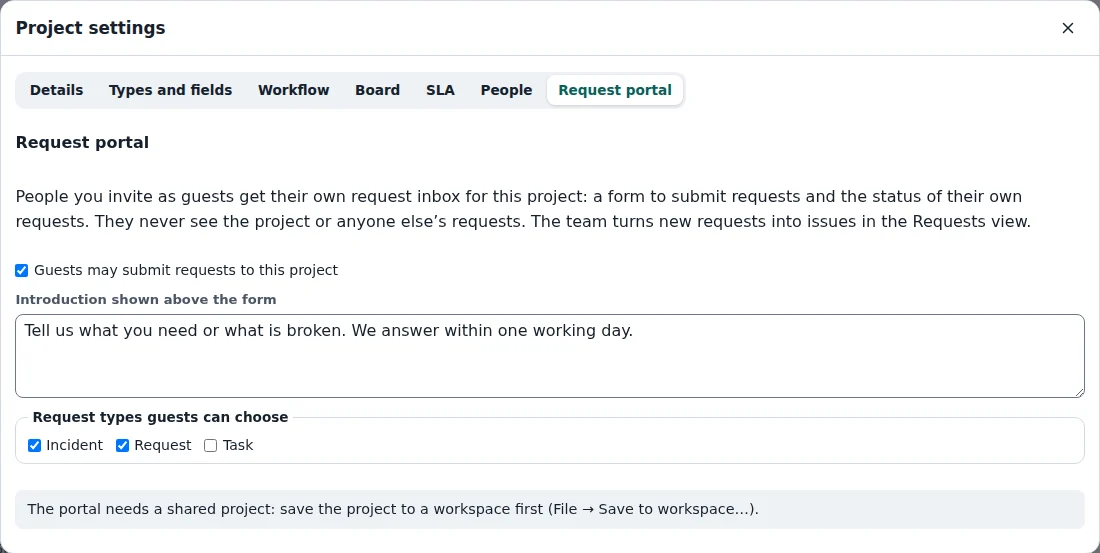
サービスデスクには、チーム外の人が支援を依頼するための窓口が必要です。プロジェクト → リクエストポータル… を有効にし、ゲストが選択できるリクエストの種類を選んで、短い紹介文を書きます。次に、リクエスト タブで ポータルのリンクを取得… を選択し、そのリンクを送ります。
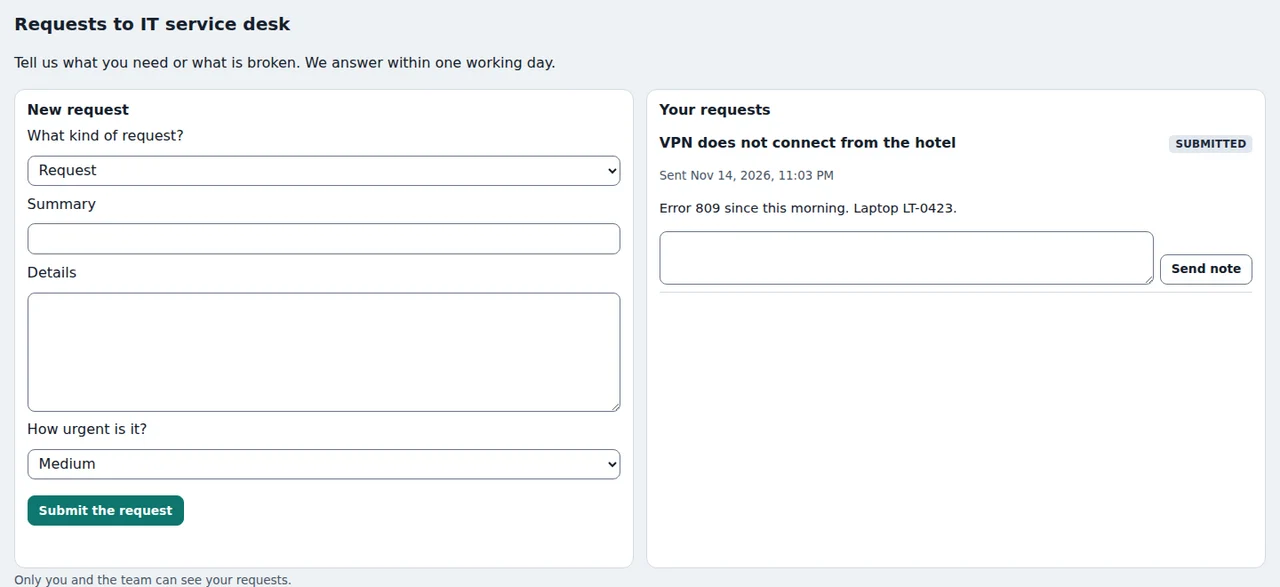
リンクを開いた人はゲストとしてワークスペースに参加し、シンプルなフォームが表示されます。入力項目は、リクエストの種類、1 行の概要、詳細、緊急度です。ゲストが参照できるのは自分のリクエストとそのステータスだけで、メモを追加することもできます。プロジェクト、チーム内の議論、ほかの人のリクエストは一切表示されません。
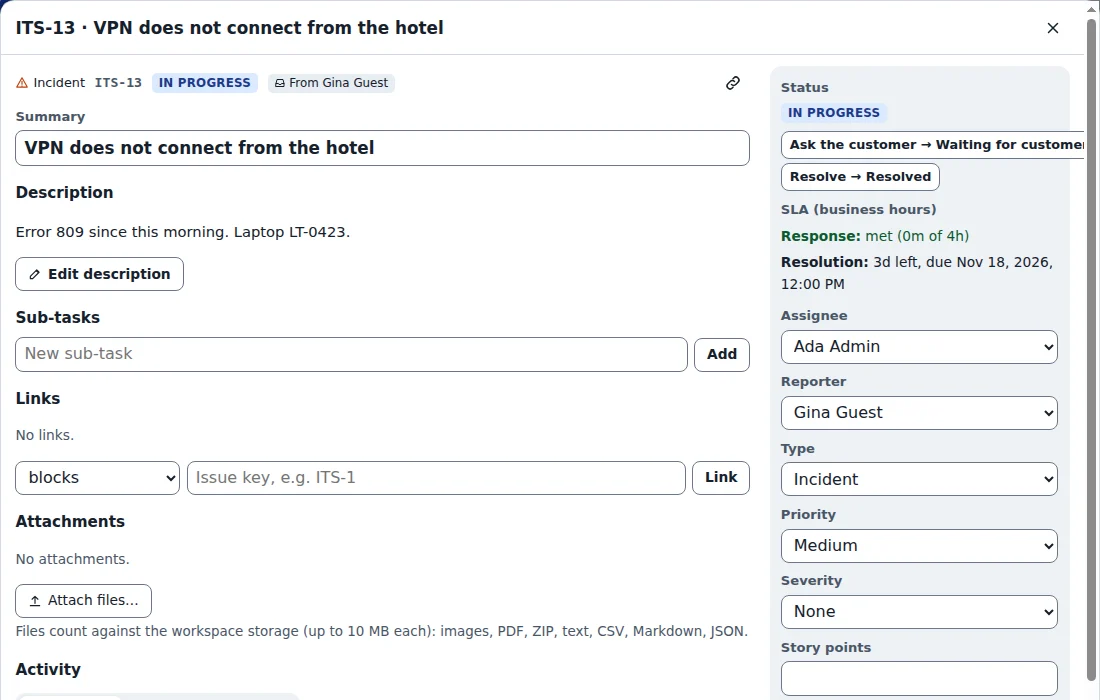
チームは リクエスト タブですべてのゲストからの新しいリクエストを確認し、新しいリクエストから課題を作成 で課題に変換します。新しい課題にはそれぞれ依頼元が表示され、SLA タイマーはリクエストが送信された時点から開始されます。課題のステータスが進むと、ゲストにも新しいステータスが表示されます。依頼者にも送信 にチェックを入れたコメントは、ゲストのリクエストに返信として表示されます。
試してみませんか?