チュートリアル 7 / 7
Jira インポート、CSV、Timeslice
中級 6分
CSV エクスポートを使って Jira から Trackwell に問題を移し、問題を CSV でエクスポートし、作業ログを Timeslice に送り、ダッシュボードのグラフを読み取る方法を説明します。
Jira の CSV エクスポートをインポート
Jira で移したい問題を検索し、エクスポート → Excel CSV をエクスポート(すべてのフィールド)を選びます。Trackwell で ファイル → Jira の CSV エクスポートをインポート… を選び、ファイルを指定します。
何かが変更される前に、Trackwell は見つかった内容を表示します。問題、ステータス、スプリント、ユーザー、コメントの数、各ステータスとその割り当てられたカテゴリ、各課題タイプとその Trackwell のタイプ、さらに引き継げなかった項目に関する警告です。問題は 新しいプロジェクトとして インポートすることも、このプロジェクトに追加 することもできます。
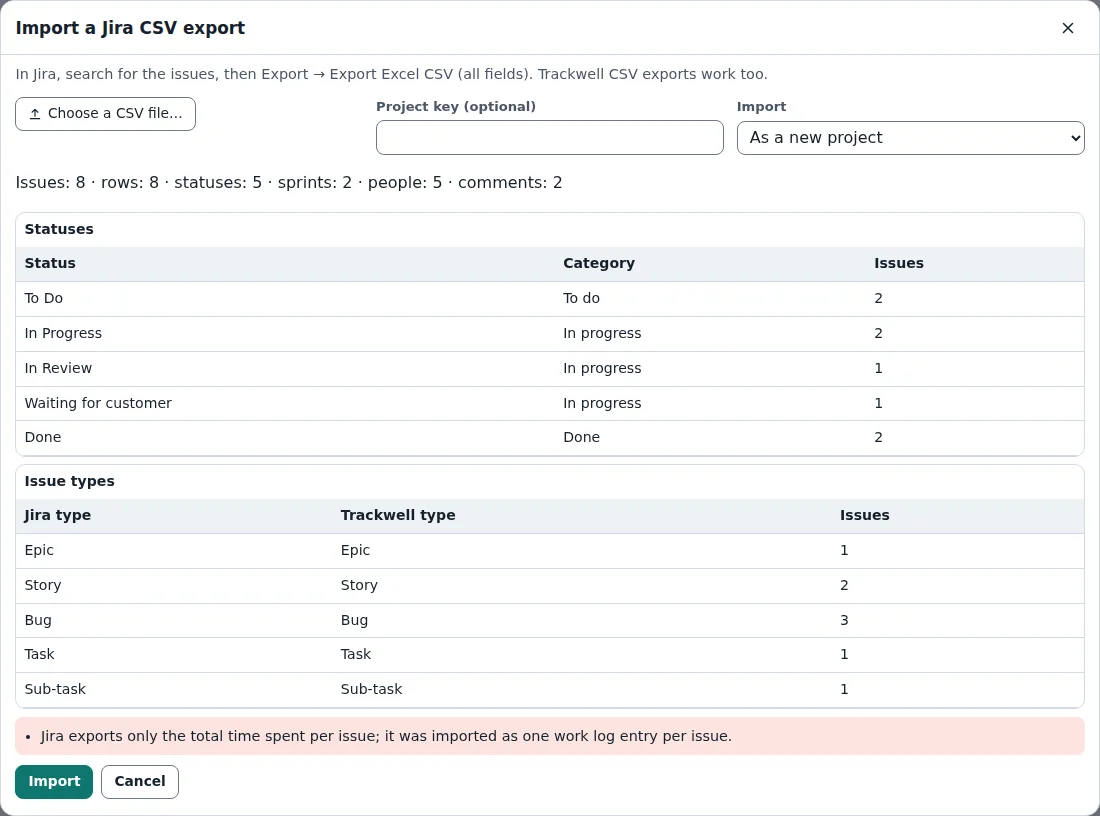
課題キー、親とエピック、サブタスク、リンク、スプリント、ラベル、コンポーネント、バージョン、見積もり、ストーリーポイント、コメント、カスタムフィールドが引き継がれます。説明文中の Jira のウィキ記法は Markdown に変換されます。Jira がエクスポートするのは問題ごとの合計作業時間のみのため、問題ごとに 1 件の作業ログエントリとして取り込まれます。添付ファイルは CSV エクスポートに含まれません。
ステータスが誤ったカテゴリに入った場合は、後から プロジェクト → ワークフロー… で修正できます。エクスポートを事前に確認したい場合は、同じ変換処理をツール Trackwell Jira CSV インポート で実行できます。
CSV へのエクスポート
ファイル → 問題を CSV でエクスポート は、すべての問題をそのフィールドとともに書き出します。リストタブの CSV をエクスポート は、現在のクエリに該当する問題のみを書き出します。ファイル内のスプレッドシート数式は無効化されるため、= で始まる概要が数式として実行されることはありません。Trackwell は、自身が書き出した CSV を Jira インポートで読み込み直すことができます。
作業ログを Timeslice に送る
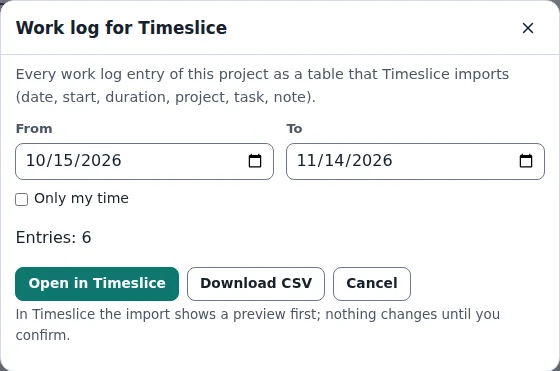
Timeslice は、このサイトの時間記録アプリです。ファイル → Timeslice 用に作業ログをエクスポート… は、指定した期間の作業ログエントリ(すべて、または 自分の時間のみ)を、日付、開始時刻、所要時間、プロジェクト、タスク、メモを含むタイムシート表としてまとめます。Timeslice で開く を使うと直接引き渡せます。Timeslice は何かを追加する前にプレビューを表示します。CSV をダウンロード は、同じ表をファイルとして保存します。
ダッシュボード
ダッシュボード タブには、プロジェクトのグラフがまとめられています。
- 作成と解決の比較:日ごとまたは週ごとに作成・解決された問題の数。差が広がっている場合は、バックログが増えていることを意味します。
- スプリントのバーンダウン と 速度:バックログ、スプリント、バーンダウンチャート を参照してください。
- サイクルタイム:解決済みの問題 1 件につき 1 つの点。最初の 進行中 ステータスから解決までの日数を示し、中央値と 85 パーセンタイルも表示します。
- ワークロード:担当者ごとの未解決の問題数。未着手と進行中に分けて表示します。
- SLA 違反:目標を達成できなかったインシデントとリクエスト、および次の期限。
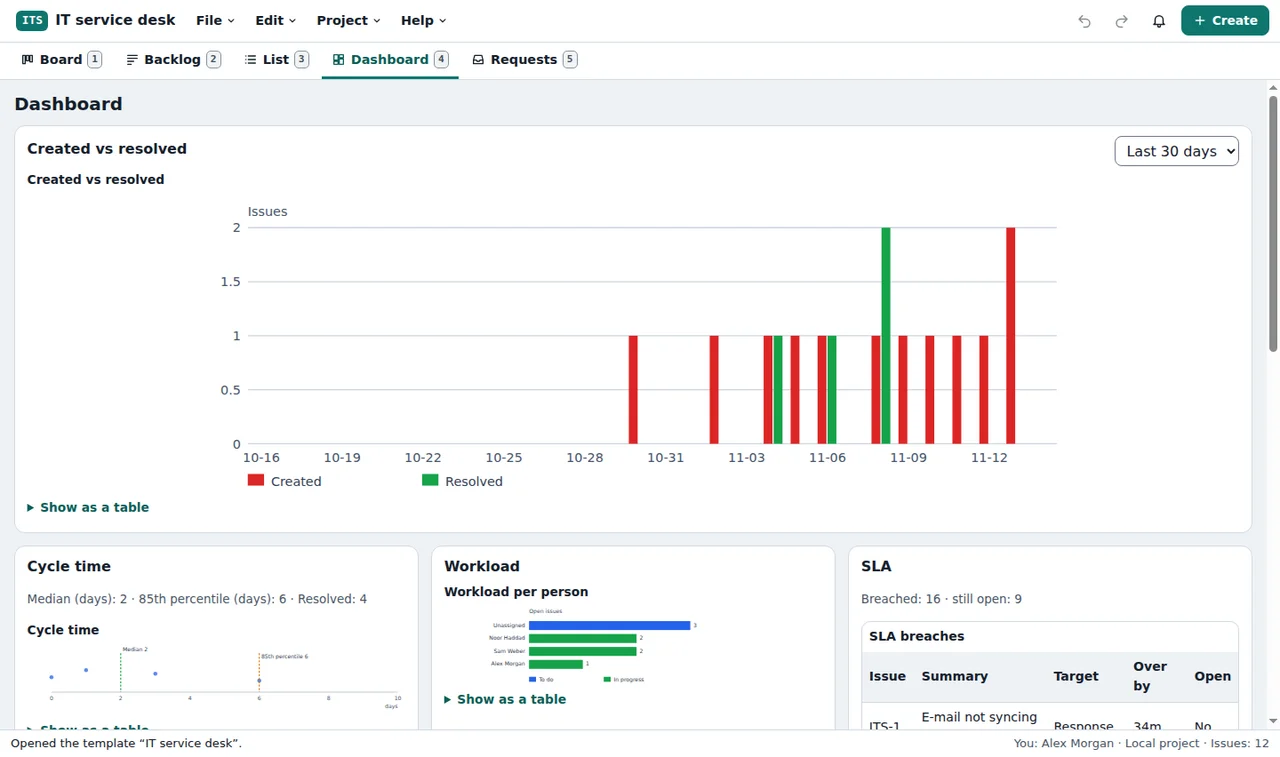
上部で期間を選びます。どのグラフにも、同じ数値を確認できる 表として表示 があります。
試してみませんか?