← Tutti i tutorial · Trackwell
Tutorial 1 di 7
Il tuo primo progetto in cinque minuti
Principiante 5 min
Apri un modello di Trackwell, orientati nella vignetta, crea problemi con il tasto C e conserva il tuo progetto in questo browser o in un file.
Trackwell organizza il lavoro in progetti. Ogni progetto ha una breve chiave, ad esempio WEB, e ogni problema al suo interno riceve un numero: WEB-1, WEB-2 e così via. Un problema è qualsiasi cosa il team debba fare o correggere: un'attività, un bug, una storia, un epic che raggruppa più storie, una sotto-attività, un incidente o una richiesta.
Puoi usare Trackwell senza un account: in questo caso i tuoi progetti restano in questo browser. La condivisione con un team è spiegata nel tutorial Teamspace, ruoli e portale delle richieste.
Finché non accedi, tutto viene salvato solo in questo browser. Dopo la tua prima modifica, una striscia sotto la barra superiore te lo segnala una volta, e il badge Salvato su questo dispositivo nella barra superiore apre un menu con Salvato su questo dispositivo o online?, una breve spiegazione della differenza. Usa il pulsante Accedi in alto a destra (gratuito) per salvare online in uno spazio di lavoro e condividere con il tuo team, oppure scegli Continua su questo dispositivo e Non ora per continuare a lavorare in locale.
Parti da un modello
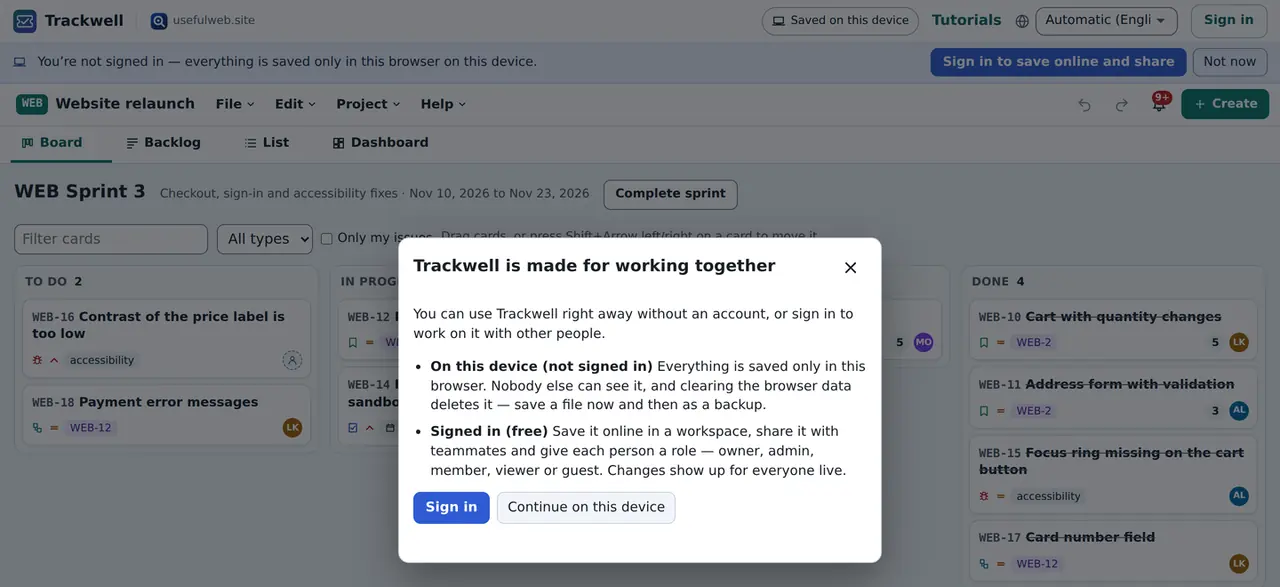
Scegli File → Modelli… per vedere i cinque modelli:
- Team software (scrum): un backlog, sprint, epic, storie e bug
- Team kanban: flusso continuo con limiti WIP
- Service desk IT: incidenti e richieste con timer SLA
- Bug tracker: bug con gravità, componenti e versioni
- Attività personali: una semplice vignetta tutta per te
Un modello si apre come nuovo progetto. Le sue date sono impostate in relazione a oggi, quindi gli sprint sono in corso e alcuni problemi sono sempre in scadenza a breve.
La vignetta
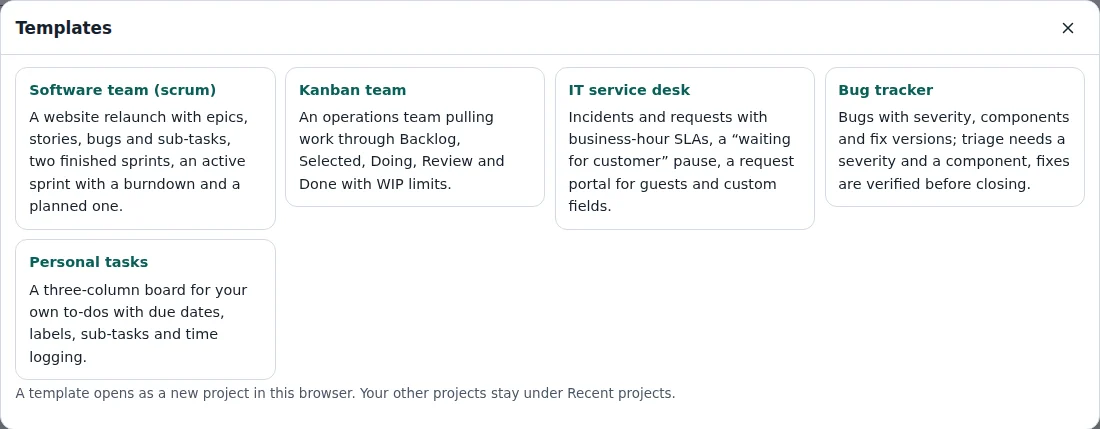
La scheda Vignetta mostra i problemi dello sprint in corso (oppure tutti i problemi aperti in una vignetta kanban) in colonne come Da fare, In corso, In revisione e Fatto. Ogni scheda mostra la chiave e il riepilogo, oltre a piccoli simboli per il tipo di problema, la priorità, l'epic, gli story point, la data di scadenza e la persona che ci sta lavorando. Un simbolo rosso Bloccato indica che un altro problema aperto blocca questo.
Trascina una scheda in un'altra colonna per cambiarne lo stato. Con la tastiera, porta il focus su una scheda e premi Maiusc+Freccia destra o Maiusc+Freccia sinistra. L'intestazione di una colonna diventa rossa quando contiene più problemi di quanti ne consenta il suo limite WIP.
Sopra la vignetta puoi filtrare le schede per testo o per tipo di problema, oppure mostrare Solo i miei problemi.
Crea un problema
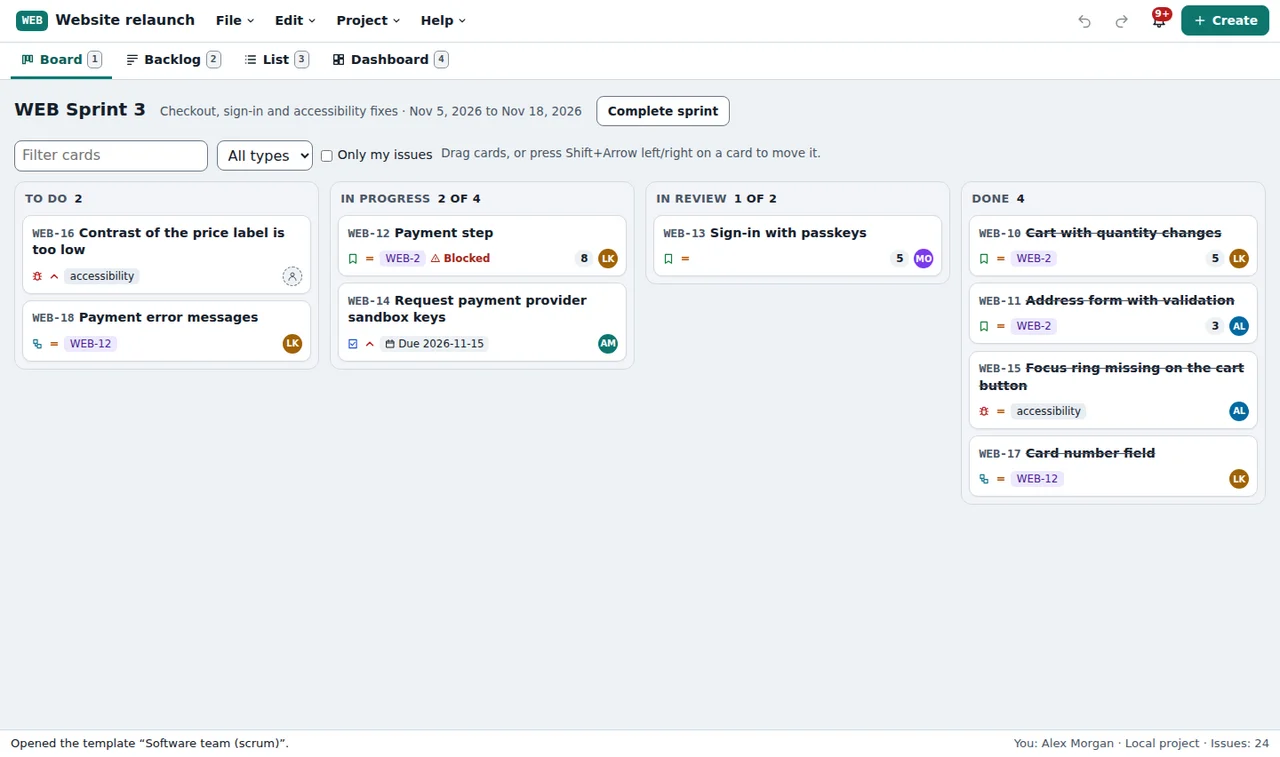
Premi Do (oppure Crea nella barra degli strumenti). Scegli il tipo, scrivi un riepilogo di una riga e, se vuoi, una descrizione, una priorità e un assegnatario. Creane un altro dopo questo mantiene aperta la finestra per crearne rapidamente una serie. Il nuovo problema riceve la successiva chiave libera e compare nel backlog o nella vignetta.
Per aprire un problema, seleziona la sua scheda oppure premi Entra su di essa. J e K passano al problema successivo e a quello precedente.
Chi sei?
In un progetto locale Trackwell deve sapere chi sei, affinché assignee = me, le notifiche e i commenti usino la persona giusta. Scegli Progetto → Chi sei?… e seleziona te stesso dall'elenco delle persone. In uno spazio di lavoro condiviso questa informazione proviene dal tuo account.
Salvataggio
Le modifiche vengono salvate in questo browser mentre lavori; File → Progetti recenti… le elenca. File → Salva file scrive un file .trackwell.json che puoi conservare, usare come backup o inviare a qualcuno, e File → Apri file… lo riapre. Ctrl+Z annulla l'ultima modifica, Ctrl+Maiusc+Z la ripristina.
Premi ? per vedere l'elenco delle scorciatoie da tastiera. Lì puoi disattivare le scorciatoie a tasto singolo come C, J e K se interferiscono con il tuo lettore di schermo o con l'input vocale.
Pronto a provarlo?