← Tutti i tutorial · Trackwell
Tutorial 2 di 7
Issue nel dettaglio — descrizioni, commenti, link e tempo
Principiante 7 min
Scrivi descrizioni in Markdown, menziona le persone nei commenti, collega e suddividi le issue, osservale, registra il tuo tempo e allega file in Trackwell.
Apri una issue dalla board, dal backlog o dall'elenco. Nella finestra della issue trovi a sinistra la descrizione, i commenti e l'attività, e a destra i campi: stato, assegnatario, segnalatore, priorità, gravità, sprint, story point, stime, etichette, componenti, versioni, data di scadenza e gli eventuali campi personalizzati del progetto.
Stato e transizioni
I pulsanti sotto Stato sono i passaggi che il workflow consente a partire dallo stato attuale, per esempio Chiedi una revisione → In revisione o Fine del lavoro → Da fare. Alcuni passaggi richiedono altri dati: un assegnatario, una risoluzione come Fatto o Non verrà fatto, oppure un altro campo. In quel caso la finestra ti indica cosa manca. Chi può usare un passaggio e quali campi richiede si imposta nel workflow: vedi Workflow, campi e timer SLA.
Ogni modifica a un campo viene salvata subito e compare sotto Cronologia, con chi l'ha fatta, quando e il valore precedente e quello nuovo.
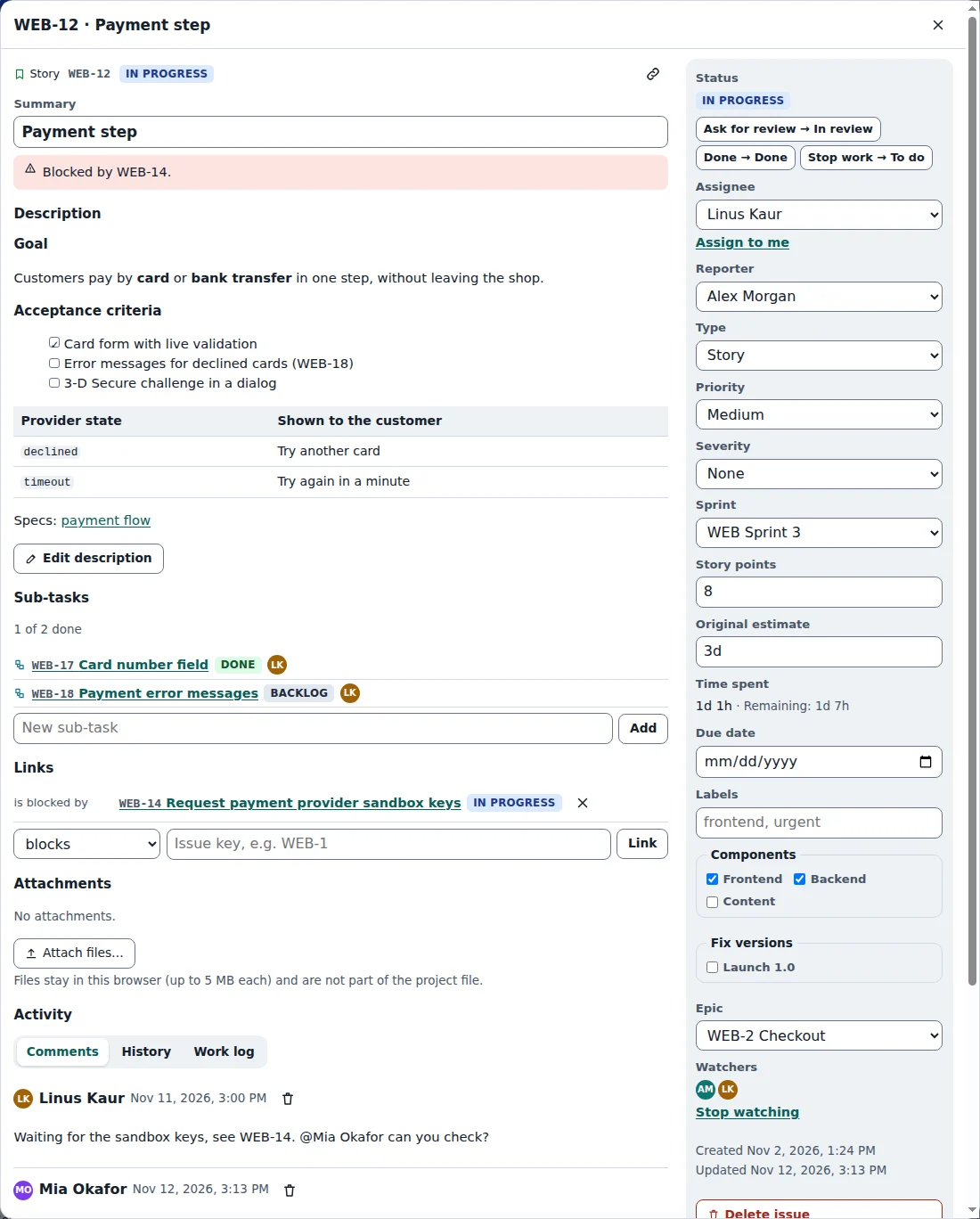
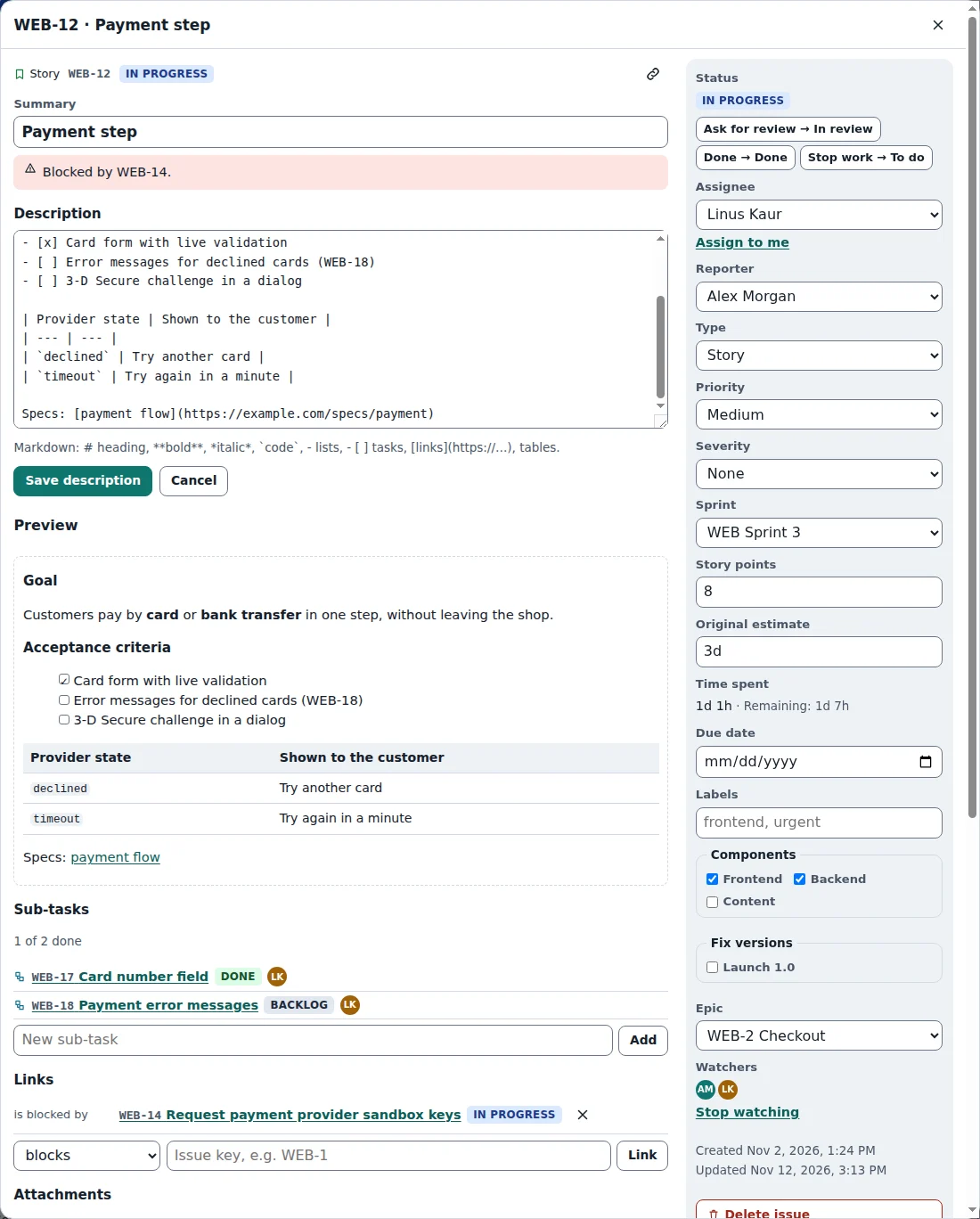
Descrizione in Markdown
Seleziona Modifica descrizione per scrivere in Markdown: # heading, **bold**, *italic*, apici inversi attorno al codice, elenchi, elenchi di attività con - [ ], tabelle e link. Anteprima mostra il risultato prima del salvataggio. I link funzionano solo con indirizzi https://, http:// e mailto:; tutto il resto rimane testo semplice, quindi una descrizione non può mai eseguire uno script.
Commenti e menzioni
Scrivi un commento sotto Commenti. Digita @ e le prime lettere di un nome per menzionare qualcuno; scegli la persona dall'elenco con i tasti freccia e Entra. Le persone menzionate ricevono una notifica sotto la campanella nella barra degli strumenti. Anche chi è assegnato a una issue, l'ha segnalata o la osserva viene avvisato dei nuovi commenti e dei cambi di stato. Osserva questa issue ti aggiunge agli osservatori.
Sotto-attività, epic e link
Il lavoro grande va suddiviso. Una storia o un'attività può avere delle sotto-attività (Nuova sotto-attività nella issue). Una epic raggruppa storie e attività: la epic mostra le sue issue e quante sono completate, e Nuova storia in questa epic ne crea una direttamente lì.
Sotto Link colleghi le issue tra loro: blocca, è bloccato da, è correlato a, duplica e è duplicato da. I link vengono salvati su entrambe le issue, quindi se WEB-14 blocca WEB-12, WEB-12 mostra è bloccato da WEB-14 e il simbolo di blocco sulla sua scheda finché WEB-14 non è completata.
Tempo e stime
Inserisci una Stima originale come 2d o 4h 30m, poi usa Registra lavoro per annotare il tempo impiegato: la durata, il giorno e l'ora di inizio, e una nota. La issue mostra il tempo impiegato e la stima residua. L'intero registro del lavoro può essere inviato a Timeslice: vedi Importazione da Jira, CSV e Timeslice.
Allegati
Allega file… aggiunge screenshot, PDF, log o altri file. In un progetto locale i file restano in questo browser (fino a 5 MB ciascuno) e non fanno parte del file del progetto. In uno spazio di lavoro condiviso vengono salvati insieme al progetto e occupano lo spazio di archiviazione dello spazio di lavoro.
Pronto a provarlo?