← Tutti i tutorial · Trackwell
Tutorial 6 di 7
Aree di lavoro del team, ruoli e portale delle richieste
Intermedio 8 min
Condividi un progetto Trackwell con il tuo team in un'area di lavoro, scopri chi può fare cosa, lavorate contemporaneamente sullo stesso progetto e consenti agli ospiti di inviare richieste.
Se lavori da solo, Trackwell salva il tuo lavoro in questo browser. Per lavorare in team, salva il progetto in un'area di lavoro: così tutti i membri vedono lo stesso progetto, le modifiche compaiono in tempo reale e i ruoli stabiliscono chi può modificare cosa. Per farlo ti serve un account. Trackwell usa le passkey, quindi non devi ricordare nessuna password.
Salvare il progetto in un'area di lavoro
Scegli File → Salva nello spazio di lavoro…, accedi o crea un account, seleziona un'area di lavoro (oppure creane una) e salva. Ora il progetto è un unico documento condiviso. Invita le persone dalla pagina dell'area di lavoro. La riga di stato indica a quale area di lavoro appartiene il progetto.
Ruoli
Trackwell usa i ruoli dell'area di lavoro:
- Proprietari e amministratori sono gli amministratori del progetto: modificano il flusso di lavoro, i campi, le policy SLA e le impostazioni della bacheca e del portale.
- Membri creano e modificano i problemi, commentano, registrano il lavoro svolto e gestiscono gli sprint.
- Visualizzatori leggono tutto, commenti compresi, ma non possono modificare nulla. Trackwell mostra un avviso e lascia tutti i campi in sola lettura.
- Ospiti non vedono mai il progetto. Possono usare solo il portale delle richieste (vedi sotto).
In Condivisione e permessi… un amministratore dell'area di lavoro può anche assegnare a una persona un ruolo diverso valido solo per questo progetto.
Lavorare contemporaneamente
Più persone possono modificare lo stesso progetto contemporaneamente. Se due persone modificano ciascuna un problema diverso, oppure campi diversi dello stesso problema, entrambe le modifiche vengono mantenute. Se due persone modificano nello stesso momento lo stesso campo dello stesso problema, vale il salvataggio più recente e la riga di stato indica di quale campo si tratta. Due nuovi problemi creati nello stesso momento ricevono chiavi diverse.
I commenti vengono salvati separatamente per ogni problema, quindi anche una discussione molto animata non entra mai in conflitto con le modifiche ai campi. Gli allegati vengono salvati insieme al progetto e occupano lo spazio di archiviazione dell'area di lavoro.
Quando un progetto diventa molto grande, Progetto → Archivia i problemi risolti… sposta i vecchi problemi risolti in un documento d'archivio in sola lettura.
Il portale delle richieste
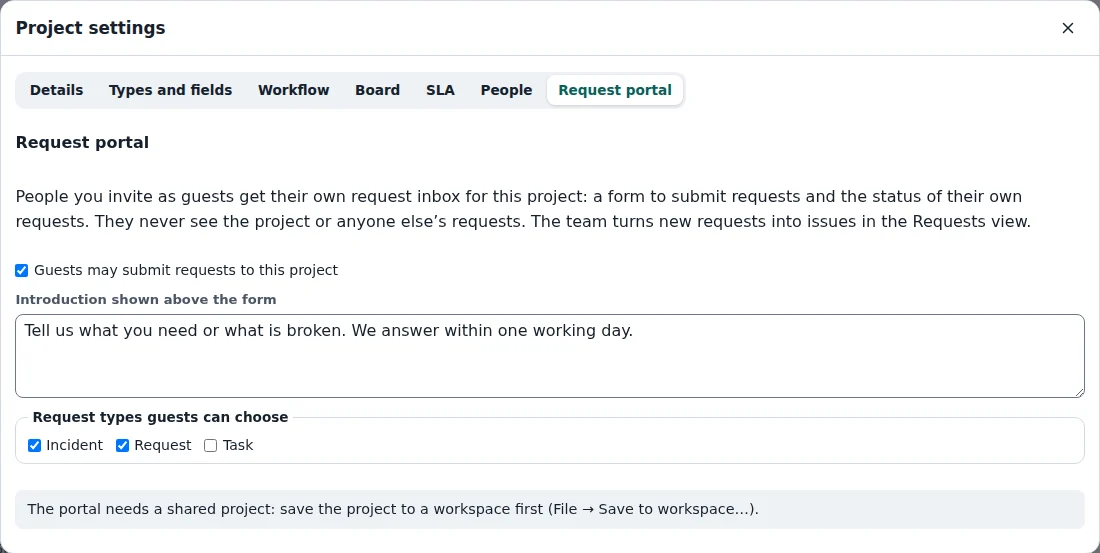
Chi gestisce un service desk deve offrire alle persone esterne al team un modo per chiedere aiuto. Attiva Progetto → Portale delle richieste…, scegli quali tipi di richiesta possono selezionare gli ospiti e scrivi una breve introduzione. Poi seleziona Ottieni il link del portale… nella scheda Richieste e invia il link.
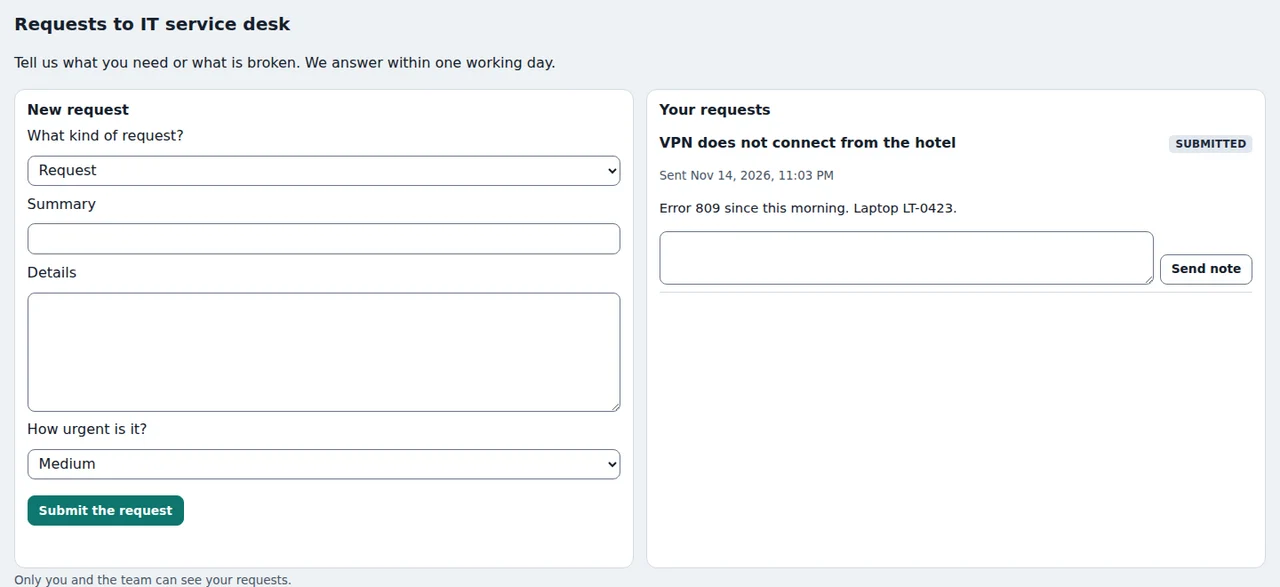
Chi apre il link entra nell'area di lavoro come ospite e vede un modulo semplice: tipo di richiesta, un riepilogo di una riga, i dettagli e il livello di urgenza. Gli ospiti vedono solo le proprie richieste e il loro stato e possono aggiungere note. Non vedono mai il progetto, le discussioni del team né le richieste degli altri.
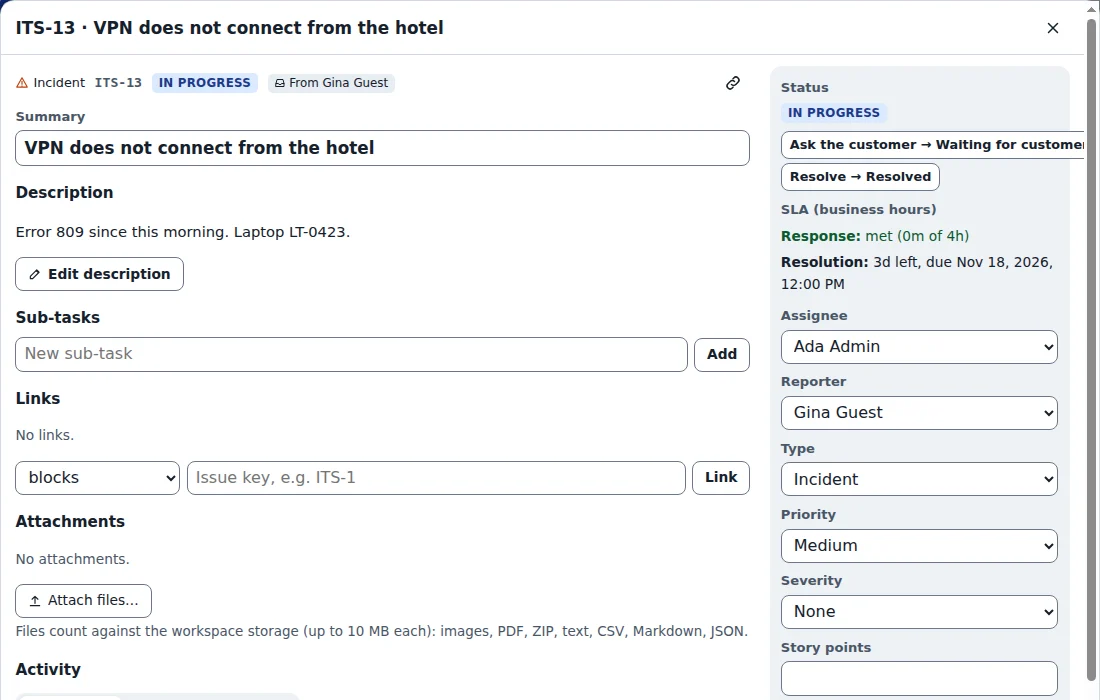
Nella scheda Richieste il team vede le nuove richieste di tutti gli ospiti e le trasforma in problemi con Crea problemi dalle nuove richieste. Ogni nuovo problema indica da chi proviene e i timer SLA partono dal momento in cui è stata inviata la richiesta. Quando il problema avanza, l'ospite vede il nuovo stato. Un commento con l'opzione Invialo anche al richiedente selezionata compare come risposta nella richiesta dell'ospite.
Pronto a provarlo?