← Tutti i tutorial · Trackwell
Tutorial 5 di 7
Workflow, campi e timer SLA
Avanzato 8 min
Progetta i tuoi stati e le tue transizioni con l'editor del workflow accessibile da tastiera, aggiungi campi personalizzati e imposta obiettivi SLA in orario lavorativo per incidenti e richieste.
Ogni progetto ha le proprie impostazioni nel menu Progetto. Solo gli amministratori del progetto possono modificarle; tutti gli altri possono consultarle.
Stati e categorie
Apri Progetto → Workflow…. Uno stato è un passaggio come Backlog, In corso o In attesa del cliente. Ogni stato appartiene a una di tre categorie (Da fare, In corso o Fatto) che determinano i colori, la board, le dashboard e query come statusCategory != Done. Con Aggiungi stato ne crei uno nuovo: scegli la sua categoria e spunta Mette in pausa lo SLA per gli stati in cui il team attende qualcun altro.
Transizioni
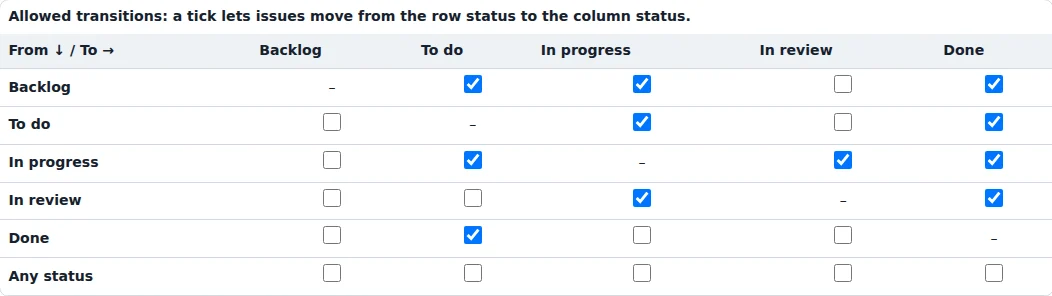
La tabella Transizioni consentite ha una riga per ogni stato di partenza e una colonna per ogni stato di arrivo. Una spunta consente il passaggio. Una spunta nella riga Qualsiasi stato permette a un problema di passare a quello stato da qualunque punto, ed è adatta a stati come Non verrà fatto.
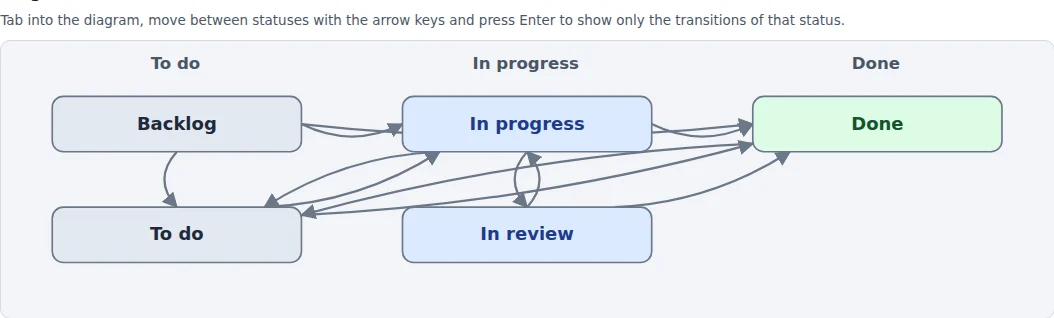
Il Diagramma sopra la tabella disegna il workflow da sinistra a destra in base alla categoria. Funziona anche con la tastiera: entra nel diagramma con il tasto Tab, spostati tra gli stati con i tasti freccia e premi Entra per mostrare solo le transizioni di quello stato. Una nota sotto il diagramma avvisa quando uno stato non può essere raggiunto o non può essere lasciato.
Regole delle transizioni
In Regole di tutte le transizioni ogni passaggio riceve un nome (il testo del pulsante nel problema) e regole facoltative:
- Campi obbligatori: per esempio un assegnatario prima di Inizia a lavorare, oppure una descrizione prima di Non verrà fatto
- Chiedi una risoluzione: la risoluzione (come Fatto, Risolto, Duplica) viene richiesta quando il problema passa a uno stato completato
- Solo per questi ruoli: per esempio solo gli amministratori possono chiudere come Non verrà fatto
Tipi e campi
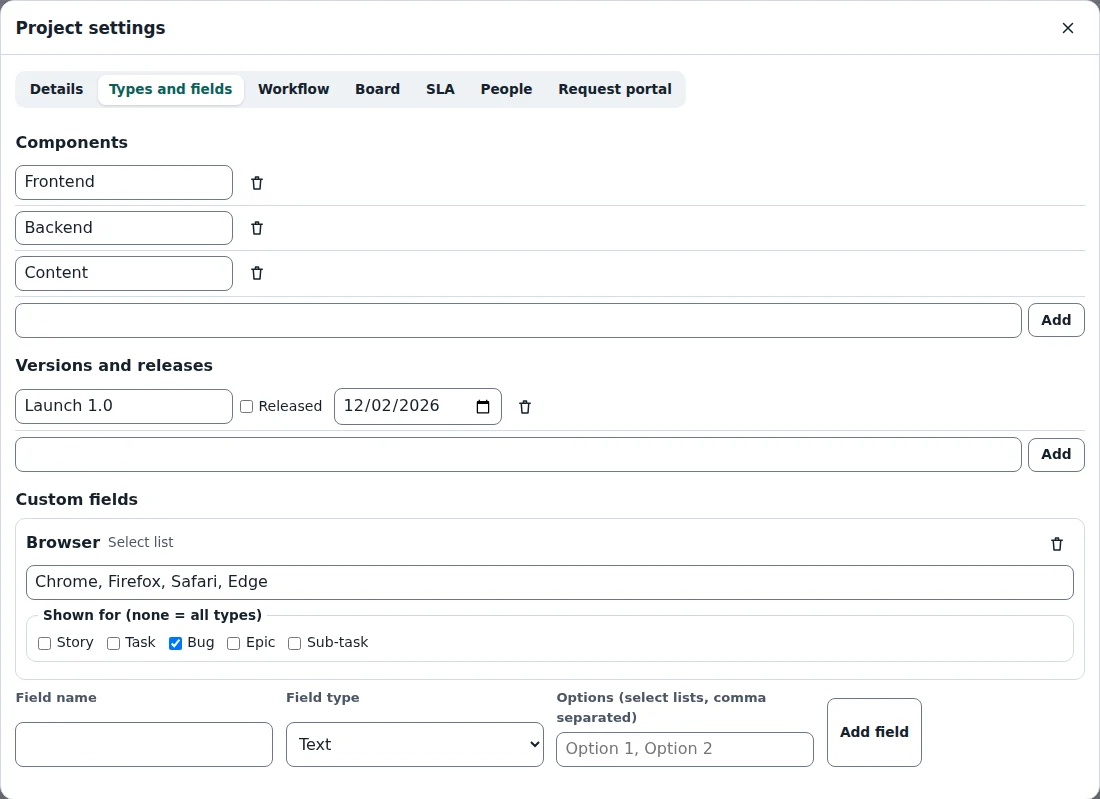
Progetto → Tipi di problema e campi… permette di scegliere i tipi di problema del progetto e di aggiungere campi personalizzati: testo, numero, elenco a selezione, persona o data. Un campo personalizzato può essere limitato ad alcuni tipi di problema e può essere usato nelle query con il suo nome tra virgolette, come in "Customer" = ACME. Qui gestisci anche i componenti, le versioni e le relative date di rilascio.
Colonne della board… raggruppa gli stati nelle colonne della board e imposta i limiti WIP.
Timer SLA
Progetto → SLA e orario lavorativo… imposta i giorni lavorativi, l'orario di una giornata lavorativa, i giorni festivi e la differenza rispetto a UTC, oltre alle Policy SLA: per un tipo di problema e una priorità, un Obiettivo di risposta e un Obiettivo di risoluzione, entrambi calcolati in orario lavorativo.
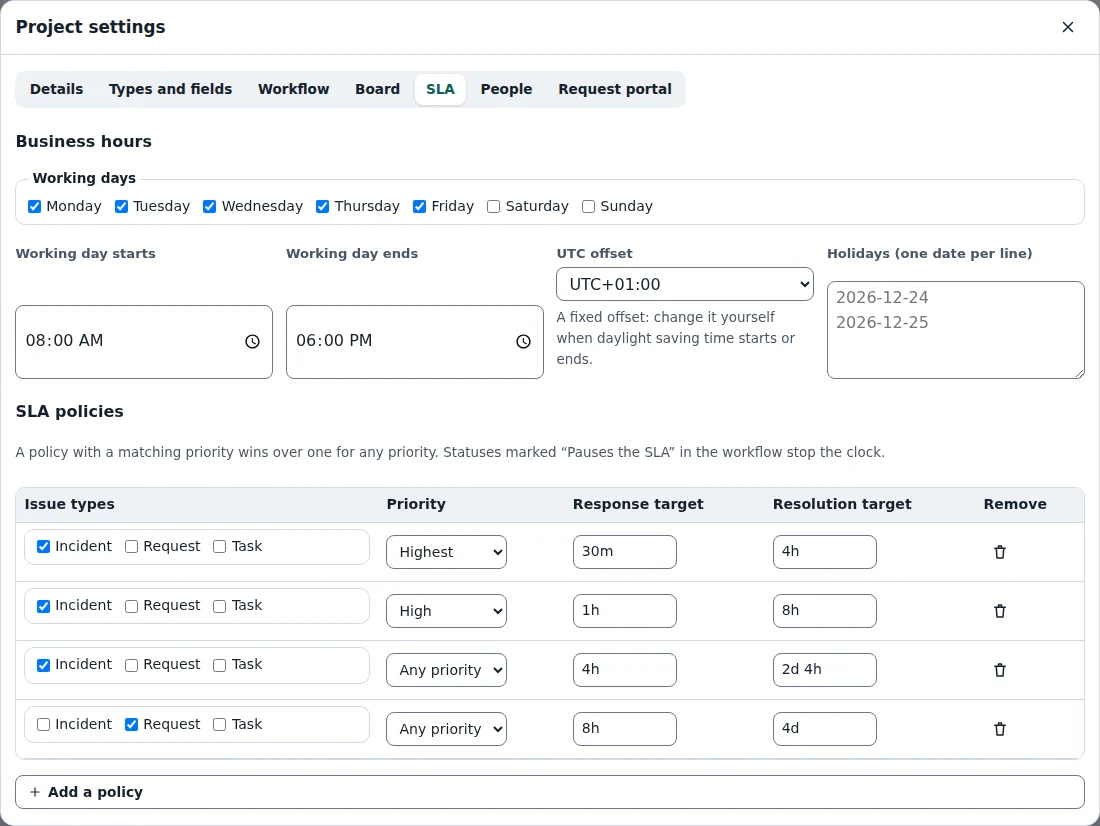
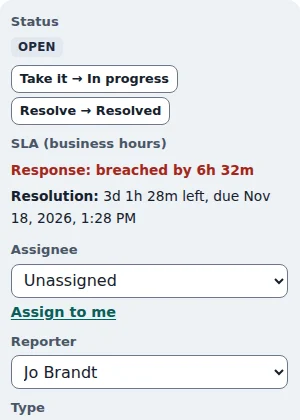
Il timer di risposta si ferma alla prima risposta di una persona diversa dal segnalatore (o al primo cambio di stato); il timer di risoluzione si ferma a uno stato completato. Gli stati contrassegnati con Mette in pausa lo SLA fermano entrambi. I problemi mostrano i loro timer nella finestra del problema e la dashboard elenca le Violazioni SLA e le prossime scadenze di risoluzione. Lo strumento Calcolatore SLA di Trackwell esegue lo stesso calcolo in orario lavorativo per un singolo ticket.
Pronto a provarlo?