← Tous les tutoriels · Trackwell
Tutoriel 1 sur 7
Ton premier projet en cinq minutes
Débutant 5 min
Ouvre un modèle Trackwell, repère-toi sur la vignette, crée des tickets avec la touche C et conserve ton projet dans ce navigateur ou dans un fichier.
Trackwell organise le travail en projets. Chaque projet a une courte clé, par exemple WEB, et chaque ticket qu'il contient reçoit un numéro : WEB-1, WEB-2 et ainsi de suite. Un ticket, c'est tout ce que l'équipe doit faire ou corriger : une tâche, un bug, une story, un epic qui regroupe des stories, une sous-tâche, un incident ou une demande.
Tu peux utiliser Trackwell sans compte : tes projets restent alors dans ce navigateur. Le partage avec une équipe est expliqué dans le tutoriel Espaces d'équipe, rôles et portail de demandes.
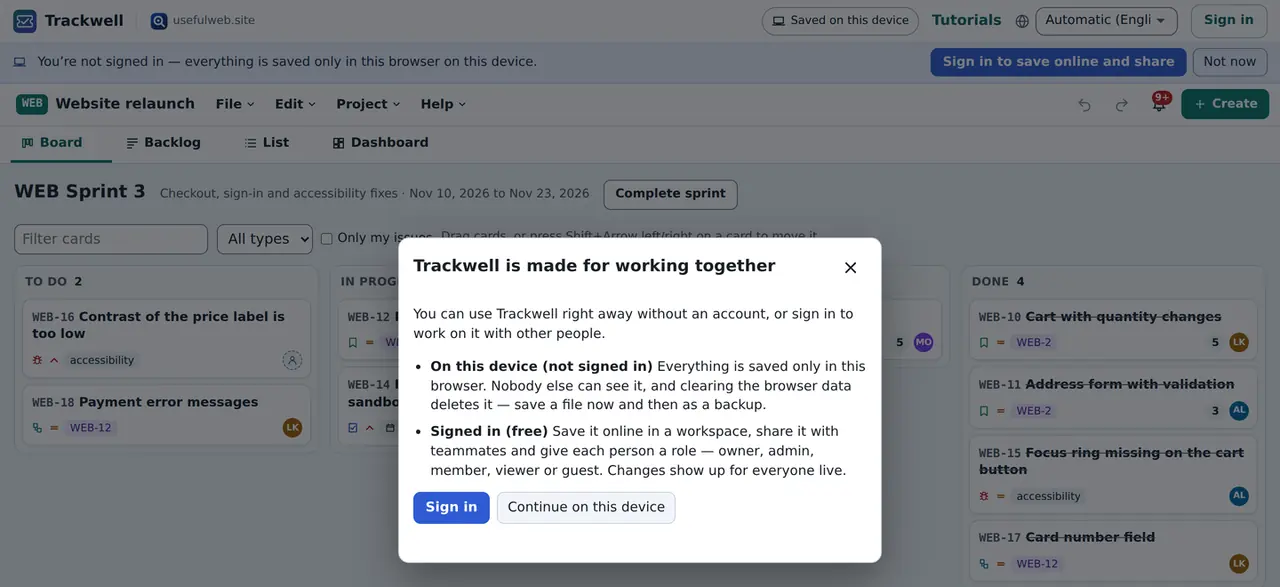
Tant que tu n'es pas connecté, tout est enregistré uniquement dans ce navigateur. Après ta première modification, un bandeau sous la barre supérieure te le signale une fois, et la puce Enregistré sur cet appareil dans la barre supérieure ouvre un menu avec Enregistré sur cet appareil ou en ligne ?, une courte explication de la différence. Utilise le bouton Se connecter en haut à droite (gratuit) pour enregistrer en ligne dans un espace de travail et partager avec ton équipe, ou choisis Continuer sur cet appareil et Pas maintenant pour continuer à travailler en local.
Partir d'un modèle
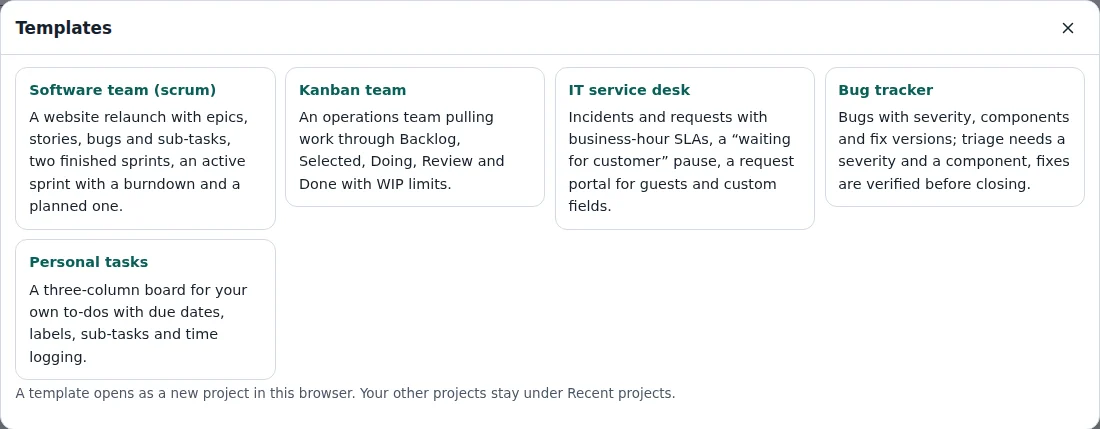
Choisis Fichier → Modèles… pour voir les cinq modèles :
- Équipe logicielle (scrum) : un backlog, des sprints, des epics, des stories et des bugs
- Équipe kanban : flux continu avec limites de WIP
- Service desk informatique : incidents et demandes avec minuteurs de SLA
- Suivi de bugs : bugs avec gravité, composants et versions
- Tâches personnelles : une vignette simple rien que pour toi
Un modèle s'ouvre comme un nouveau projet. Ses dates sont calculées par rapport à aujourd'hui, si bien que des sprints sont en cours et que certains tickets arrivent toujours bientôt à échéance.
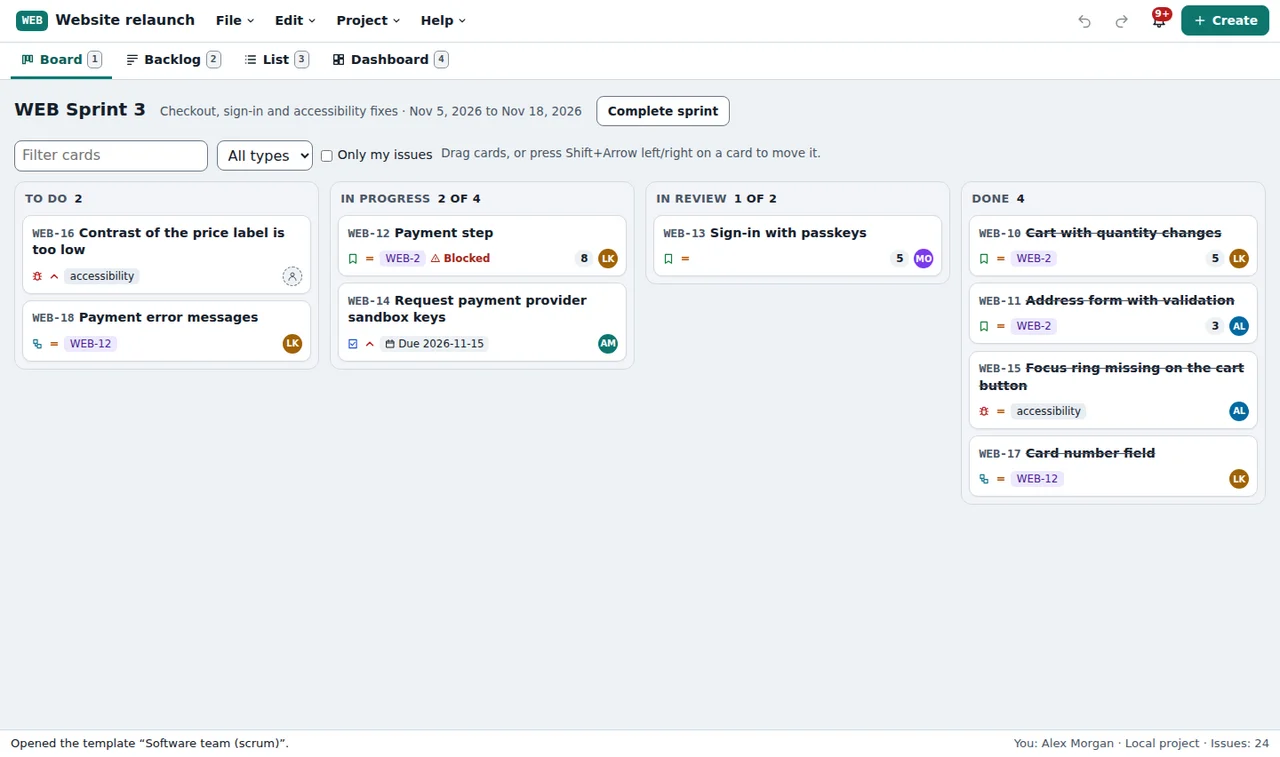
La vignette
L'onglet Vignette affiche les tickets du sprint en cours (ou tous les tickets ouverts sur une vignette kanban) dans des colonnes comme À faire, En cours, En revue et Terminé. Chaque carte affiche la clé et le résumé, ainsi que de petits symboles pour le type de ticket, la priorité, l'epic, les story points, la date d'échéance et la personne qui s'en occupe. Un symbole rouge Bloqué signifie qu'un autre ticket ouvert bloque celui-ci.
Fais glisser une carte vers une autre colonne pour changer son statut. Au clavier, place le focus sur une carte et appuie sur Maj+Flèche droite ou Maj+Flèche gauche. L'en-tête d'une colonne devient rouge lorsqu'elle contient plus de tickets que sa limite de WIP ne le permet.
Au-dessus de la vignette, tu peux filtrer les cartes par texte, par type de ticket, ou afficher Seulement mes tickets.
Créer un ticket
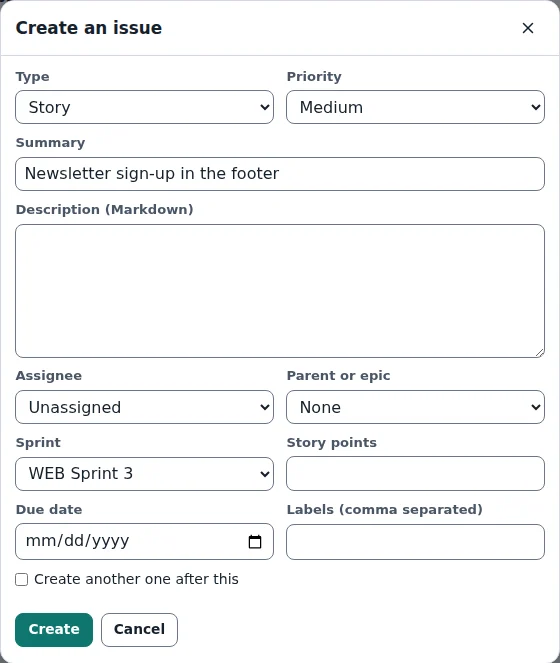
Appuie sur C (ou sur Créer dans la barre d'outils). Choisis le type, saisis un résumé d'une ligne et, si tu veux, une description, une priorité et une personne assignée. En créer un autre ensuite garde la boîte de dialogue ouverte pour enchaîner rapidement plusieurs tickets. Le nouveau ticket reçoit la prochaine clé libre et apparaît dans le backlog ou sur la vignette.
Pour ouvrir un ticket, sélectionne sa carte ou appuie sur Entrer dessus. J et K passent au ticket suivant et au ticket précédent.
Qui es-tu ?
Dans un projet local, Trackwell doit savoir qui tu es, pour que assignee = me, les notifications et les commentaires utilisent la bonne personne. Choisis Projet → Qui es-tu ?… et sélectionne-toi dans la liste des personnes. Dans un espace de travail partagé, cette information provient de ton compte.
Enregistrement
Tes modifications sont enregistrées dans ce navigateur au fil de ton travail ; Fichier → Projets récents… les liste. Fichier → Enregistrer le fichier écrit un fichier .trackwell.json que tu peux conserver, sauvegarder ou envoyer à quelqu'un, et Fichier → Ouvrir un fichier… le rouvre. Ctrl+Z annule la dernière modification, Ctrl+Maj+Z la rétablit.
Appuie sur ? pour afficher la liste des raccourcis clavier. Tu peux y désactiver les raccourcis à une touche comme C, J et K s'ils gênent ton lecteur d'écran ou ta saisie vocale.
Prêt à essayer ?