← Tous les tutoriels · Trackwell
Tutoriel 2 sur 7
Les tickets en détail — descriptions, commentaires, liens et temps
Débutant 7 min
Rédige des descriptions en Markdown, mentionne des personnes dans les commentaires, lie et découpe des tickets, surveille-les, saisis ton temps et joins des fichiers dans Trackwell.
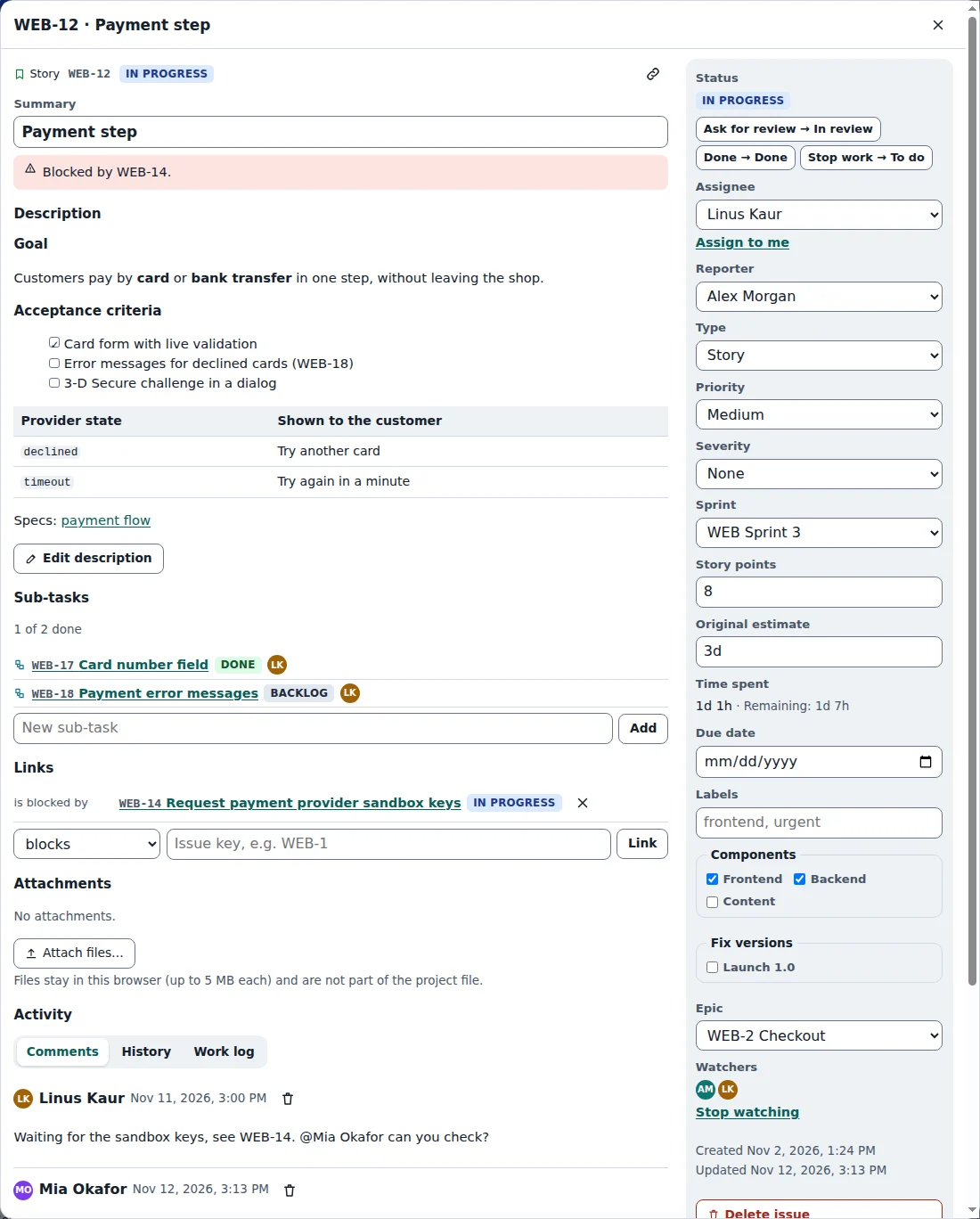
Ouvre un ticket depuis le tableau, le backlog ou la liste. La fenêtre du ticket affiche la description, les commentaires et l'activité à gauche, et les champs à droite : statut, responsable, rapporteur, priorité, gravité, sprint, story points, estimations, étiquettes, composants, versions, date d'échéance et tous les champs personnalisés du projet.
Statut et transitions
Les boutons sous Statut correspondent aux transitions que le workflow autorise depuis le statut actuel, par exemple Demander une revue → En revue ou Arrêt du travail → À faire. Certaines transitions exigent davantage : un responsable, une résolution comme Terminé ou Ne sera pas fait, ou un autre champ. Dans ce cas, la fenêtre t'indique ce qui manque. Qui peut utiliser une transition et quels champs elle exige se définit dans le workflow — consulte Workflows, champs et minuteurs SLA.
Chaque modification de champ est enregistrée immédiatement et apparaît sous Historique, avec l'auteur, la date, ainsi que l'ancienne et la nouvelle valeur.
Description en Markdown
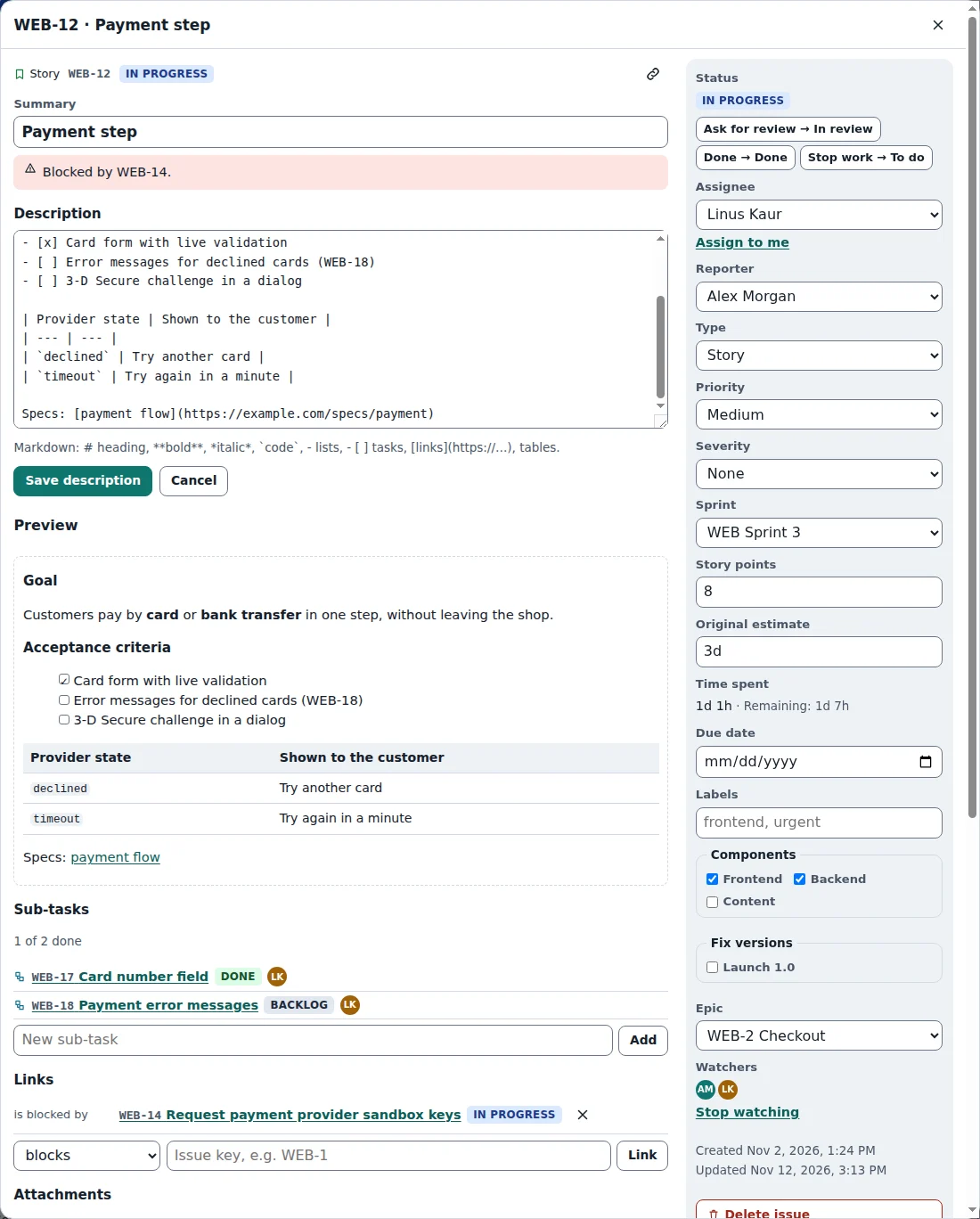
Choisis Modifier la description pour écrire en Markdown : # heading (titre), **bold** (gras), *italic* (italique), des accents graves autour du code, des listes, des listes de tâches avec - [ ], des tableaux et des liens. Aperçu affiche le résultat avant l'enregistrement. Les liens ne fonctionnent qu'avec les adresses https://, http:// et mailto: ; tout le reste reste du texte brut, si bien qu'une description ne peut jamais exécuter de script.
Commentaires et mentions
Écris un commentaire sous Commentaires. Tape @ suivi des premières lettres d'un nom pour mentionner quelqu'un ; choisis la personne dans la liste avec les touches fléchées et Entrer. Les personnes mentionnées reçoivent une notification sous la cloche de la barre d'outils. Les personnes à qui le ticket est attribué, qui l'ont signalé ou qui le surveillent sont aussi informées des nouveaux commentaires et des changements de statut. Surveiller ce ticket t'ajoute aux observateurs.
Sous-tâches, epics et liens
Les gros travaux se découpent. Une story ou une tâche peut avoir des sous-tâches (Nouvelle sous-tâche dans le ticket). Un epic regroupe des stories et des tâches : l'epic affiche ses tickets et combien sont terminés, et Nouvelle story dans cet epic en crée une directement sur place.
Sous Liens, tu relies des tickets entre eux : bloque, est bloqué par, est lié à, duplique et est dupliqué par. Les liens sont enregistrés sur les deux tickets : quand WEB-14 bloque WEB-12, WEB-12 affiche est bloqué par WEB-14 et le signe de blocage sur sa carte jusqu'à ce que WEB-14 soit terminé.
Temps et estimations
Saisis une Estimation initiale comme 2d (2 jours) ou 4h 30m, puis utilise Saisir du temps pour enregistrer le temps passé : la durée, le jour et l'heure de début, ainsi qu'une note. Le ticket affiche le temps passé et l'estimation restante. L'ensemble du journal de travail peut être envoyé vers Timeslice — consulte Import Jira, CSV et Timeslice.
Pièces jointes
Joindre des fichiers… ajoute des captures d'écran, des PDF, des journaux ou d'autres fichiers. Dans un projet local, les fichiers restent dans ce navigateur (jusqu'à 5 MB chacun) et ne font pas partie du fichier du projet. Dans un espace de travail partagé, ils sont stockés avec le projet et sont décomptés de l'espace de stockage de l'espace de travail.
Prêt à essayer ?