← Tous les tutoriels · Trackwell
Tutoriel 6 sur 7
Espaces d'équipe, rôles et portail de requêtes
Intermédiaire 8 min
Partage un projet Trackwell avec ton équipe dans un espace de travail, comprends qui peut faire quoi, travaillez en même temps sur le même projet et laisse des invités soumettre des requêtes.
Si tu travailles seul, Trackwell enregistre ton travail dans ce navigateur. Pour une équipe, enregistre le projet dans un espace de travail : chaque membre voit alors le même projet, les modifications apparaissent en direct et les rôles déterminent qui peut modifier quoi. Il te faut un compte pour cela. Trackwell utilise des clés d'accès (passkeys), tu n'as donc aucun mot de passe à retenir.
Enregistrer le projet dans un espace de travail
Choisis Fichier → Enregistrer dans l'espace de travail…, connecte-toi ou crée un compte, sélectionne un espace de travail (ou crées-en un) et enregistre. Le projet devient alors un document partagé unique. Invite des personnes depuis la page de l'espace de travail. La ligne d'état indique à quel espace de travail appartient le projet.
Rôles
Trackwell utilise les rôles de l'espace de travail :
- Les propriétaires et les admins sont administrateurs du projet : ils modifient le workflow, les champs, les politiques SLA, le tableau et les paramètres du portail.
- Membres : ils créent et modifient des tickets, commentent, enregistrent du temps de travail et gèrent les sprints.
- Lecteurs : ils peuvent tout lire, y compris les commentaires, mais ne peuvent rien modifier. Trackwell affiche une remarque et laisse tous les champs en lecture seule.
- Invités : ils ne voient jamais le projet. Ils peuvent seulement utiliser le portail de requêtes (voir plus bas).
Un admin de l'espace de travail peut aussi attribuer à une personne un autre rôle pour ce projet uniquement, sous Partage et autorisations….
Travailler en même temps
Plusieurs personnes peuvent modifier un même projet en même temps. Quand deux personnes modifient chacune un ticket différent, ou des champs différents d'un même ticket, les deux modifications sont conservées. Quand deux personnes modifient au même moment le même champ du même ticket, c'est le dernier enregistrement qui l'emporte, et la ligne d'état indique de quel champ il s'agissait. Deux nouveaux tickets créés en même temps reçoivent des clés différentes.
Les commentaires sont stockés séparément pour chaque ticket, si bien qu'une discussion animée n'entre jamais en conflit avec les modifications de champs. Les pièces jointes sont conservées avec le projet et sont décomptées de l'espace de stockage de l'espace de travail.
Quand un projet devient volumineux, Projet → Archiver les tickets résolus… déplace les anciens tickets résolus dans un document d'archive en lecture seule.
Le portail de requêtes
Un service d'assistance a besoin d'un moyen pour que les personnes extérieures à l'équipe puissent demander de l'aide. Active Projet → Portail de requêtes…, choisis les types de requêtes que les invités peuvent sélectionner et rédige une courte introduction. Sélectionne ensuite Obtenir le lien du portail… dans l'onglet Requêtes et envoie le lien.
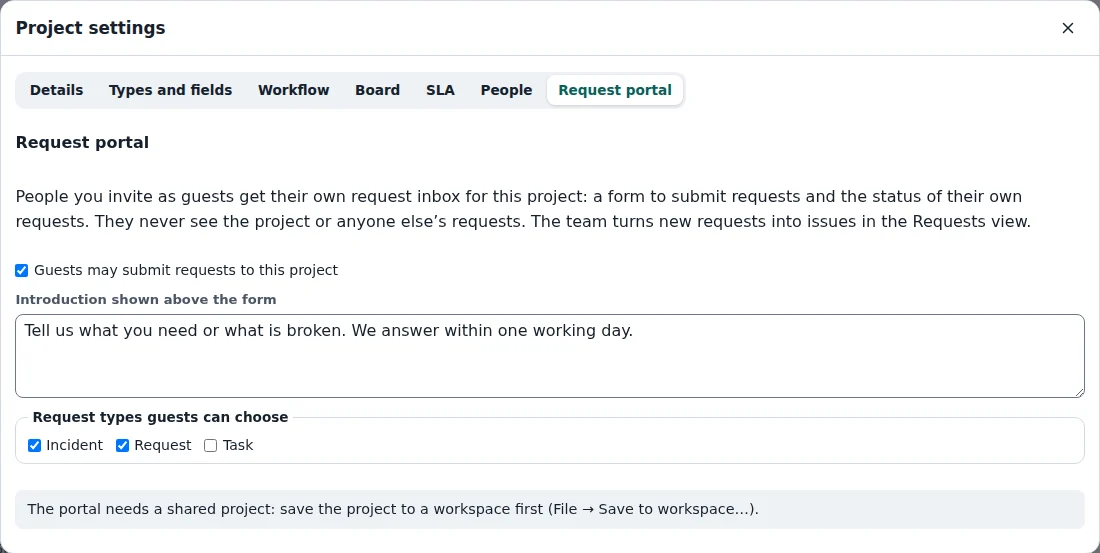
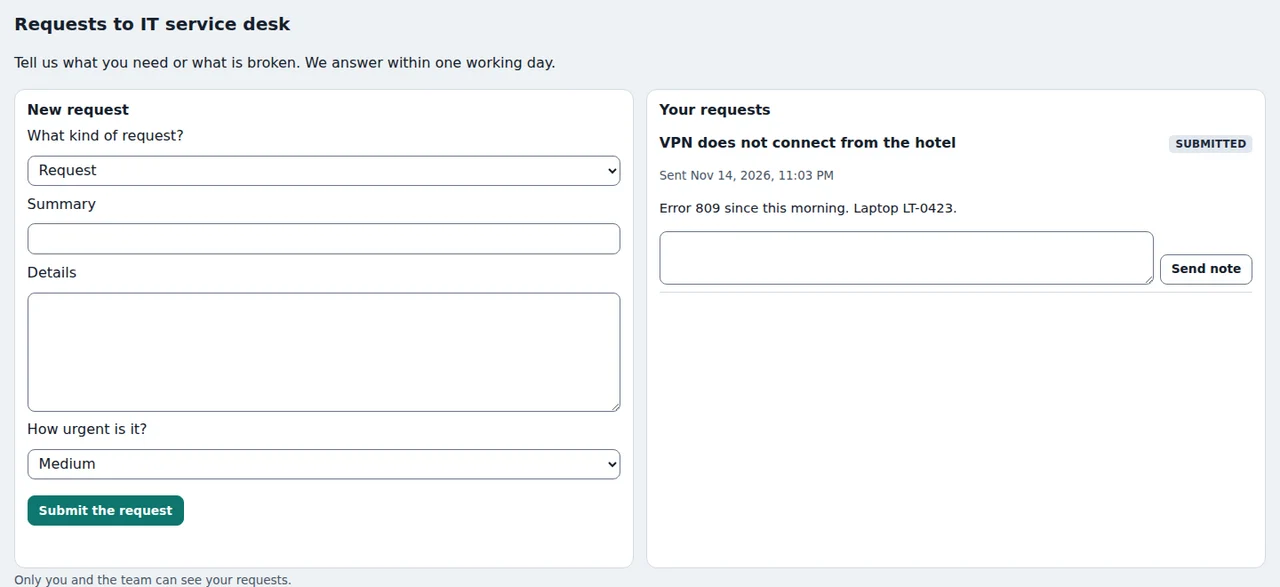
Toute personne qui ouvre le lien rejoint l'espace de travail en tant qu'invité et voit un formulaire simple : le type de requête, un résumé d'une ligne, les détails et le degré d'urgence. Les invités ne voient que leurs propres requêtes et leur statut, et peuvent y ajouter des remarques. Ils ne voient jamais le projet, les discussions de l'équipe ni les requêtes des autres.
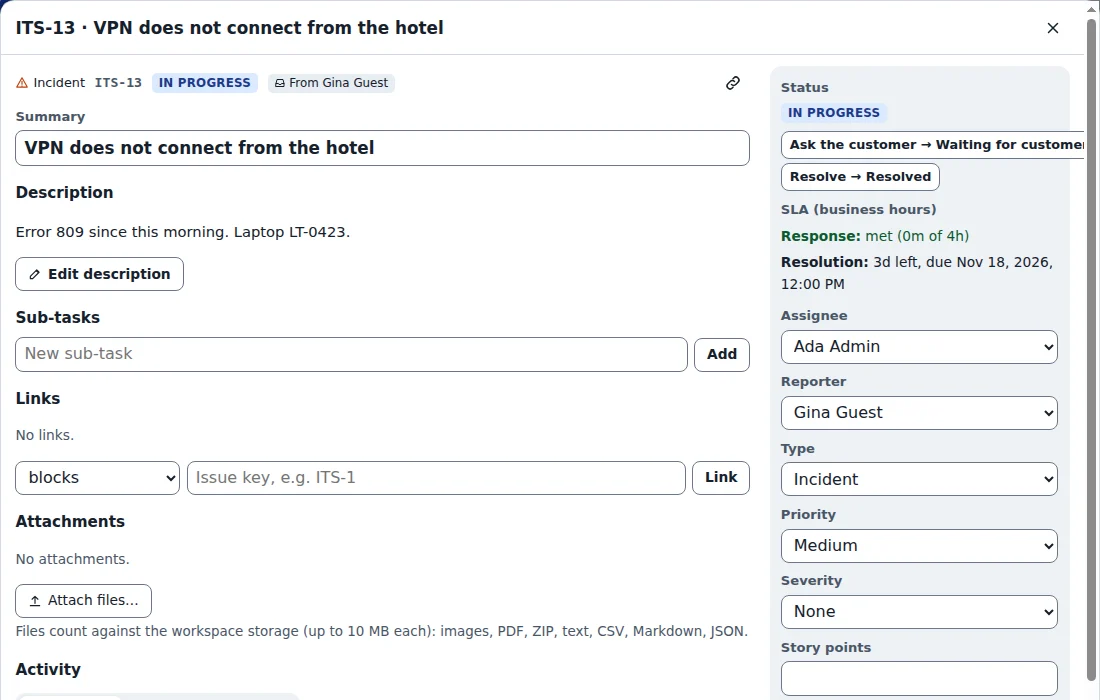
Dans l'onglet Requêtes, l'équipe voit les nouvelles requêtes de tous les invités et les transforme en tickets avec Créer des tickets à partir des nouvelles requêtes. Chaque nouveau ticket indique de qui il provient, et les minuteurs SLA démarrent au moment où la requête a été envoyée. Quand le ticket avance, l'invité voit le nouveau statut. Un commentaire pour lequel L'envoyer aussi au demandeur est coché apparaît comme réponse dans la requête de l'invité.
Prêt à essayer ?