← Tous les tutoriels · Trackwell
Tutoriel 7 sur 7
Import Jira, CSV et Timeslice
Intermédiaire 6 min
Transfère des problèmes de Jira vers Trackwell grâce à un export CSV, exporte les problèmes en CSV, envoie ton journal de travail à Timeslice et lis les graphiques du tableau de bord.
Importer un export CSV de Jira
Dans Jira, recherche les problèmes que tu veux transférer, puis choisis Exporter → Exporter Excel CSV (tous les champs). Dans Trackwell, choisis Fichier → Importer un export CSV de Jira… et sélectionne le fichier.
Avant toute modification, Trackwell te montre ce qu'il a trouvé : le nombre de problèmes, de statuts, de sprints, de personnes et de commentaires, chaque statut avec la catégorie qui lui a été attribuée et chaque type de problème avec son Type Trackwell, ainsi que des avertissements pour les éléments qui n'ont pas pu être repris. Tu peux importer les problèmes comme nouveau projet ou les ajouter à ce projet.
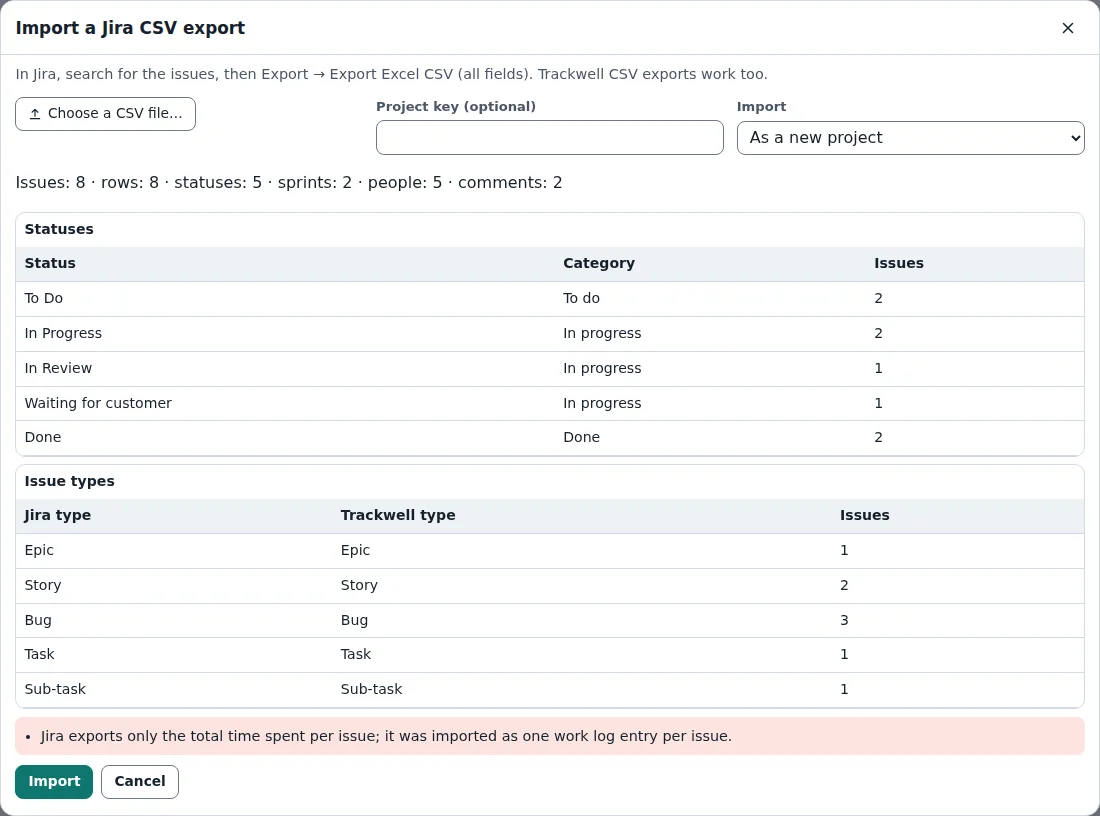
Les clés des problèmes, les parents et les epics, les sous-tâches, les liens, les sprints, les étiquettes, les composants, les versions, les estimations, les story points, les commentaires et les champs personnalisés sont repris. La syntaxe wiki de Jira dans les descriptions est convertie en Markdown. Jira n'exporte que le temps total passé par problème : il arrive donc sous la forme d'une seule entrée de journal de travail par problème. Les pièces jointes ne font pas partie d'un export CSV.
Si un statut se retrouve dans la mauvaise catégorie, corrige-le ensuite sous Projet → Flux de travail…. La même conversion est disponible dans l'outil Trackwell Import CSV Jira si tu veux d'abord vérifier un export.
Exporter en CSV
Fichier → Exporter les problèmes en CSV enregistre tous les problèmes avec leurs champs ; Exporter en CSV dans l'onglet Liste n'enregistre que les problèmes de la requête en cours. Les formules de tableur sont neutralisées dans le fichier, si bien qu'un résumé qui commence par = ne peut pas s'exécuter comme une formule. Trackwell peut relire son propre CSV avec l'import Jira.
Envoyer ton journal de travail à Timeslice
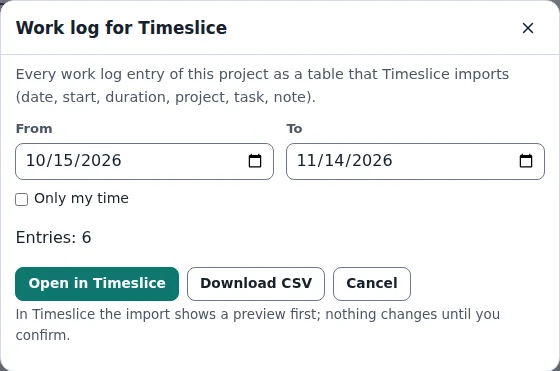
Timeslice est l'application de suivi du temps de ce site. Fichier → Exporter le journal de travail pour Timeslice… rassemble les entrées du journal de travail sur une plage de dates (toutes, ou Seulement mon temps) sous forme de feuille de temps avec la date, l'heure de début, la durée, le projet, la tâche et une note. Ouvrir dans Timeslice la transmet directement ; Timeslice affiche un aperçu avant d'ajouter quoi que ce soit. Télécharger le CSV enregistre le même tableau dans un fichier.
Le tableau de bord
L'onglet Tableau de bord rassemble les graphiques du projet :
- Créés vs résolus : les problèmes créés et résolus par jour ou par semaine. Un écart qui se creuse signifie que le backlog augmente.
- Burndown du sprint et Vitesse : voir Backlog, sprints et graphique burndown.
- Temps de cycle : un point par problème résolu, indiquant le nombre de jours entre le premier statut en cours et la résolution, avec la médiane et le 85e centile.
- Charge de travail : les problèmes ouverts par responsable, répartis entre à faire et en cours.
- Dépassements de SLA : les incidents et les demandes qui ont manqué un objectif, ainsi que les prochaines échéances.
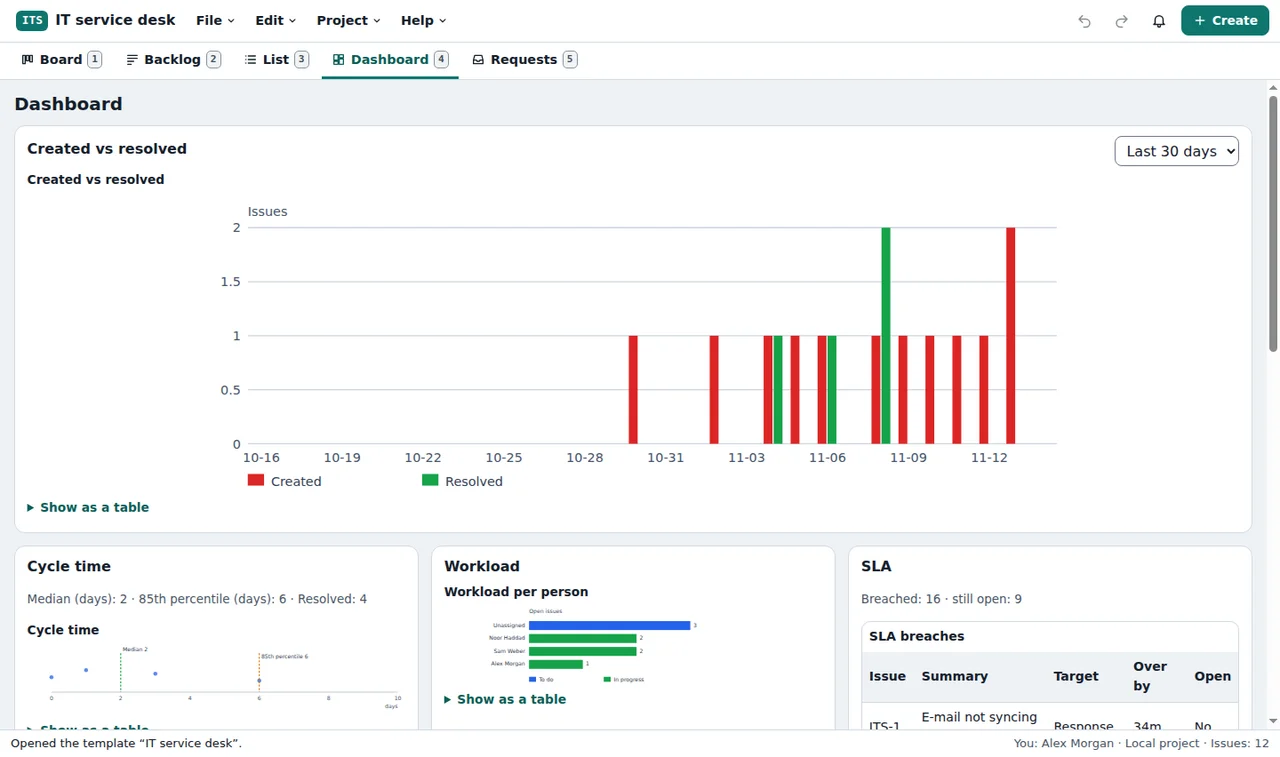
Choisis la période en haut. Chaque graphique propose Afficher sous forme de tableau avec les mêmes chiffres.
Prêt à essayer ?