← Todos los tutoriales · Trackwell
Tutorial 1 de 7
Tu primer proyecto en cinco minutos
Principiante 5 min
Abre una plantilla de Trackwell, oriéntate en el tablero, crea incidencias con la tecla C y guarda tu proyecto en este navegador o en un archivo.
Trackwell organiza el trabajo en proyectos. Cada proyecto tiene una clave corta, como WEB, y cada incidencia que contiene recibe un número: WEB-1, WEB-2, etc. Una incidencia es cualquier cosa que el equipo tenga que hacer o corregir: una tarea, un error, una historia, una épica que agrupa historias, una subtarea, un incidente o una solicitud.
Puedes usar Trackwell sin cuenta: en ese caso, tus proyectos se quedan en este navegador. Cómo compartir con un equipo se explica en el tutorial Espacios de equipo, roles y el portal de solicitudes.
Hasta que inicies sesión, todo se guarda únicamente en este navegador. Tras tu primer cambio, una franja bajo la barra superior te lo indica una vez, y la etiqueta Guardado en este dispositivo de la barra superior abre un menú con ¿Guardar en este dispositivo o en línea?, una breve explicación de la diferencia. Usa el botón Iniciar sesión de la esquina superior derecha (gratis) para guardar en línea en un espacio de trabajo y compartir con tu equipo, o elige Continuar en este dispositivo y Ahora no para seguir trabajando en local.
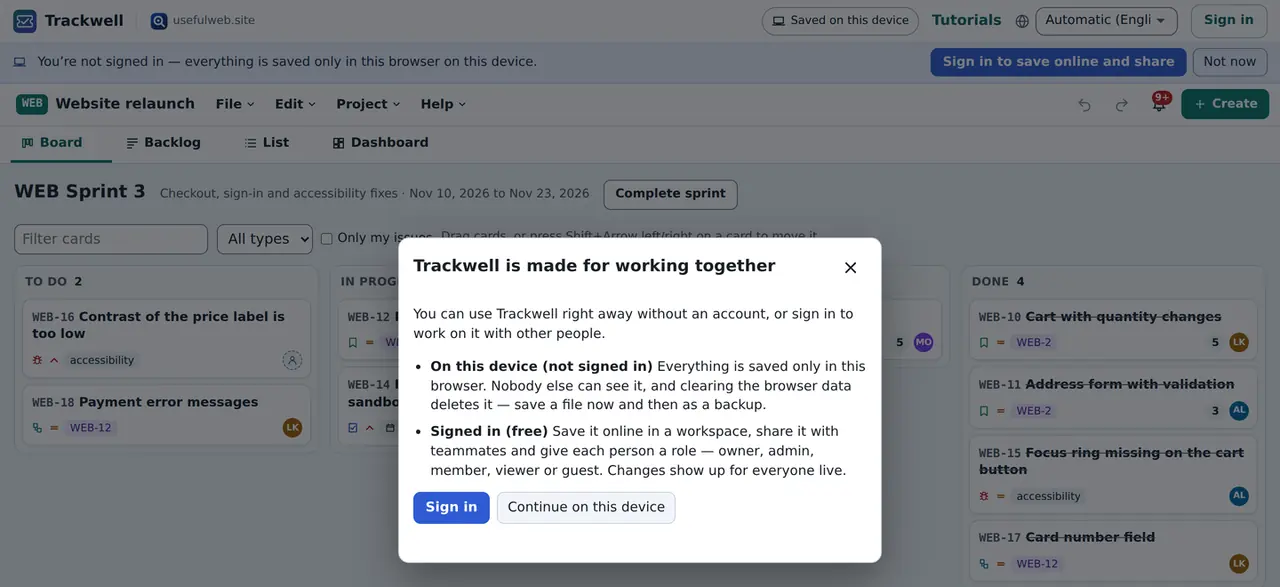
Empezar desde una plantilla
Elige Archivo → Plantillas… para ver las cinco plantillas:
- Equipo de software (scrum): una pila de producto, sprints, épicas, historias y errores
- Equipo kanban: flujo continuo con límites de WIP
- Centro de servicios de TI: incidentes y solicitudes con temporizadores de SLA
- Seguimiento de errores: errores con gravedad, componentes y versiones
- Tareas personales: un tablero sencillo para ti
Una plantilla se abre como un proyecto nuevo. Sus fechas se fijan en relación con el día de hoy, así que siempre hay sprints en marcha y algunas incidencias a punto de vencer.
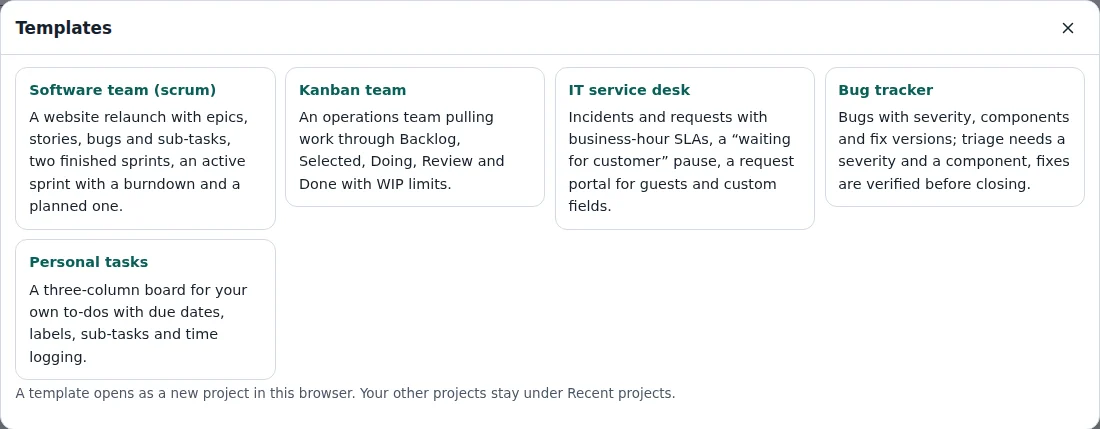
El tablero
La pestaña Viñeta muestra las incidencias del sprint en curso (o todas las incidencias abiertas en un tablero kanban) en columnas como Por hacer, En curso, En revisión y Hecho. Cada tarjeta muestra la clave y el resumen, además de pequeños indicadores del tipo de incidencia, la prioridad, la épica, los puntos de historia, la fecha de vencimiento y la persona que trabaja en ella. Un indicador rojo Bloqueado significa que otra incidencia abierta bloquea esta.
Arrastra una tarjeta a otra columna para cambiar su estado. Con el teclado, pon el foco en una tarjeta y pulsa Mayús+Flecha derecha o Mayús+Flecha izquierda. El encabezado de una columna se vuelve rojo cuando contiene más incidencias de las que permite su límite de WIP.
Encima del tablero puedes filtrar las tarjetas por texto o por tipo de incidencia, o mostrar Solo mis incidencias.
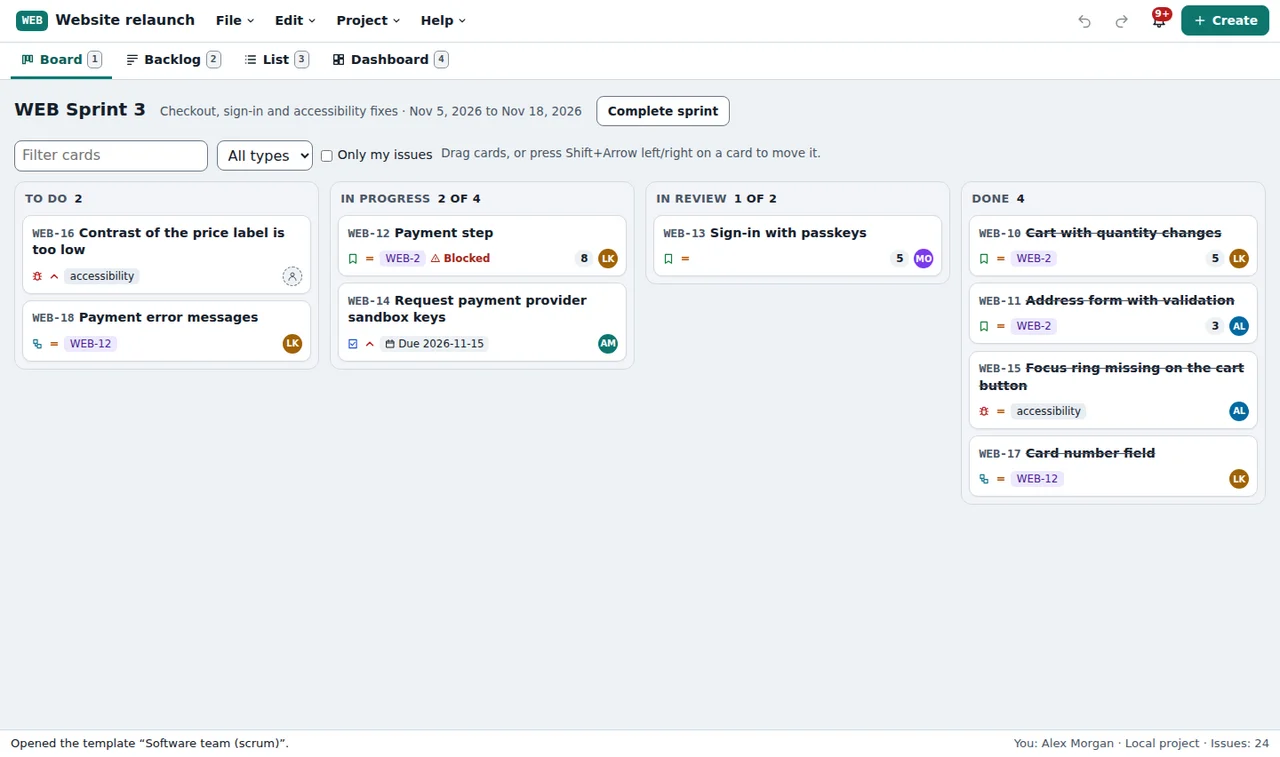
Crear un problema
Pulsa C (o Crear en la barra de herramientas). Elige el tipo, escribe un resumen de una línea y, si quieres, una descripción, una prioridad y una persona asignada. Crear otro después de este mantiene el diálogo abierto para crear varias seguidas. La nueva incidencia recibe la siguiente clave libre y aparece en la pila de producto o en el tablero.
Para abrir una incidencia, selecciona su tarjeta o pulsa Ingresar sobre ella. J y K te llevan a la incidencia siguiente y a la anterior.
¿Quién eres?
En un proyecto local, Trackwell necesita saber quién eres para que assignee = me, las notificaciones y los comentarios usen la persona correcta. Elige Proyecto → ¿Quién eres?… y selecciónate en la lista de personas. En un espacio de trabajo compartido, este dato procede de tu cuenta.
Guardar
Los cambios se guardan en este navegador mientras trabajas; Archivo → Proyectos recientes… los muestra en una lista. Archivo → Guardar archivo escribe un archivo .trackwell.json que puedes conservar, usar como copia de seguridad o enviar a alguien, y Archivo → Abrir archivo… lo vuelve a abrir. Ctrl+Z deshace el último cambio y Ctrl+Shift+Z lo rehace.
Pulsa ? para ver la lista de atajos de teclado. Ahí puedes desactivar los atajos de una tecla, como C, J y K, si interfieren con tu lector de pantalla o tu entrada por voz.
¿Listo para probarlo?