← Todos los tutoriales · Trackwell
Tutorial 6 de 7
Espacios de equipo, roles y el portal de solicitudes
Intermedio 8 min
Comparte un proyecto de Trackwell con tu equipo en un espacio de trabajo, entiende quién puede hacer qué, trabajad a la vez en el mismo proyecto y deja que los invitados envíen solicitudes.
Si trabajas solo, Trackwell guarda tu trabajo en este navegador. Para un equipo, guarda el proyecto en un espacio de trabajo: así todos los miembros ven el mismo proyecto, los cambios aparecen en directo y los roles deciden quién puede cambiar qué. Para ello necesitas una cuenta; Trackwell usa llaves de acceso (passkeys), así que no tienes que recordar ninguna contraseña.
Guardar el proyecto en un espacio de trabajo
Elige Archivo → Guardar en el espacio de trabajo…, inicia sesión o crea una cuenta, selecciona un espacio de trabajo (o crea uno) y guarda. El proyecto pasa a ser un único documento compartido. Invita a personas desde la página del espacio de trabajo; la línea de estado muestra a qué espacio de trabajo pertenece el proyecto.
Roles
Trackwell usa los roles del espacio de trabajo:
- Propietarios y administradores son administradores del proyecto: cambian el flujo de trabajo, los campos, las políticas de SLA, el tablero y la configuración del portal.
- Miembros crean y editan problemas, comentan, registran trabajo y gestionan sprints.
- Visitantes pueden leerlo todo, incluidos los comentarios, pero no pueden cambiar nada. Trackwell muestra un aviso y deja todos los campos en modo de solo lectura.
- Invitados nunca ven el proyecto. Solo pueden usar el portal de solicitudes (ver más abajo).
Un administrador del espacio de trabajo también puede asignar a una persona otro rol solo para este proyecto en Compartir y permisos….
Trabajar a la vez
Varias personas pueden editar un proyecto al mismo tiempo. Cuando dos personas cambian cada una un problema diferente, o campos distintos del mismo problema, se conservan ambos cambios. Cuando dos personas cambian el mismo campo del mismo problema en el mismo momento, prevalece el último guardado y la línea de estado indica de qué campo se trataba. Dos problemas nuevos creados a la vez reciben claves distintas.
Los comentarios se guardan por separado para cada problema, de modo que una discusión animada nunca choca con las ediciones de campos. Los archivos adjuntos se guardan con el proyecto y cuentan para el almacenamiento del espacio de trabajo.
Cuando un proyecto crece mucho, Proyecto → Archivar problemas resueltos… traslada los problemas resueltos antiguos a un documento de archivo de solo lectura.
El portal de solicitudes
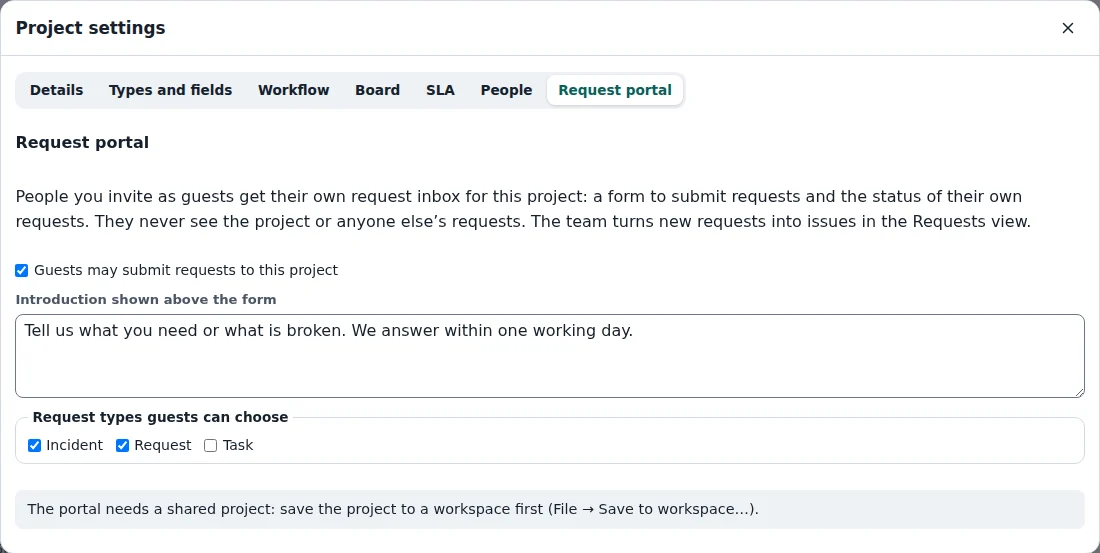
Los servicios de soporte necesitan una forma de que personas ajenas al equipo pidan ayuda. Activa Proyecto → Portal de solicitudes…, elige qué tipos de solicitud pueden escoger los invitados y escribe una breve introducción. Después selecciona Obtener el enlace del portal… en la pestaña Solicitudes y envía el enlace.
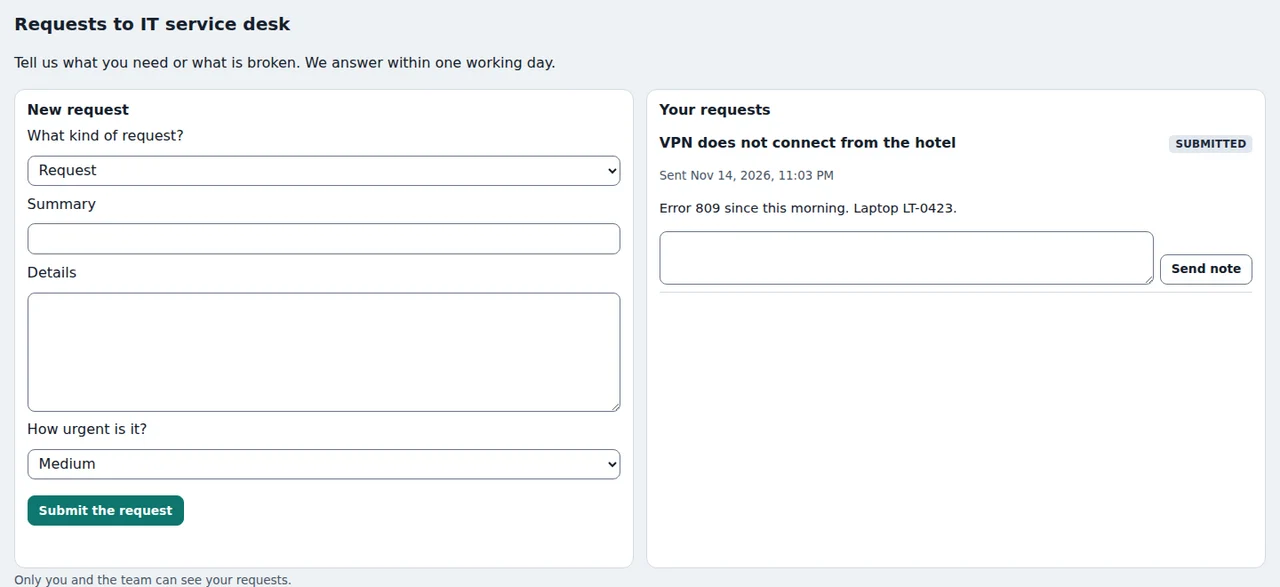
Quien abre el enlace se une al espacio de trabajo como invitado y ve un formulario sencillo: qué tipo de solicitud es, un resumen de una línea, los detalles y su urgencia. Los invitados solo ven sus propias solicitudes y su estado, y pueden añadir notas. Nunca ven el proyecto, la discusión del equipo ni las solicitudes de otras personas.
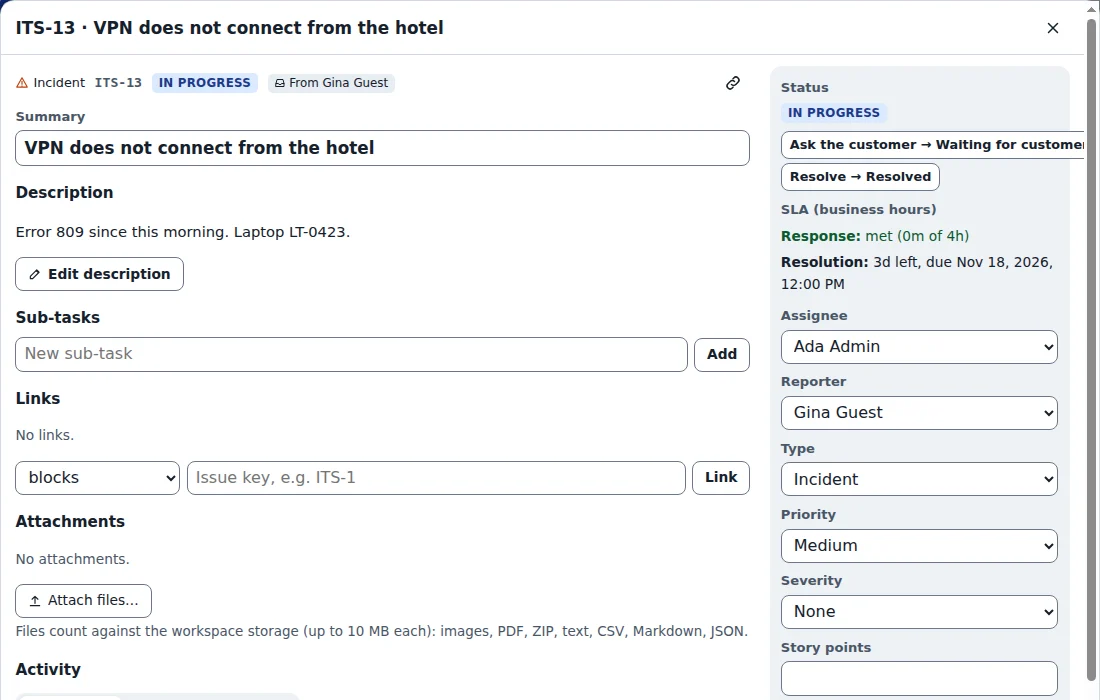
En la pestaña Solicitudes, el equipo ve las nuevas solicitudes de todos los invitados y las convierte en problemas con Crear problemas a partir de nuevas solicitudes. Cada problema nuevo muestra de quién procede, y los temporizadores de SLA empiezan a contar desde el momento en que se envió la solicitud. Cuando el problema avanza, el invitado ve el nuevo estado. Un comentario con Enviarlo también al solicitante marcado aparece como respuesta en la solicitud del invitado.
¿Listo para probarlo?