← Todos los tutoriales · Trackwell
Tutorial 2 de 7
Las incidencias en detalle: descripciones, comentarios, enlaces y tiempo
Principiante 7 min
Escribe descripciones en Markdown, menciona a personas en los comentarios, enlaza y divide incidencias, vigílalas, registra tu tiempo y adjunta archivos en Trackwell.
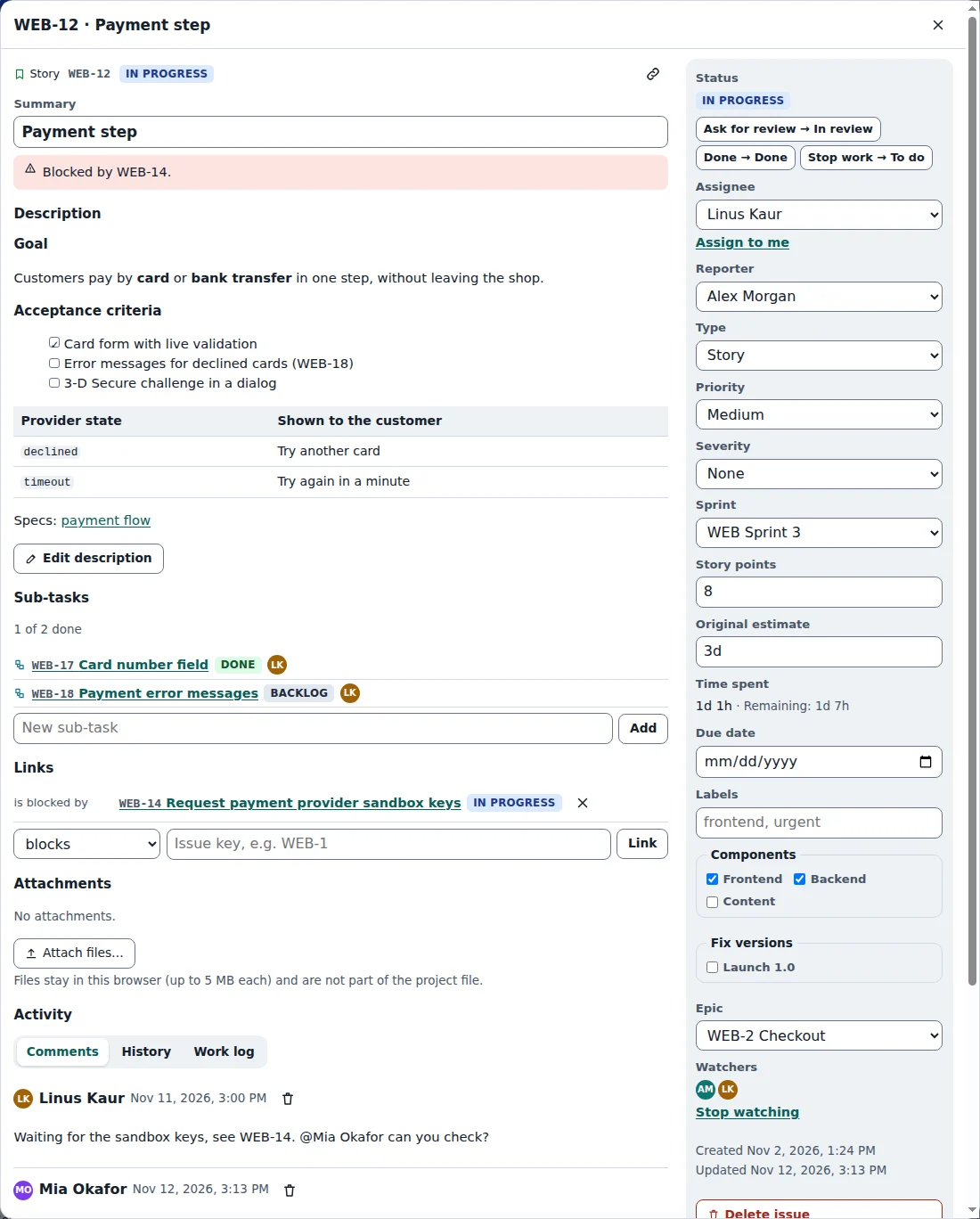
Abre una incidencia desde el tablero, el backlog o la lista. El diálogo de la incidencia muestra a la izquierda la descripción, los comentarios y la actividad, y a la derecha los campos: estado, persona asignada, informador, prioridad, gravedad, sprint, puntos de historia, estimaciones, etiquetas, componentes, versiones, fecha de vencimiento y los campos personalizados del proyecto.
Estado y transiciones
Los botones bajo Estado son los cambios que el flujo de trabajo permite desde el estado actual, por ejemplo Pedir revisión → En revisión o Dejar de trabajar → Por hacer. Algunos cambios piden algo más: una persona asignada, una resolución como Hecho o No se hará, u otro campo. En ese caso, el diálogo te indica qué falta. Quién puede usar cada cambio y qué campos exige se define en el flujo de trabajo. Consulta Flujos de trabajo, campos y temporizadores de SLA.
Cada cambio en un campo se guarda al instante y aparece en Historial, con quién lo hizo, cuándo, y el valor anterior y el nuevo.
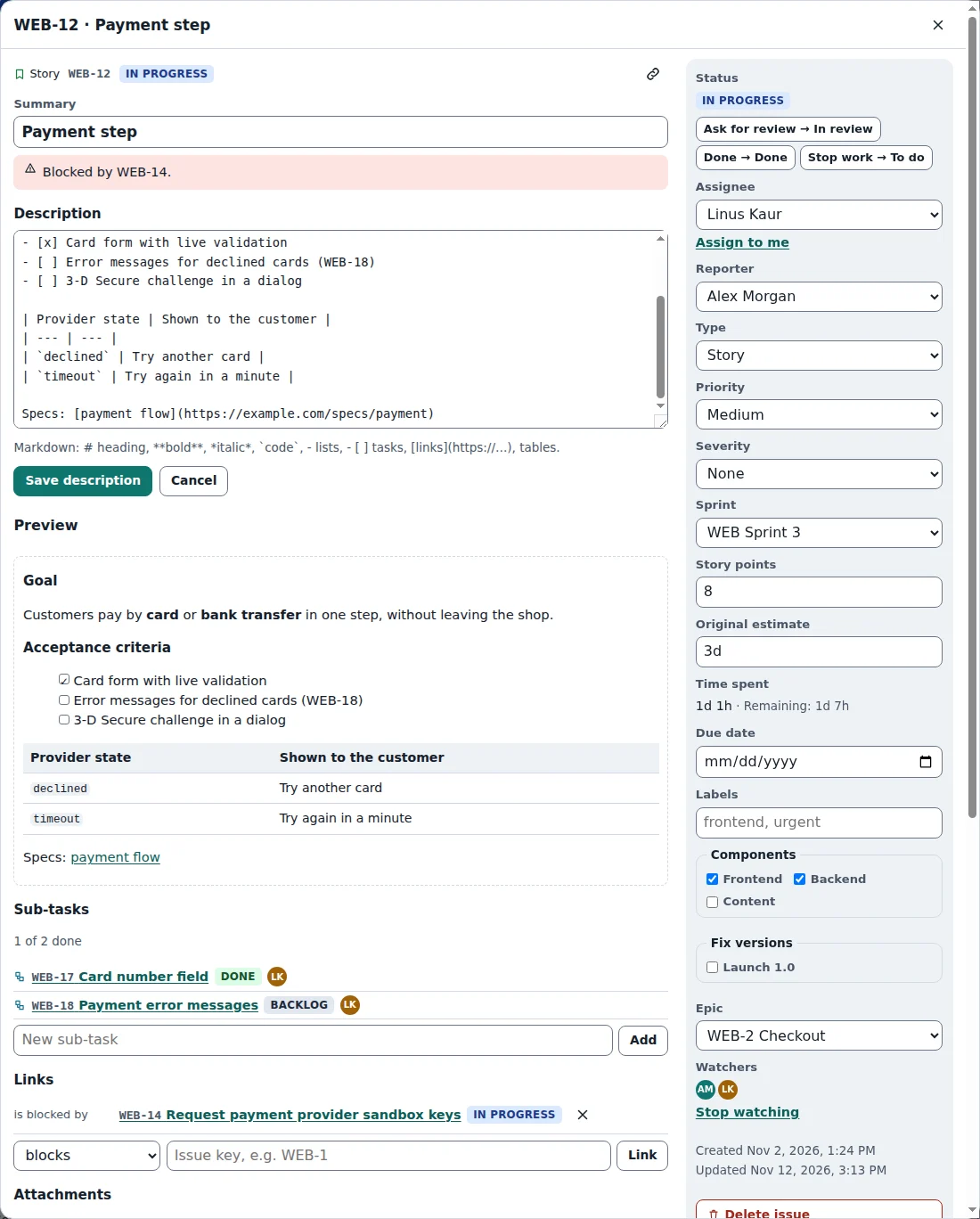
Descripción en Markdown
Selecciona Editar descripción para escribir en Markdown: # heading, **bold**, *italic*, comillas invertidas alrededor del código, listas, listas de tareas con - [ ], tablas y enlaces. Vista previa muestra el resultado antes de guardar. Los enlaces solo funcionan con direcciones https://, http:// y mailto:. Todo lo demás se queda como texto sin formato, así que una descripción nunca puede ejecutar un script.
Comentarios y menciones
Escribe un comentario en Comentarios. Para mencionar a alguien, escribe @ y las primeras letras de su nombre. Luego elige a la persona en la lista con las teclas de flecha y Ingresar. Las personas mencionadas reciben una notificación en la campana de la barra de herramientas. Quienes tienen asignada una incidencia, la informaron o la vigilan también reciben avisos de los comentarios nuevos y de los cambios de estado. Vigilar esta incidencia te añade a la lista de observadores.
Subtareas, épicas y enlaces
El trabajo grande se divide. Una historia o una tarea puede tener subtareas (Nueva subtarea en la incidencia). Una épica agrupa historias y tareas: muestra sus incidencias y cuántas están terminadas, y con Nueva historia en esta épica creas una directamente ahí.
En Enlaces conectas incidencias: bloquea, está bloqueado por, se relaciona con, duplica y está duplicado por. Los enlaces se guardan en ambas incidencias. Por eso, cuando WEB-14 bloquea WEB-12, WEB-12 muestra está bloqueado por WEB-14 y la señal de bloqueo en su tarjeta hasta que WEB-14 esté terminada.
Tiempo y estimaciones
Introduce una Estimación original como 2d o 4h 30m. Después usa Registrar trabajo para anotar el tiempo dedicado: cuánto duró, el día, la hora de inicio y una nota. La incidencia muestra el tiempo dedicado y la estimación restante. Puedes enviar todo el registro de trabajo a Timeslice. Consulta Importación de Jira, CSV y Timeslice.
Archivos adjuntos
Adjuntar archivos… añade capturas de pantalla, PDF, registros u otros archivos. En un proyecto local, los archivos se quedan en este navegador (hasta 5 MB cada uno) y no forman parte del archivo del proyecto. En un espacio de trabajo compartido se guardan con el proyecto y cuentan para el almacenamiento del espacio de trabajo.
¿Listo para probarlo?