← Todos los tutoriales · Trackwell
Tutorial 7 de 7
Importación de Jira, CSV y Timeslice
Intermedio 6 min
Pasa problemas de Jira a Trackwell con una exportación CSV, exporta problemas como CSV, envía tu registro de trabajo a Timeslice y entiende los gráficos del panel.
Importar una exportación CSV de Jira
En Jira, busca los problemas que quieras trasladar y elige Exportar → Export Excel CSV (all fields) (exportar CSV de Excel con todos los campos). En Trackwell, elige Archivo → Importar una exportación CSV de Jira… y selecciona el archivo.
Antes de cambiar nada, Trackwell te muestra lo que ha encontrado: el número de problemas, estados, sprints, personas y comentarios, cada estado con la categoría que se le ha asignado y cada tipo de problema con su tipo de Trackwell, además de avisos sobre lo que no se ha podido trasladar. Puedes importar los problemas como un proyecto nuevo o añadirlos a este proyecto.
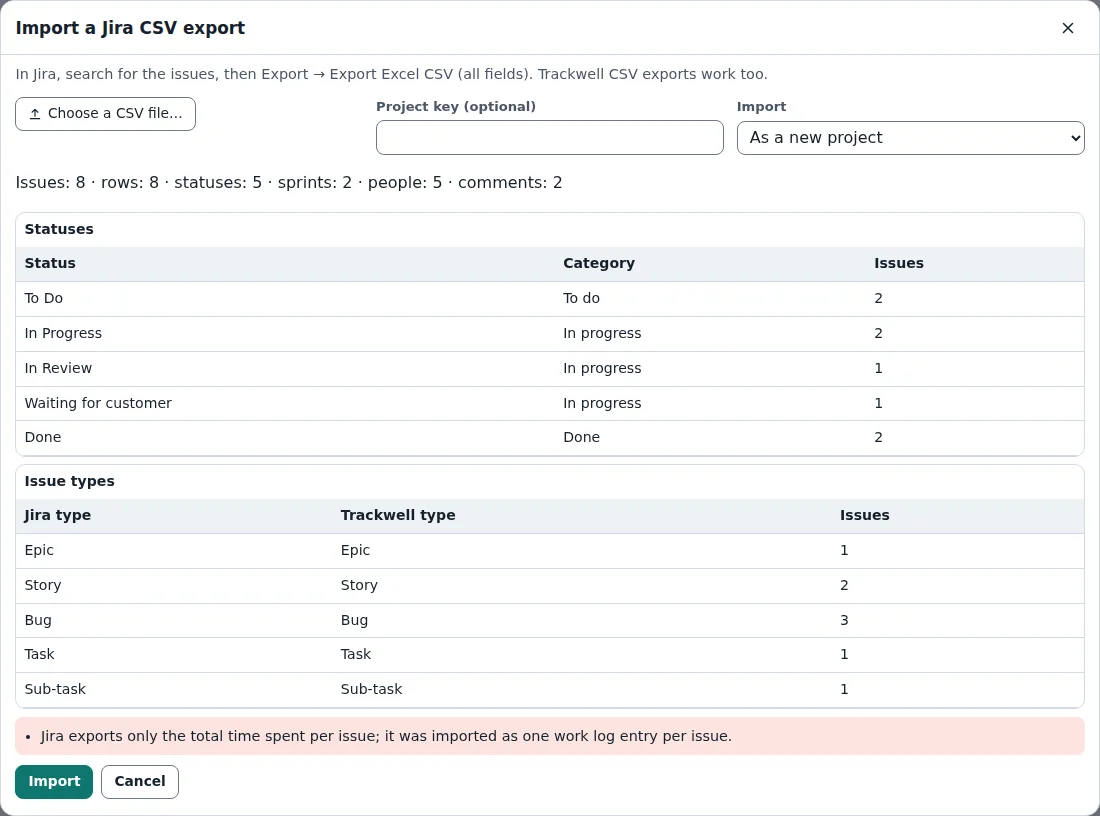
Se trasladan las claves de los problemas, los elementos padre y las épicas, las subtareas, los enlaces, los sprints, las etiquetas, los componentes, las versiones, las estimaciones, los puntos de historia, los comentarios y los campos personalizados. El marcado wiki de Jira en las descripciones se convierte a Markdown. Jira solo exporta el tiempo total dedicado a cada problema, así que llega como una única entrada del registro de trabajo por problema. Los archivos adjuntos no forman parte de una exportación CSV.
Si un estado acaba en la categoría equivocada, corrígelo después en Proyecto → Flujo de trabajo…. La misma conversión está disponible como la herramienta Importación de CSV de Jira de Trackwell por si quieres revisar antes una exportación.
Exportar a CSV
Archivo → Exportar problemas como CSV guarda todos los problemas con sus campos; Exportar CSV en la pestaña Lista guarda solo los problemas de la consulta actual. Las fórmulas de hoja de cálculo se desactivan en el archivo, así que un resumen que empiece por = no puede ejecutarse como fórmula. Trackwell puede volver a leer su propio CSV con la importación de Jira.
Enviar tu registro de trabajo a Timeslice
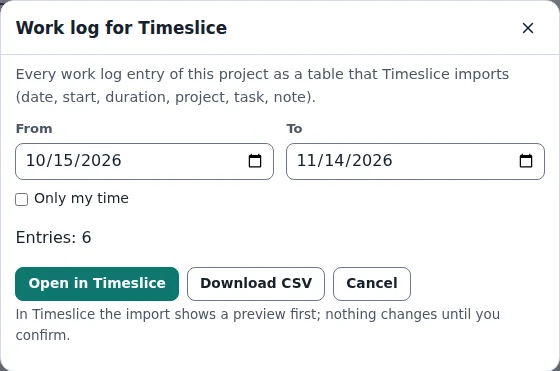
Timeslice es la app de registro de tiempo de este sitio. Archivo → Exportar el registro de trabajo para Timeslice… reúne las entradas del registro de trabajo de un intervalo de fechas (todas o Solo mi tiempo) en una tabla de horas con fecha, inicio, duración, proyecto, tarea y nota. Abrir en Timeslice la envía directamente; Timeslice muestra una vista previa antes de añadir nada. Descargar CSV guarda la misma tabla como archivo.
El panel
La pestaña Panel reúne los gráficos del proyecto:
- Creados frente a resueltos: problemas creados y resueltos por día o por semana. Si la diferencia crece, el backlog está creciendo.
- Burndown del sprint y Velocidad: consulta Backlog, sprints y el gráfico burndown.
- Tiempo de ciclo: un punto por cada problema resuelto, con los días desde el primer estado en curso hasta la resolución, junto con la mediana y el percentil 85.
- Carga de trabajo: problemas abiertos por persona asignada, divididos en pendientes y en curso.
- Incumplimientos de SLA: incidencias y solicitudes que no cumplieron un objetivo, y los próximos plazos.
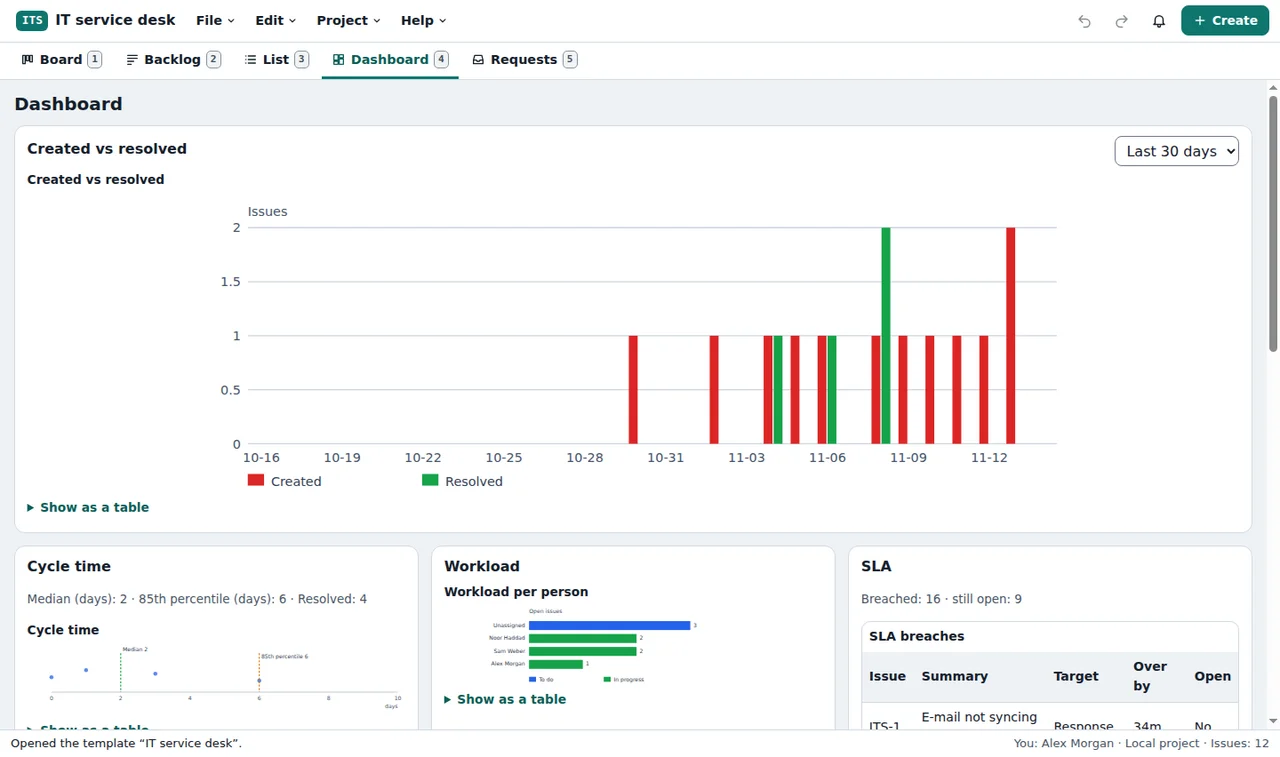
Elige el intervalo de tiempo en la parte superior. Cada gráfico tiene la opción Mostrar como tabla con los mismos números.
¿Listo para probarlo?