第 1 篇,共 7 篇
五分钟上手你的第一个项目
入门 5 分钟
打开一个 Trackwell 模板,熟悉分镜格的布局,用 C 键创建问题,并把项目保存在此浏览器或文件中。
Trackwell 以项目来组织工作。每个项目都有一个简短的键,例如 WEB,项目中的每个问题都会获得一个编号:WEB-1、WEB-2,依此类推。问题指团队需要完成或修复的任何事项:任务、缺陷、故事、用于归组故事的史诗、子任务、事件或请求。
你无需账户即可使用 Trackwell:此时你的项目会保留在此浏览器中。如何与团队共享,请参阅教程团队空间、角色与请求门户。
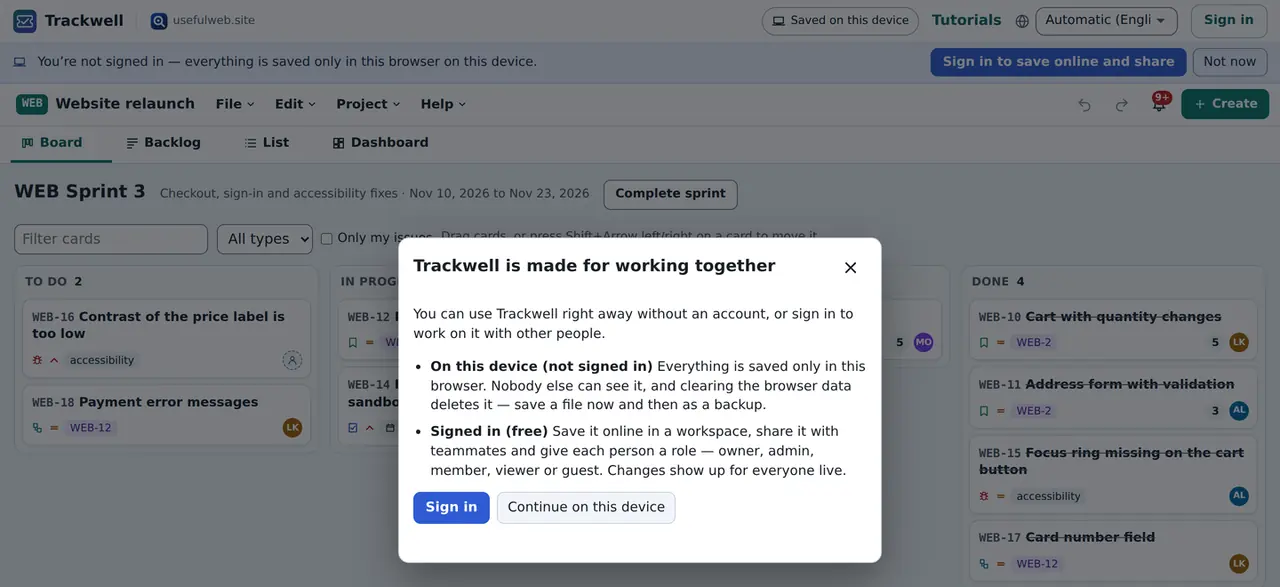
在你登录之前,所有内容都只保存在此浏览器中。你第一次做出更改后,顶栏下方会出现一条提示,说明这一点(只显示一次);顶栏中的 已保存在此设备上 标签会打开一个菜单,其中的 保存在此设备上还是在线保存? 简要说明了两者的区别。点击右上角的 登录 按钮(免费),即可在线保存到工作区并与团队共享;或者选择 在此设备上继续 和 暂不,继续在本地工作。
从模板开始
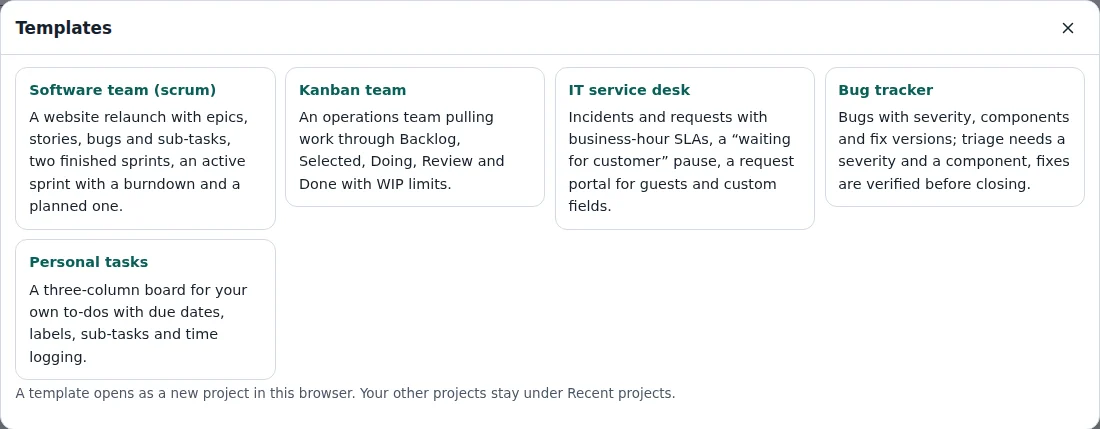
选择 文件 → 模板… 查看五个模板:
- 软件团队(Scrum):待办列表、冲刺、史诗、故事和缺陷
- 看板团队:带在制品(WIP)限制的持续流程
- IT 服务台:带 SLA 计时器的事件和请求
- 缺陷跟踪:带严重程度、组件和版本的缺陷
- 个人任务:供你自己使用的简单看板
模板会作为新项目打开。其中的日期以今天为基准设置,因此冲刺始终处于进行状态,也总有一些问题即将到期。
分镜格
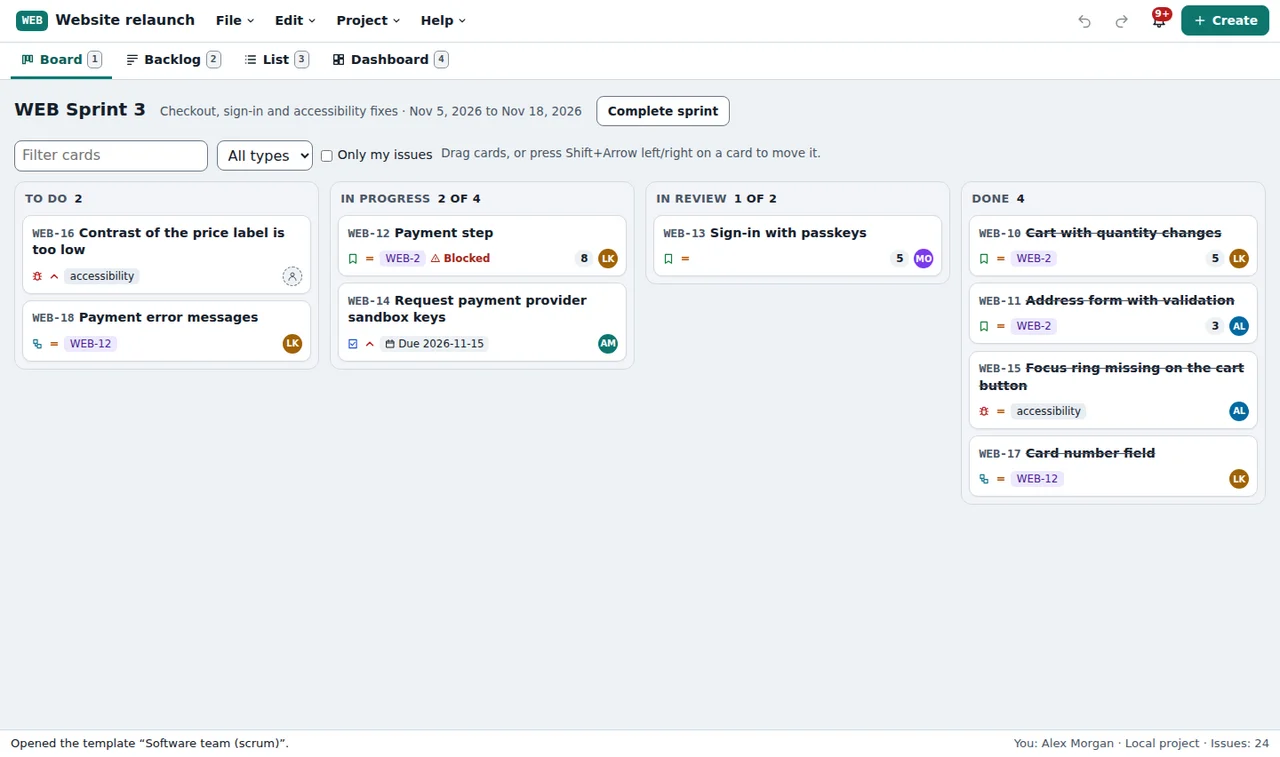
分镜格 标签页以列的形式显示当前冲刺中的问题(在看板中则显示所有未关闭的问题),列名如 待办、进行中、审核中 和 完成。每张卡片显示键和摘要,并用小图标标出问题类型、优先级、史诗、故事点、截止日期以及负责人。红色的 堵塞 标记表示有另一个未关闭的问题阻塞了此问题。
把卡片拖到另一列即可更改其状态。使用键盘时,先聚焦一张卡片,然后按 Shift+向右箭头 或 Shift+向左箭头。当某列中的问题数超过其 WIP 限制时,该列标题会变红。
在分镜格上方,你可以按文本或问题类型筛选卡片,或者只显示 仅我的问题。
创建问题
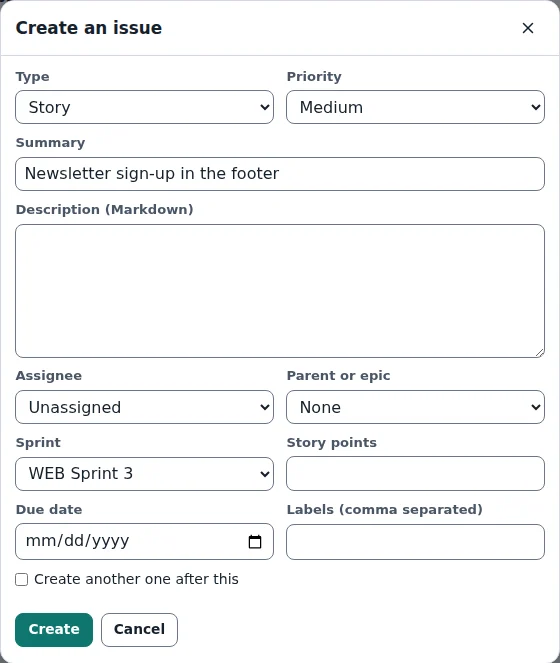
按 C(或点击工具栏中的 创建)。选择类型,写一行摘要,还可以按需填写描述、优先级和经办人。勾选 完成后继续创建下一个 后,对话框会保持打开,方便你连续创建。新问题会获得下一个可用的键,并出现在待办列表或分镜格上。
要打开某个问题,请选中它的卡片,或在卡片上按 进入 键。J 和 K 分别跳到下一个和上一个问题。
你是谁?
在本地项目中,Trackwell 需要知道你是谁,这样 assignee = me(经办人为我)、通知和评论才能对应到正确的人。选择 项目 → 你是谁?…,然后从人员列表中选中你自己。在共享工作区中,这一信息来自你的账户。
保存
你工作时,更改会自动保存在此浏览器中;文件 → 最近项目… 会列出这些项目。文件 → 保存文件 会写出一个 .trackwell.json 文件,你可以保留、备份或发送给他人;用 文件 → 打开文件… 可以再次打开它。Ctrl+Z 撤销上一次更改,Ctrl+Shift+Z 重做。
按 ? 查看键盘快捷键列表。如果 C、J、K 等单键快捷键干扰了你的屏幕阅读器或语音输入,可以在那里将其关闭。
准备好试试了吗?