Урок 1 из 7
Твой первый проект за пять минут
Начальный 5 мин
Открой шаблон Trackwell, разберись с доской, создавай задачи клавишей C и храни проект в этом браузере или в файле.
Trackwell хранит работу в проектах. У каждого проекта есть короткий ключ, например WEB, и каждая задача в нём получает номер: WEB-1, WEB-2 и так далее. Задача — это всё, что команде нужно сделать или исправить: задание, баг, история, эпик, объединяющий истории, подзадача, инцидент или запрос.
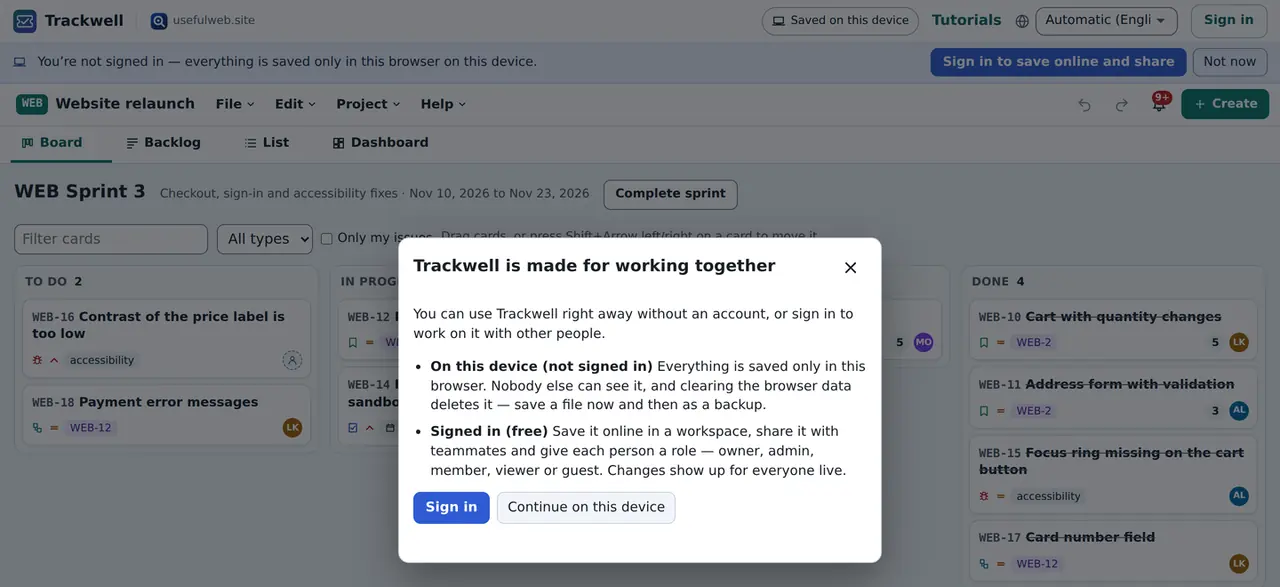
Ты можешь пользоваться Trackwell без аккаунта: тогда твои проекты остаются в этом браузере. О совместной работе с командой рассказывает руководство Командные пространства, роли и портал запросов.
Пока ты не вошёл, всё сохраняется только в этом браузере. После первого изменения полоса под верхней панелью один раз сообщает об этом, а значок Сохранено на этом устройстве на верхней панели открывает меню с пунктом Сохранять на этом устройстве или онлайн? — кратким объяснением разницы. Нажми кнопку Войти в правом верхнем углу (бесплатно), чтобы сохранять данные онлайн в рабочем пространстве и делиться ими с командой, или выбери Продолжить на этом устройстве и Не сейчас, чтобы и дальше работать локально.
Начать с шаблона
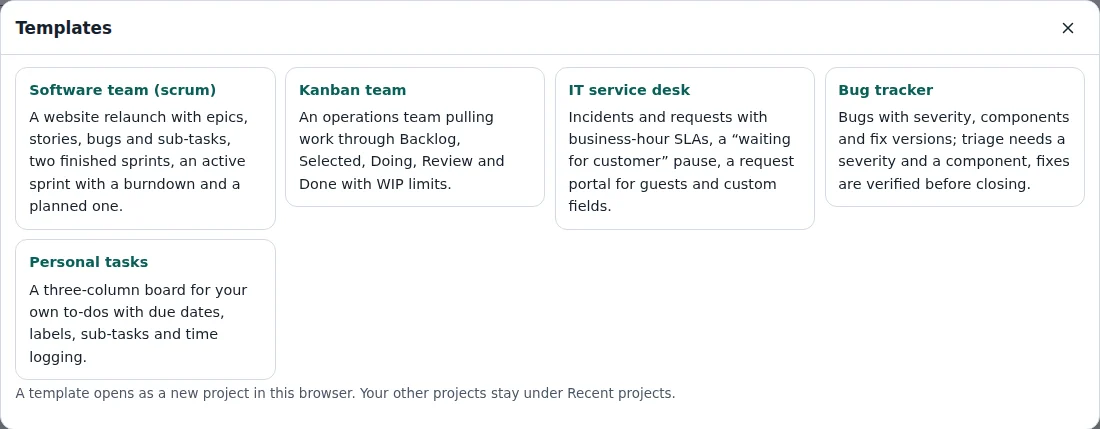
Выбери Файл → Шаблоны…, чтобы увидеть пять шаблонов:
- Команда разработки (scrum) — бэклог, спринты, эпики, истории и баги
- Канбан-команда — непрерывный поток с WIP-лимитами
- ИТ-служба поддержки — инциденты и запросы с SLA-таймерами
- Баг-трекер — баги с серьёзностью, компонентами и версиями
- Личные задачи — простая доска для тебя самого
Шаблон открывается как новый проект. Его даты отсчитываются от сегодняшнего дня, поэтому спринты уже идут, а у некоторых задач всегда скоро наступает срок.
Доска
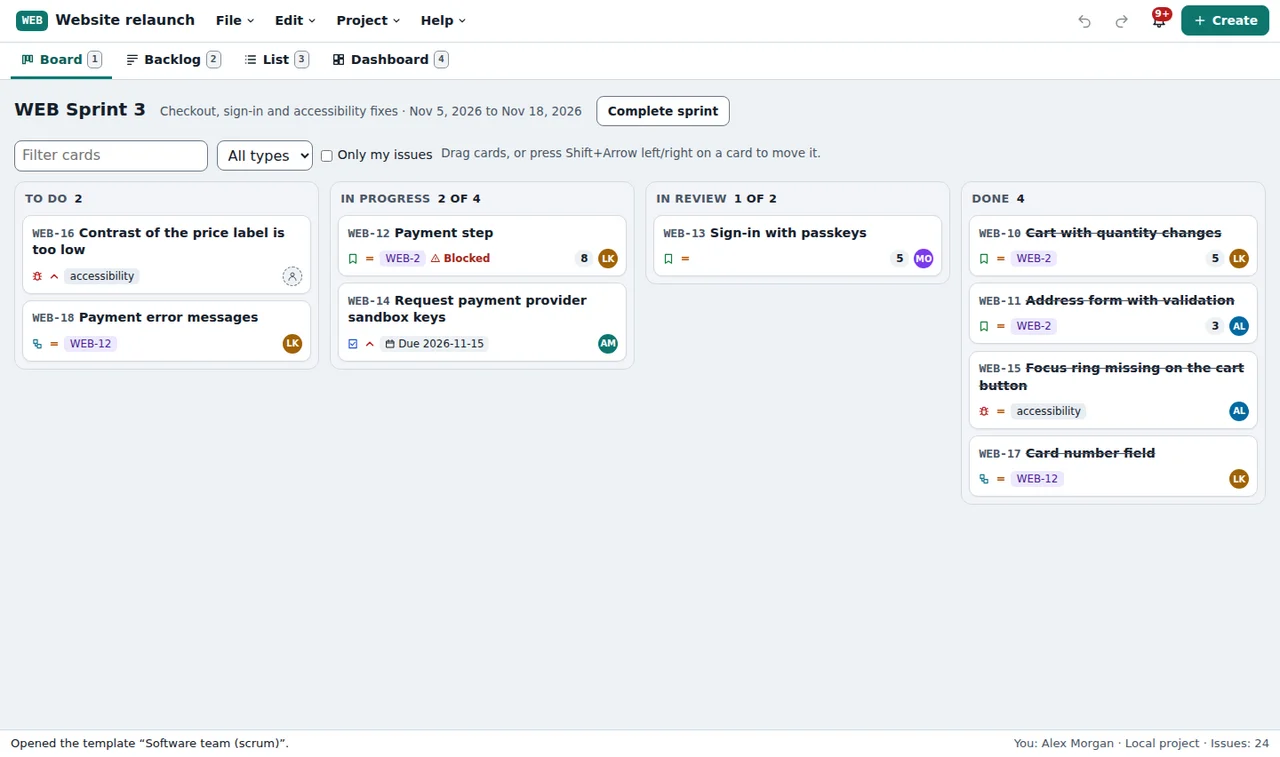
Вкладка Карточка показывает задачи текущего спринта (или все открытые задачи на канбан-доске) в столбцах, таких как К выполнению, В работе, На проверке и Готово. На каждой карточке видны ключ и краткое описание, а также небольшие значки типа задачи, приоритета, эпика, story points, срока и человека, который над ней работает. Красный значок Блокировка означает, что эту задачу блокирует другая открытая задача.
Перетащи карточку в другой столбец, чтобы изменить её статус. С клавиатуры: выбери карточку и нажми Shift+Стрелка вправо или Shift+Стрелка влево. Заголовок столбца становится красным, когда в нём больше задач, чем позволяет его WIP-лимит.
Над доской ты можешь отфильтровать карточки по тексту или типу задачи либо включить Только мои задачи.
Создать проблему
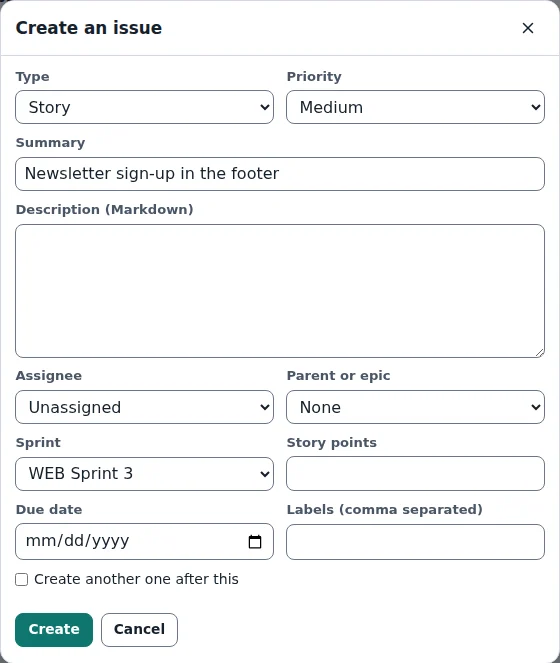
Нажми C (или Создать на панели инструментов). Выбери тип, напиши краткое описание в одну строку и, если хочешь, добавь подробное описание, приоритет и исполнителя. После этого создать ещё одну оставляет диалог открытым, чтобы быстро создать несколько задач подряд. Новая задача получает следующий свободный ключ и появляется в бэклоге или на доске.
Чтобы открыть задачу, выбери её карточку или нажми на ней Входить. J и K переходят к следующей и предыдущей задаче.
Кто ты?
В локальном проекте Trackwell должен знать, кто ты, чтобы assignee = me, уведомления и комментарии относились к нужному человеку. Выбери Проект → Кто ты?… и найди себя в списке людей. В общем рабочем пространстве эти данные берутся из твоего аккаунта.
Сохранение
Изменения сохраняются в этом браузере прямо во время работы; Файл → Недавние проекты… показывает их список. Файл → Сохранить файл записывает файл .trackwell.json, который можно хранить, использовать как резервную копию или отправить кому-нибудь, а Файл → Открыть файл… снова его открывает. Ctrl+Z отменяет последнее изменение, Ctrl+Shift+Z возвращает его.
Нажми ?, чтобы увидеть список сочетаний клавиш. Одноклавишные сочетания, такие как C, J и K, можно там отключить, если они мешают твоей программе чтения с экрана или голосовому вводу.
Готовы попробовать?