Урок 6 из 7
Командные пространства, роли и портал запросов
Средний 8 мин
Открой доступ к проекту Trackwell своей команде в рабочем пространстве, разберись, кто что может делать, работайте одновременно над одним проектом и дай гостям отправлять запросы.
Если ты работаешь один, Trackwell сохраняет твою работу в этом браузере. Для команды сохрани проект в рабочее пространство: тогда все участники видят один и тот же проект, изменения появляются в реальном времени, а роли определяют, кто что может менять. Для этого нужен аккаунт. Trackwell использует ключи доступа (passkeys), поэтому запоминать пароль не придётся.
Сохрани проект в рабочее пространство
Выбери Файл → Сохранить в рабочее пространство…, войди или создай аккаунт, выбери рабочее пространство (или создай новое) и сохрани. Теперь проект — это один общий документ. Приглашай людей на странице рабочего пространства. В строке состояния видно, к какому рабочему пространству относится проект.
Роли
Trackwell использует роли рабочего пространства:
- Владельцы и администраторы — администраторы проекта: они меняют рабочий процесс, поля, политики SLA, настройки доски и портала.
- Члены создают и редактируют задачи, комментируют, учитывают затраченное время и проводят спринты.
- Просмотры читают всё, включая комментарии, но ничего не могут изменить. Trackwell показывает уведомление, и все поля доступны только для чтения.
- Гости никогда не видят проект. Им доступен только портал запросов (см. ниже).
Администратор рабочего пространства также может назначить отдельному человеку другую роль только для этого проекта в разделе Доступ и права….
Одновременная работа
Один проект могут одновременно редактировать несколько человек. Если два человека меняют задачи и у каждого задача отличается (или они меняют разные поля одной задачи), сохраняются оба изменения. Если два человека в один и тот же момент меняют одно и то же поле одной задачи, побеждает более позднее сохранение, а в строке состояния указано, о каком поле шла речь. Две новые задачи, созданные одновременно, получают разные ключи.
Комментарии хранятся отдельно для каждой задачи, поэтому даже оживлённое обсуждение никогда не конфликтует с правками полей. Вложения хранятся вместе с проектом и занимают место в хранилище рабочего пространства.
Когда проект сильно разрастается, команда Проект → Архивировать решённые задачи… переносит старые решённые задачи в архивный документ, доступный только для чтения.
Портал запросов
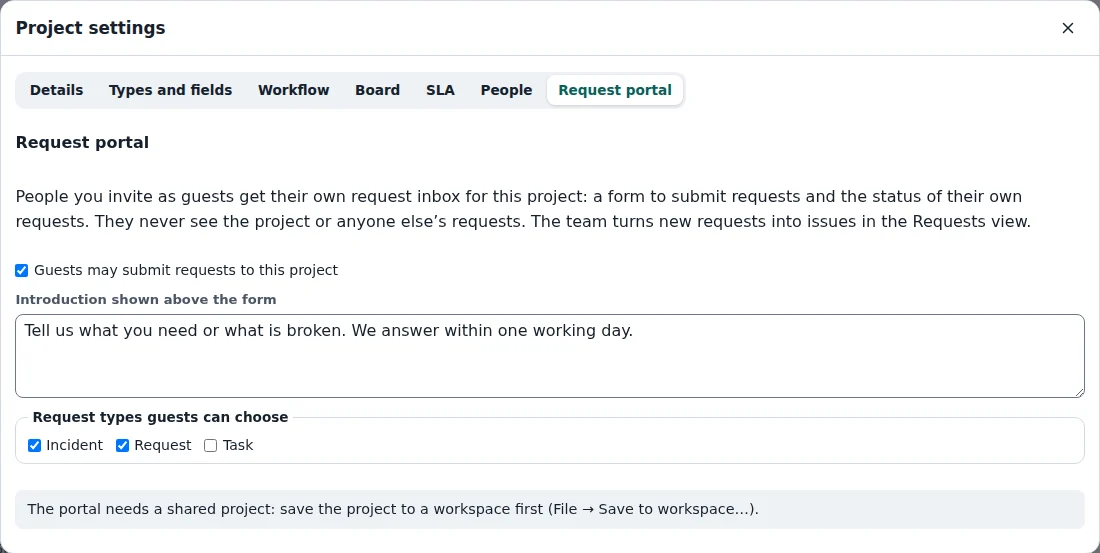
Службам поддержки нужен способ, которым люди вне команды могут попросить о помощи. Включи Проект → Портал запросов…, выбери, какие типы запросов доступны гостям, и напиши короткое вступление. Затем выбери Получить ссылку на портал… на вкладке Запросы и отправь ссылку.
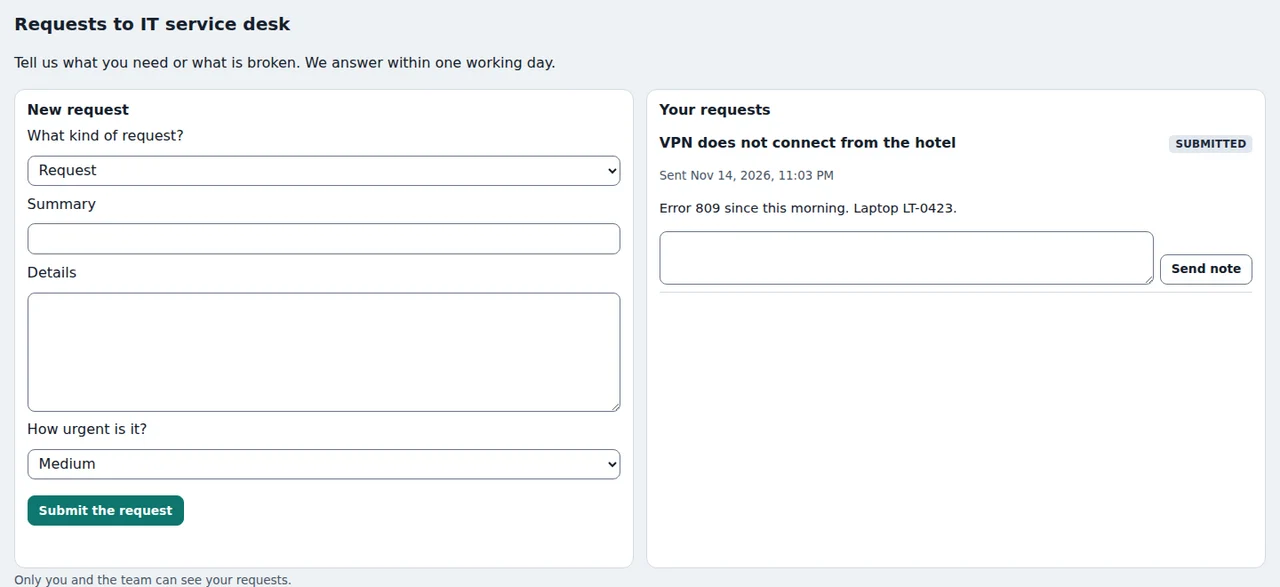
Любой, кто откроет ссылку, присоединяется к рабочему пространству как гость и видит простую форму: тип запроса, краткое описание в одну строку, подробности и срочность. Гости видят только свои запросы и их статус и могут добавлять заметки. Они никогда не видят проект, обсуждения команды и чужие запросы.
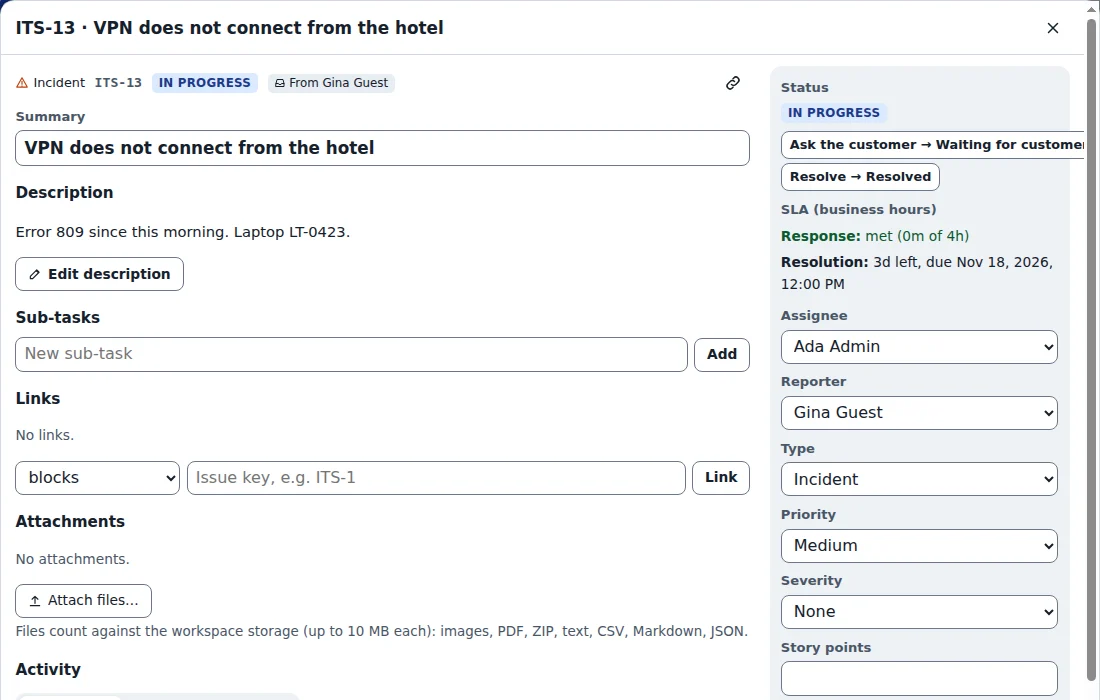
На вкладке Запросы команда видит новые запросы от всех гостей и превращает их в задачи кнопкой Создать задачи из новых запросов. В каждой новой задаче указано, от кого она пришла, а таймеры SLA запускаются с момента отправки запроса. Когда задача переходит дальше, гость видит новый статус. Комментарий с отмеченным флажком Также отправить автору запроса появляется в запросе гостя как ответ.
Готовы попробовать?