Урок 7 из 7
Импорт из Jira, CSV и Timeslice
Средний 6 мин
Перенеси задачи из Jira в Trackwell через CSV-экспорт, экспортируй задачи в CSV, отправь журнал работ в Timeslice и разберись в диаграммах на панели KPI.
Импортировать CSV-экспорт из Jira
В Jira найди задачи, которые хочешь перенести, и выбери Экспорт → Экспорт Excel CSV (все поля). В Trackwell выбери Файл → Импортировать CSV-экспорт из Jira… и укажи файл.
Прежде чем что-либо изменится, Trackwell покажет, что он нашёл: количество задач, статусов, спринтов, людей и комментариев, каждый статус с присвоенной ему категорией и каждый тип задачи с соответствующим типом в Trackwell, а также предупреждения о том, что перенести не удалось. Ты можешь импортировать задачи как новый проект или добавить в этот проект.
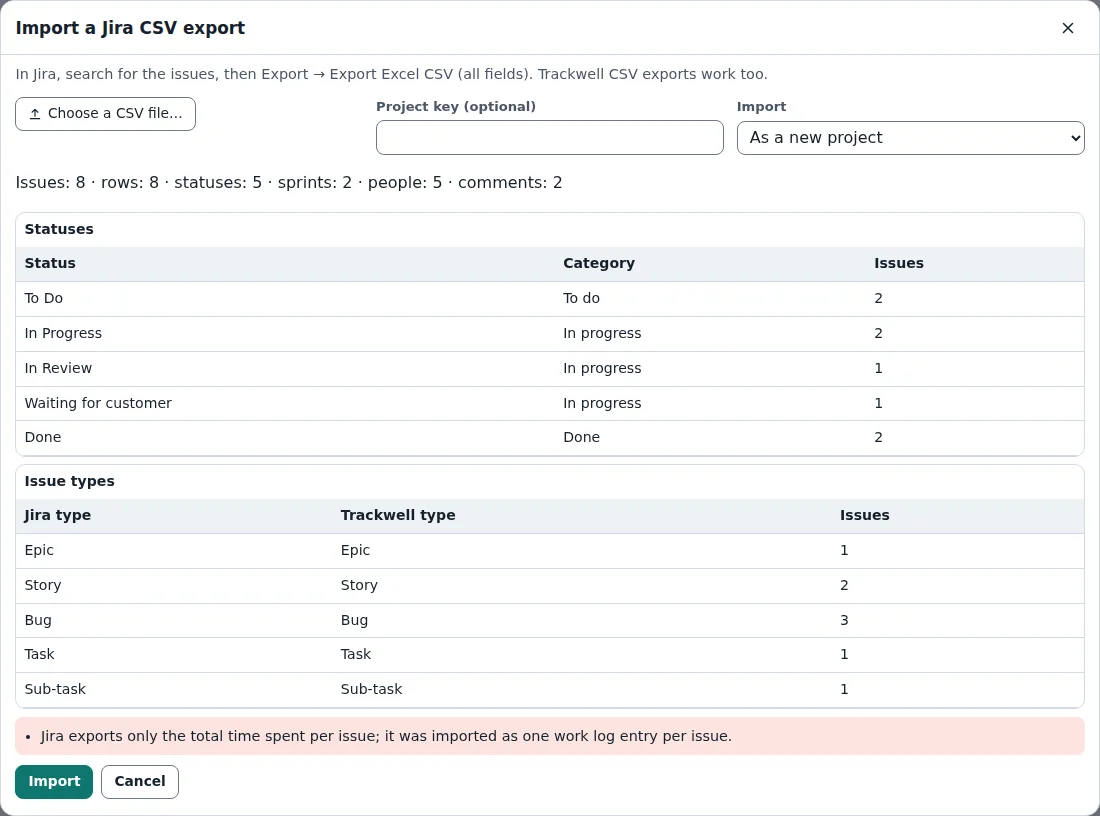
Переносятся ключи задач, родительские задачи и эпики, подзадачи, связи, спринты, метки, компоненты, версии, оценки, стори-поинты, комментарии и пользовательские поля. Вики-разметка Jira в описаниях преобразуется в Markdown. Jira экспортирует только общее затраченное время по каждой задаче, поэтому оно приходит как одна запись журнала работ на задачу. Вложения в CSV-экспорт не входят.
Если статус попал не в ту категорию, исправь это потом в разделе Проект → Рабочий процесс…. То же преобразование доступно как инструмент Импорт Jira CSV в Trackwell, если хочешь сначала проверить экспорт.
Экспорт в CSV
Файл → Экспортировать проблемы в CSV записывает все задачи со всеми их полями; Экспорт CSV на вкладке списка записывает только задачи текущего запроса. Формулы электронных таблиц в файле обезврежены, поэтому краткое описание, начинающееся с =, не сработает как формула. Trackwell может прочитать свой собственный CSV обратно через импорт из Jira.
Отправь журнал работ в Timeslice
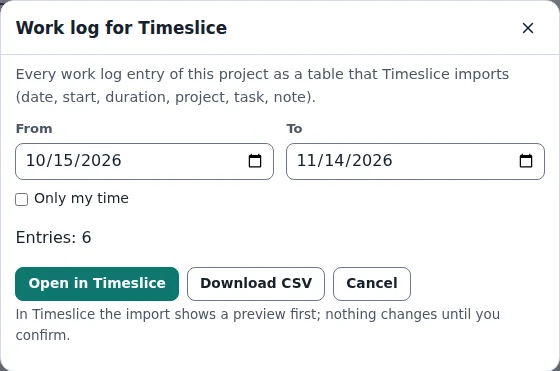
Timeslice — приложение для учёта времени на этом сайте. Файл → Экспортировать журнал работ для Timeslice… собирает записи журнала работ за выбранный период — все или Только моё время — в табель с датой, временем начала, длительностью, проектом, задачей и примечанием. Открыть в Timeslice передаёт его напрямую; Timeslice покажет предпросмотр, прежде чем что-либо добавить. Скачать CSV сохраняет ту же таблицу в файл.
Панель KPI
Вкладка Панель KPI собирает диаграммы проекта:
- Создано и решено — задачи, созданные и решённые за день или неделю. Растущий разрыв означает, что бэклог растёт.
- Диаграмма сгорания спринта и Скорость — см. Бэклог, спринты и диаграмма сгорания.
- Время цикла — одна точка на каждую решённую задачу: число дней от первого статуса выполняется до решения, с медианой и 85-м процентилем.
- Нагрузка — открытые задачи по исполнителям, с разбивкой на «к выполнению» и «в работе».
- Нарушения SLA — инциденты и запросы, не уложившиеся в целевой срок, а также ближайшие дедлайны.
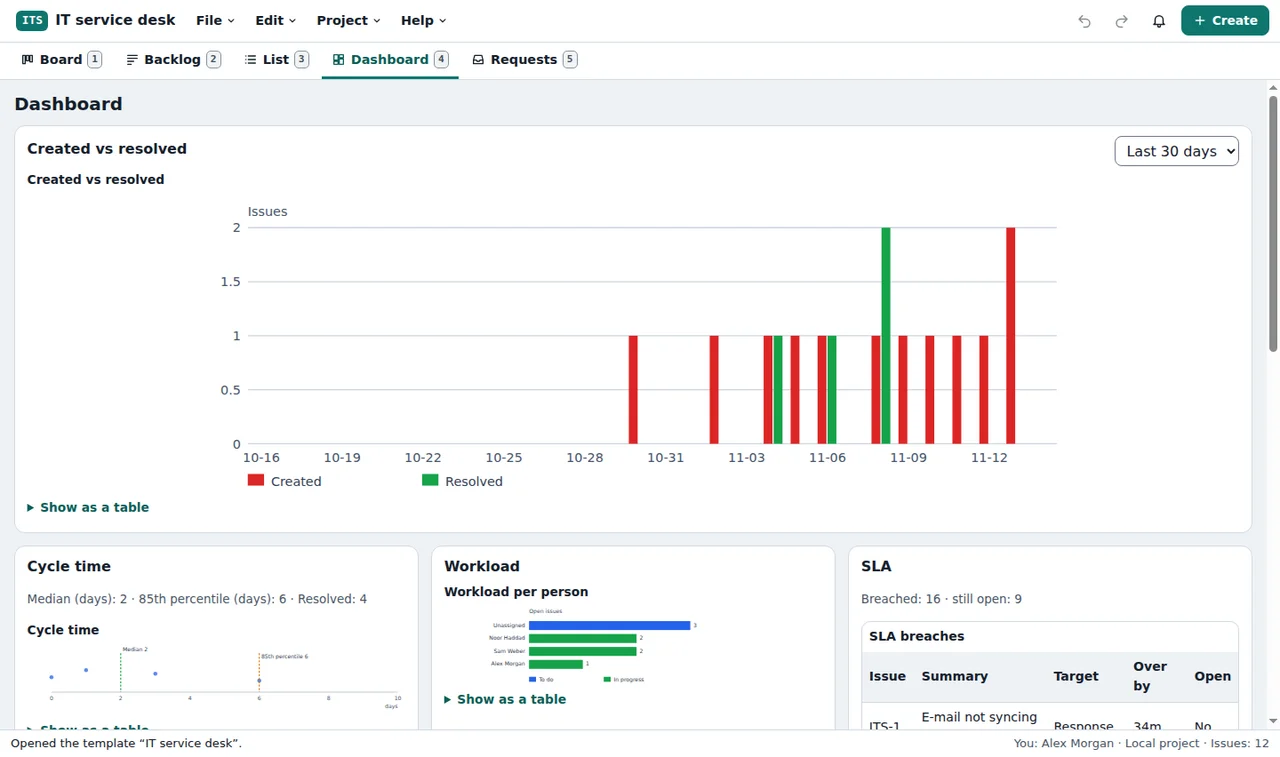
Выбери период вверху. У каждой диаграммы есть кнопка Показать в виде таблицы с теми же числами.
Готовы попробовать?