← Wszystkie samouczki · Trackwell
Samouczek 1 z 7
Twój pierwszy projekt w pięć minut
Początkujący 5 min
Otwórz szablon Trackwell, poznaj planszę, twórz problemy klawiszem C i przechowuj projekt w tej przeglądarce lub w pliku.
Trackwell porządkuje pracę w projektach. Każdy projekt ma krótki klucz, np. WEB, a każdy problem w nim otrzymuje numer: WEB-1, WEB-2 i tak dalej. Problemem jest wszystko, co zespół musi zrobić lub naprawić: zadanie, błąd, historyjka, epik grupujący historyjki, podzadanie, incydent lub zgłoszenie.
Możesz korzystać z Trackwell bez konta. Twoje projekty zostają wtedy w tej przeglądarce. Udostępnianie zespołowi opisuje samouczek Przestrzenie zespołowe, role i portal zgłoszeń.
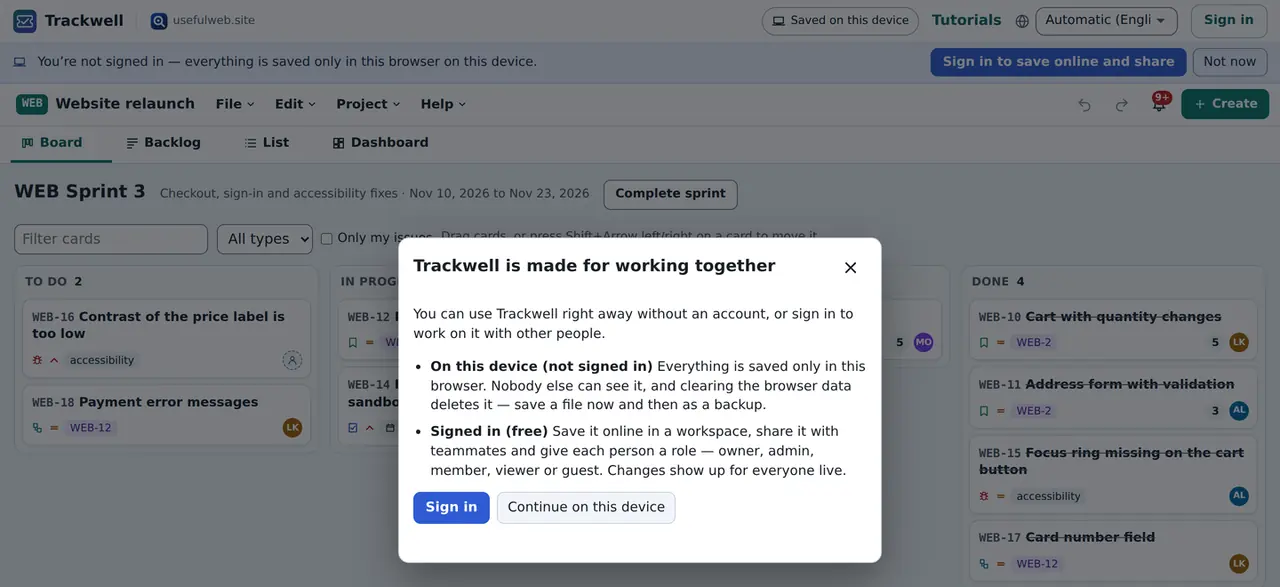
Dopóki się nie zalogujesz, wszystko jest zapisywane tylko w tej przeglądarce. Po twojej pierwszej zmianie jednorazowo informuje o tym pasek pod górnym paskiem, a znacznik Zapisano na tym urządzeniu na górnym pasku otwiera menu z opcją Zapisać na tym urządzeniu czy online?, w której znajdziesz krótkie wyjaśnienie różnicy. Kliknij przycisk Zaloguj się w prawym górnym rogu (bezpłatnie), aby zapisywać online w przestrzeni roboczej i udostępniać ją zespołowi. Możesz też wybrać Kontynuuj na tym urządzeniu i Nie teraz, aby dalej pracować lokalnie.
Zacznij od szablonu
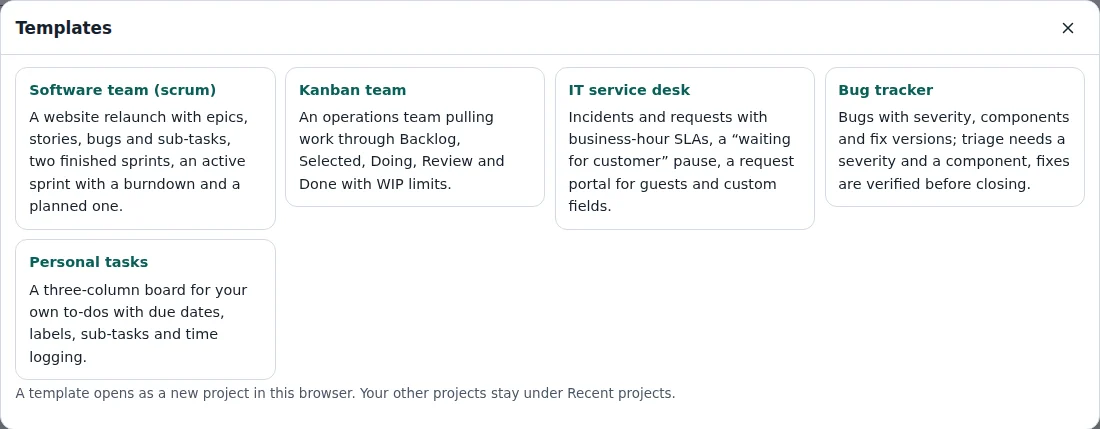
Wybierz Plik → Szablony…, aby zobaczyć pięć szablonów:
- Zespół programistyczny (scrum): backlog, sprinty, epiki, historyjki i błędy
- Zespół kanban: ciągły przepływ z limitami WIP
- Service desk IT: incydenty i zgłoszenia z licznikami SLA
- Rejestr błędów: błędy z ważnością, komponentami i wersjami
- Zadania osobiste: prosta plansza tylko dla ciebie
Szablon otwiera się jako nowy projekt. Jego daty są ustawiane względem dzisiejszego dnia, więc sprinty zawsze trwają, a termin niektórych problemów zawsze wkrótce mija.
Plansza
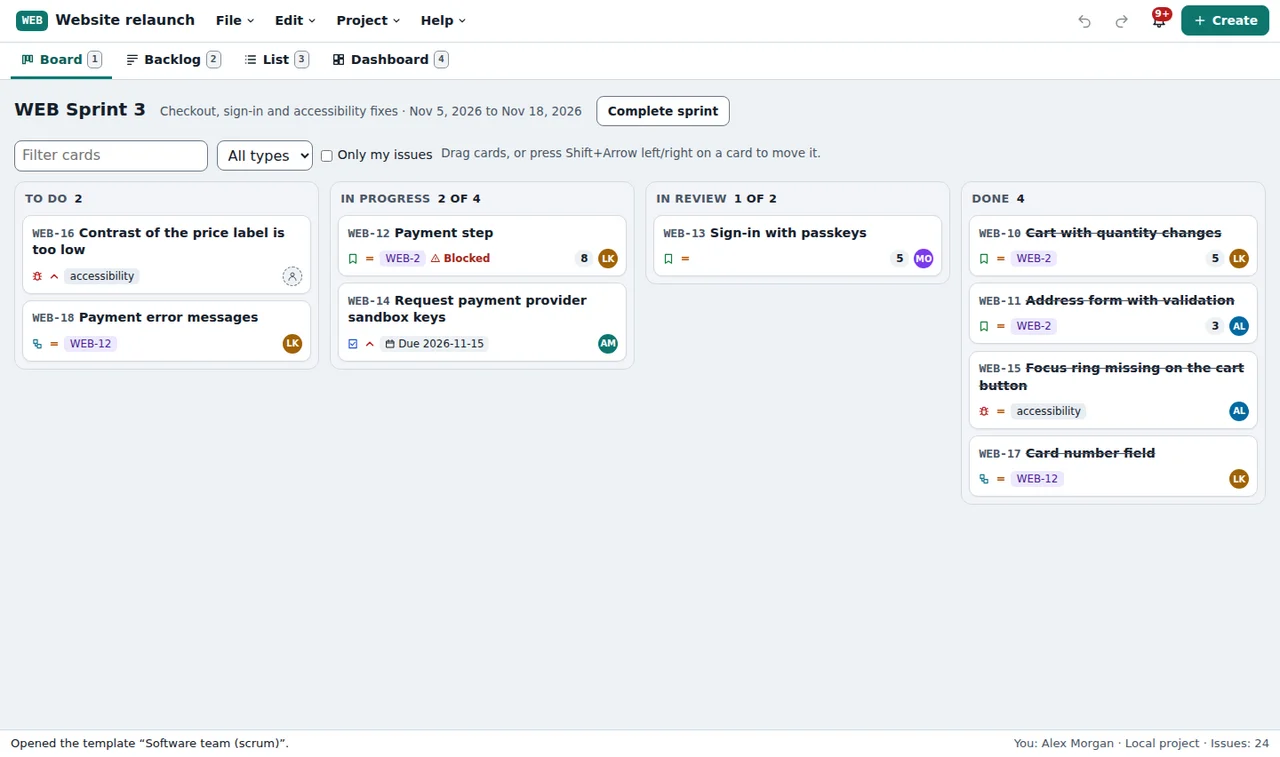
Karta Plansza pokazuje problemy z bieżącego sprintu (albo wszystkie otwarte problemy na planszy kanban) w kolumnach takich jak Do zrobienia, W toku, W weryfikacji i Gotowe. Każda karta pokazuje klucz i podsumowanie oraz małe oznaczenia typu problemu, priorytetu, epiku, punktów historyjki, terminu i osoby, która nad nim pracuje. Czerwone oznaczenie Zablokowana oznacza, że ten problem blokuje inny otwarty problem.
Przeciągnij kartę do innej kolumny, aby zmienić jej status. Przy użyciu klawiatury ustaw fokus na karcie i naciśnij Shift+Strzałka w prawo lub Shift+Strzałka w lewo. Nagłówek kolumny zmienia kolor na czerwony, gdy zawiera więcej problemów, niż pozwala jej limit WIP.
Nad planszą możesz filtrować karty według tekstu lub typu problemu albo wyświetlić Tylko moje problemy.
Utwórz problem
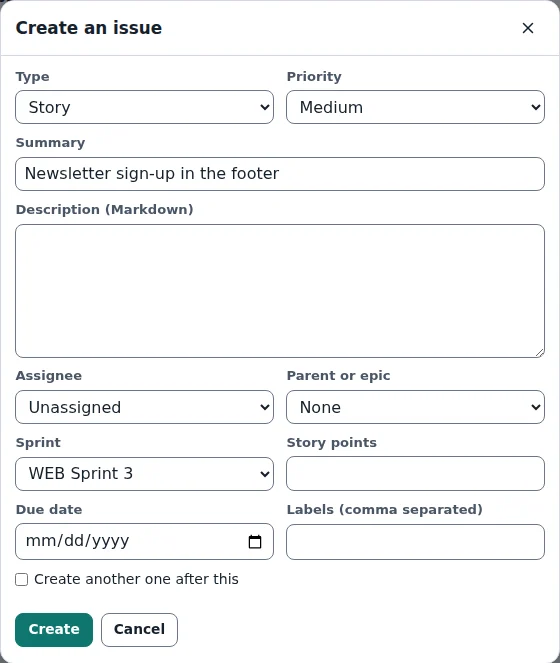
Naciśnij C (albo Utworzenie na pasku narzędzi). Wybierz typ, wpisz jednowierszowe podsumowanie i, jeśli chcesz, opis, priorytet oraz osobę przypisaną. Opcja Utworzyć kolejny po tym pozostawia okno otwarte, dzięki czemu możesz szybko dodać kilka problemów z rzędu. Nowy problem otrzymuje następny wolny klucz i pojawia się w backlogu lub na planszy.
Aby otworzyć problem, wybierz jego kartę albo naciśnij na niej Wchodzić. Klawisze J i K przenoszą do następnego i poprzedniego problemu.
Kim jesteś?
W projekcie lokalnym Trackwell musi wiedzieć, kim jesteś, aby assignee = me, powiadomienia i komentarze dotyczyły właściwej osoby. Wybierz Projekt → Kim jesteś?… i znajdź siebie na liście osób. We wspólnej przestrzeni roboczej te dane pochodzą z twojego konta.
Zapisywanie
Zmiany są zapisywane w tej przeglądarce na bieżąco, a Plik → Ostatnie projekty… wyświetla ich listę. Plik → Zapisz plik tworzy plik .trackwell.json, który możesz zachować, zarchiwizować lub komuś wysłać, a Plik → Otwórz plik… ponownie go otwiera. Ctrl+Z cofa ostatnią zmianę, a Ctrl+Shift+Z ją przywraca.
Naciśnij ?, aby wyświetlić listę skrótów klawiaturowych. Możesz tam wyłączyć skróty jednoklawiszowe, takie jak C, J i K, jeśli przeszkadzają twojemu czytnikowi ekranu lub wprowadzaniu głosowemu.
Gotowy, by spróbować?