← Wszystkie samouczki · Trackwell
Samouczek 6 z 7
Przestrzenie zespołu, role i portal zgłoszeń
Średniozaawansowany 8 min
Udostępnij projekt Trackwell zespołowi w obszarze roboczym, sprawdź, kto może co robić, pracujcie jednocześnie nad tym samym projektem i pozwól gościom przesyłać zgłoszenia.
Gdy pracujesz sam, Trackwell zapisuje twoją pracę w tej przeglądarce. Przy pracy zespołowej zapisz projekt w przestrzeni typu obszar roboczy: wtedy każdy członek widzi ten sam projekt, zmiany pojawiają się na żywo, a role decydują, kto może co zmieniać. Potrzebujesz do tego konta. Trackwell korzysta z kluczy dostępu (passkeys), więc nie musisz pamiętać żadnego hasła.
Zapisywanie projektu w obszarze roboczym
Wybierz Plik → Zapisz w obszarze roboczym…, zaloguj się lub utwórz konto, wybierz obszar roboczy (albo utwórz nowy) i zapisz. Projekt jest teraz jednym wspólnym dokumentem. Osoby zapraszasz na stronie obszaru roboczego. Wiersz stanu pokazuje, do którego obszaru roboczego należy projekt.
Role
Trackwell korzysta z ról obszaru roboczego:
- Właściciele i administratorzy są administratorami projektu: zmieniają przepływ pracy, pola, zasady SLA oraz ustawienia tablicy i portalu.
- Członkowie tworzą i edytują problemy, komentują, rejestrują czas pracy i prowadzą sprinty.
- Przeglądający widzą wszystko, łącznie z komentarzami, ale nie mogą niczego zmieniać. Trackwell wyświetla im informację i blokuje edycję wszystkich pól.
- Goście nigdy nie widzą projektu. Mogą korzystać tylko z portalu zgłoszeń (opis poniżej).
Administrator obszaru roboczego może też w Udostępnianie i uprawnienia… nadać wybranej osobie inną rolę tylko w tym projekcie.
Praca w tym samym czasie
Kilka osób może edytować jeden projekt jednocześnie. Gdy dwie osoby zmieniają różne problemy albo różne pola tego samego problemu, zachowywane są obie zmiany. Gdy dwie osoby w tej samej chwili zmieniają to samo pole tego samego problemu, wygrywa zapis późniejszy, a wiersz stanu informuje, którego pola to dotyczyło. Dwa nowe problemy utworzone w tym samym czasie dostają różne klucze.
Komentarze są przechowywane osobno dla każdego problemu, więc nawet ożywiona dyskusja nigdy nie koliduje z edycją pól. Załączniki są przechowywane razem z projektem i wliczają się do miejsca w obszarze roboczym.
Gdy projekt mocno się rozrośnie, Projekt → Archiwizuj rozwiązane problemy… przenosi stare rozwiązane problemy do archiwum dostępnego tylko do odczytu.
Portal zgłoszeń
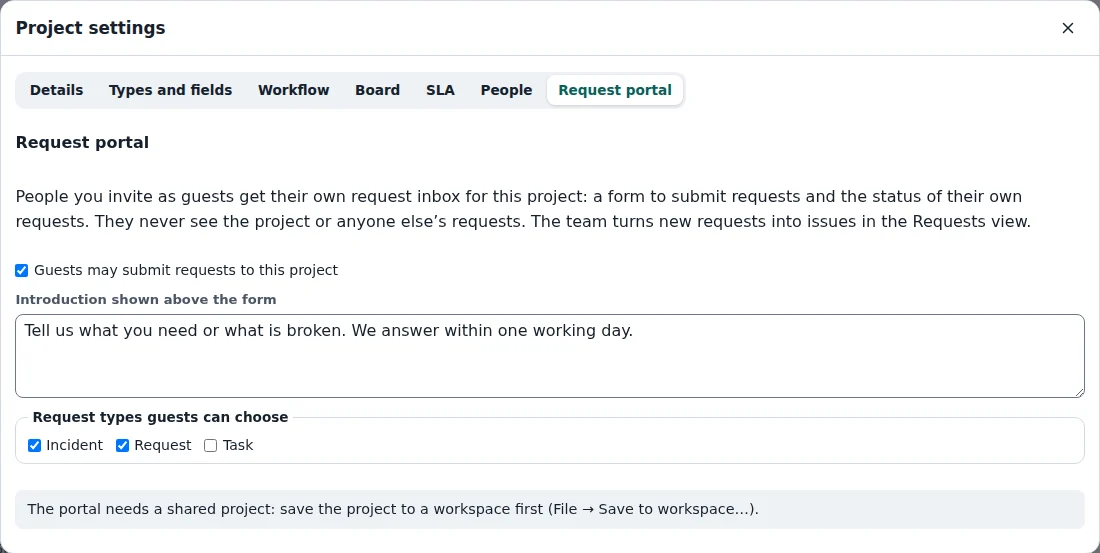
Działy obsługi potrzebują sposobu, by osoby spoza zespołu mogły poprosić o pomoc. Włącz Projekt → Portal zgłoszeń…, wybierz, z których typów zgłoszeń mogą korzystać goście, i napisz krótkie wprowadzenie. Następnie wybierz Pobierz link do portalu… na karcie Żądania i wyślij link.
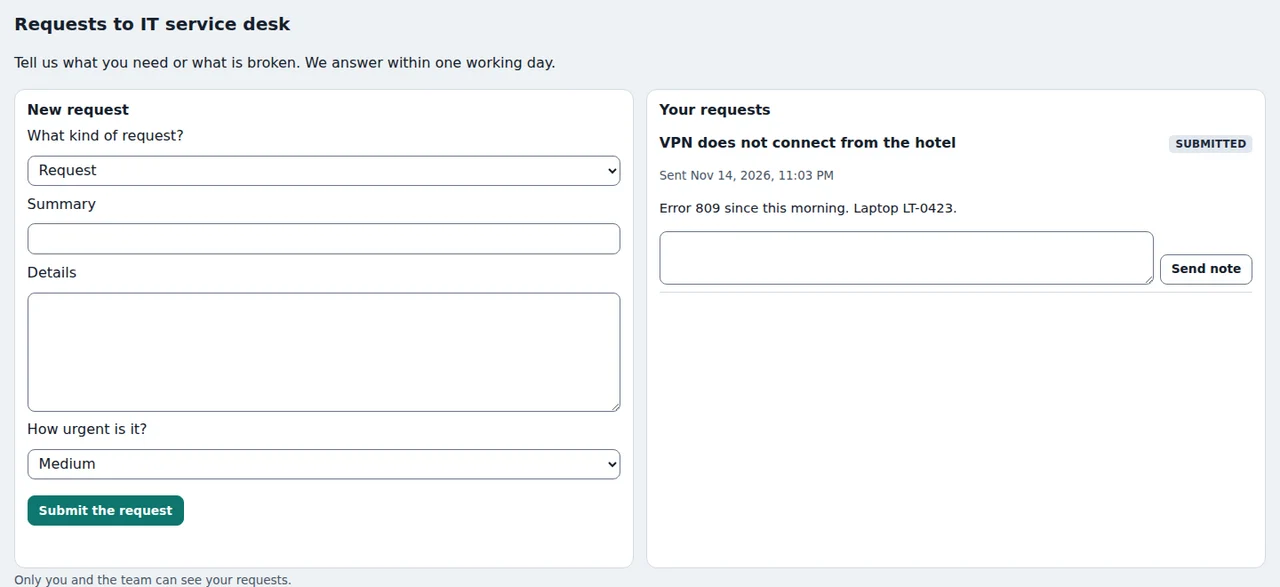
Każdy, kto otworzy link, dołącza do obszaru roboczego jako gość i widzi prosty formularz: rodzaj zgłoszenia, jednowierszowe podsumowanie, szczegóły i pilność. Goście widzą tylko własne zgłoszenia i ich status oraz mogą dodawać uwagi. Nigdy nie widzą projektu, dyskusji zespołu ani zgłoszeń innych osób.
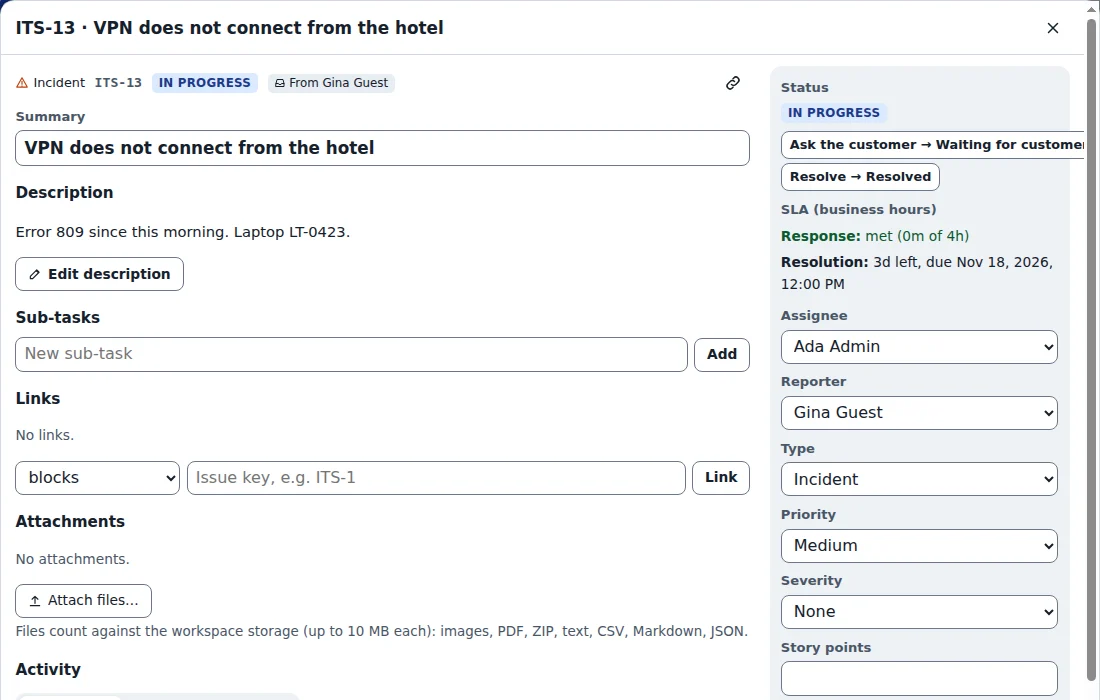
Na karcie Żądania zespół widzi nowe zgłoszenia od wszystkich gości i zamienia je w problemy przyciskiem Utwórz problemy z nowych zgłoszeń. Każdy nowy problem pokazuje, od kogo pochodzi, a liczniki SLA startują w chwili wysłania zgłoszenia. Gdy problem przechodzi dalej, gość widzi nowy status. Komentarz z zaznaczoną opcją Wysłać też do zgłaszającego pojawia się w zgłoszeniu gościa jako odpowiedź.
Gotowy, by spróbować?