← Wszystkie samouczki · Trackwell
Samouczek 7 z 7
Import z Jiry, CSV i Timeslice
Średniozaawansowany 6 min
Przenieś zgłoszenia z Jiry do Trackwell za pomocą eksportu CSV, eksportuj zgłoszenia jako CSV, wyślij dziennik pracy do Timeslice i odczytuj wykresy na pulpicie.
Importuj eksport CSV z Jiry
W Jirze wyszukaj zgłoszenia, które chcesz przenieść, a następnie wybierz Eksport → Eksportuj Excel CSV (wszystkie pola). W Trackwell wybierz Plik → Importuj eksport CSV z Jiry… i wskaż plik.
Zanim cokolwiek się zmieni, Trackwell pokazuje, co znalazł: liczbę zgłoszeń, statusów, sprintów, osób i komentarzy, każdy status wraz z przypisaną mu kategorią i każdy typ zgłoszenia wraz z jego typem w Trackwell, a także ostrzeżenia o elementach, których nie udało się przenieść. Możesz zaimportować zgłoszenia jako nowy projekt albo dodać je do tego projektu.
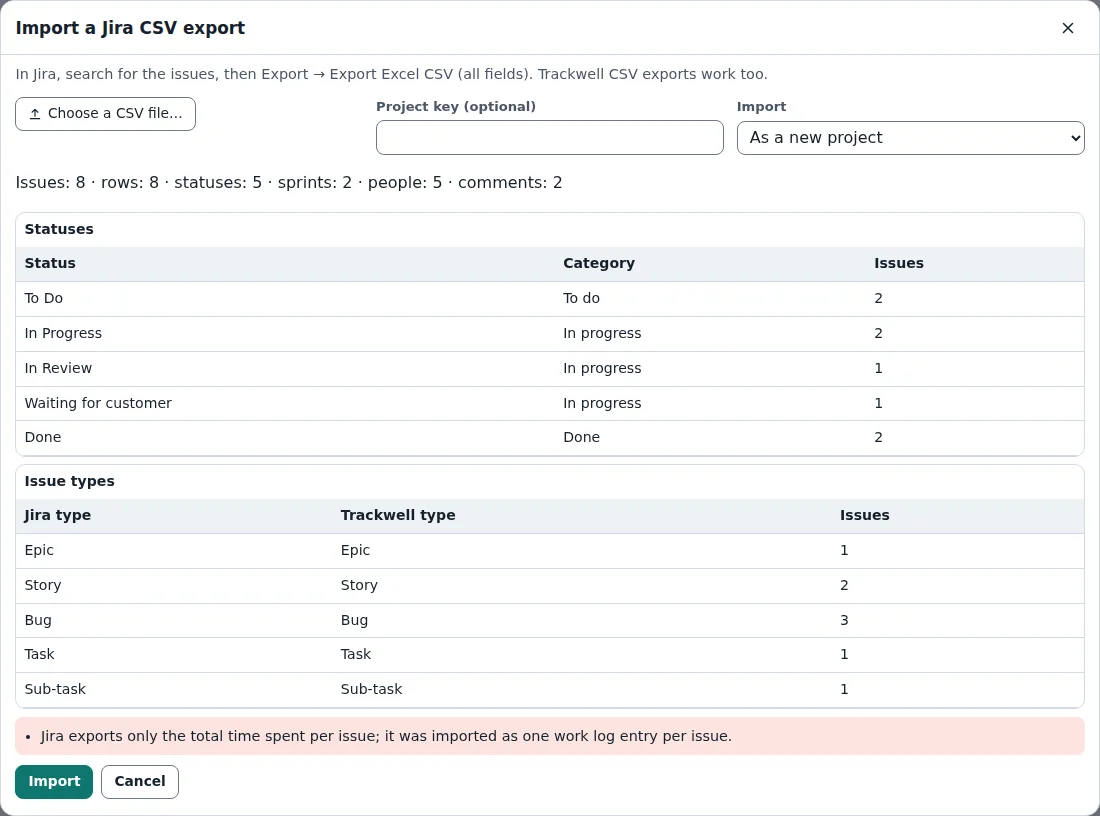
Przenoszone są klucze zgłoszeń, elementy nadrzędne i epiki, podzadania, powiązania, sprinty, etykiety, komponenty, wersje, szacunki, story pointy, komentarze i pola niestandardowe. Znaczniki wiki Jiry w opisach są zamieniane na Markdown. Jira eksportuje tylko łączny czas spędzony nad każdym zgłoszeniem, dlatego trafia on do Trackwell jako jeden wpis w dzienniku pracy na zgłoszenie. Załączniki nie są częścią eksportu CSV.
Jeśli status trafi do niewłaściwej kategorii, popraw to później w menu Projekt → Przepływ pracy…. Ta sama konwersja działa też jako narzędzie Trackwell – import CSV z Jiry, jeśli chcesz najpierw sprawdzić eksport.
Eksport do CSV
Plik → Eksportuj problemy jako CSV zapisuje wszystkie zgłoszenia z ich polami, a Eksportuj CSV na karcie listy zapisuje tylko zgłoszenia z bieżącego zapytania. Formuły arkusza kalkulacyjnego są w pliku rozbrajane, więc podsumowanie zaczynające się od = nie może zostać wykonane jako formuła. Trackwell potrafi wczytać własny plik CSV z powrotem za pomocą importu z Jiry.
Wyślij dziennik pracy do Timeslice
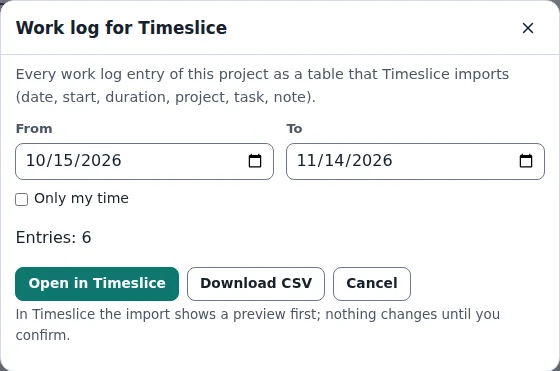
Timeslice to aplikacja do śledzenia czasu na tej stronie. Plik → Eksportuj dziennik pracy do Timeslice… zbiera wpisy z dziennika pracy z wybranego zakresu dat (wszystkie albo Tylko mój czas) w tabelę czasu pracy z datą, godziną rozpoczęcia, czasem trwania, projektem, zadaniem i notatką. Otwórz w Timeslice przekazuje ją bezpośrednio, a Timeslice pokazuje podgląd, zanim cokolwiek doda. Pobierz CSV zapisuje tę samą tabelę jako plik.
Pulpit
Karta Pulpit zbiera wykresy projektu:
- Utworzone a rozwiązane: zgłoszenia utworzone i rozwiązane w poszczególnych dniach lub tygodniach. Rosnąca różnica oznacza, że backlog się powiększa.
- Wykres burndown sprintu i Prędkość: zobacz Backlog, sprinty i wykres burndown.
- Czas cyklu: jedna kropka na każde rozwiązane zgłoszenie, czyli liczba dni od pierwszego statusu w toku do rozwiązania, wraz z medianą i 85. percentylem.
- Obciążenie: otwarte zgłoszenia każdej przypisanej osoby, podzielone na do zrobienia i w toku.
- Naruszenia SLA: incydenty i prośby, które nie dotrzymały docelowego terminu, oraz najbliższe terminy.
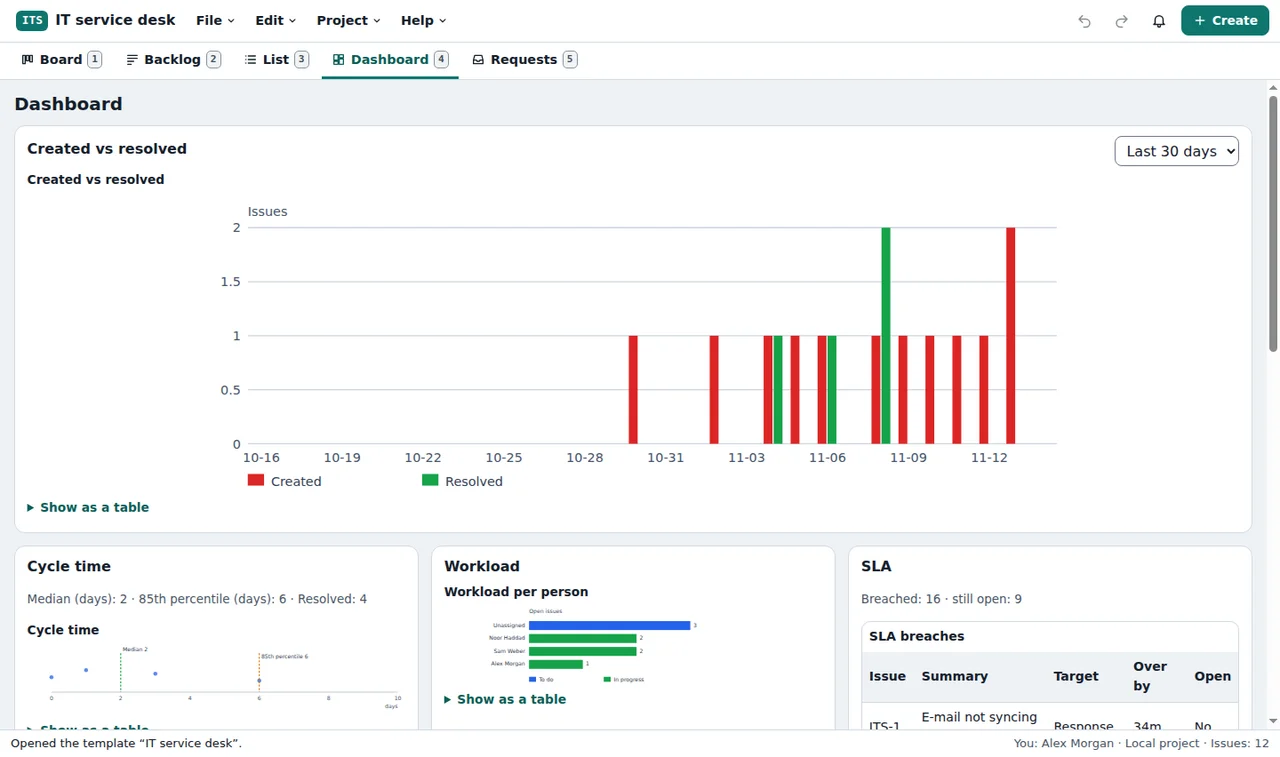
Zakres czasu wybierz u góry. Każdy wykres ma opcję Pokaż jako tabelę z tymi samymi liczbami.
Gotowy, by spróbować?