Tutorial 1 van 7
Je eerste project in vijf minuten
Beginner 5 min
Open een Trackwell-sjabloon, vind je weg op het paneel, maak issues aan met de toets C en bewaar je project in deze browser of in een bestand.
Trackwell organiseert werk in projecten. Elk project heeft een korte sleutel zoals WEB, en elk issue daarin krijgt een nummer: WEB-1, WEB-2 enzovoort. Een issue is alles wat het team moet doen of oplossen: een taak, een bug, een story, een epic die stories groepeert, een subtaak, een incident of een aanvraag.
Je kunt Trackwell zonder account gebruiken: je projecten blijven dan in deze browser. Samenwerken met een team wordt uitgelegd in de tutorial Teamspaces, rollen en het aanvraagportaal.
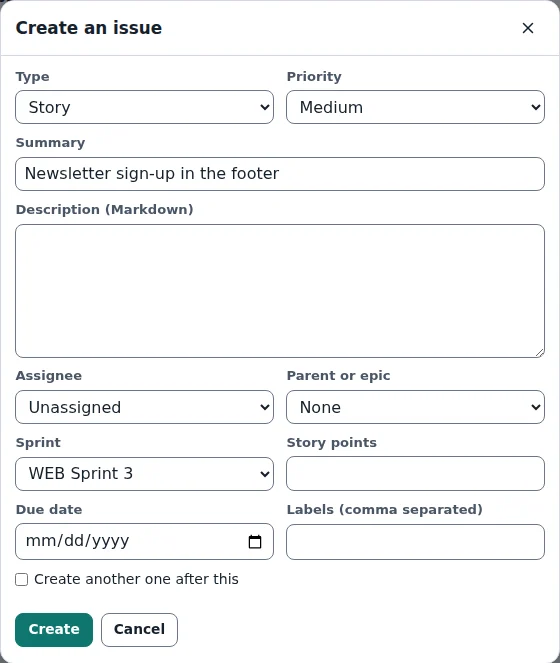
Zolang je niet bent aangemeld, wordt alles alleen in deze browser opgeslagen. Na je eerste wijziging meldt een balk onder de bovenbalk dat eenmalig, en de chip Opgeslagen op dit apparaat in de bovenbalk opent een menu met Opslaan op dit apparaat of online?, een korte uitleg over het verschil. Gebruik de knop Aanmelden rechtsboven (gratis) om online in een werkruimte op te slaan en met je team te delen, of kies Doorgaan op dit apparaat en Niet nu om lokaal verder te werken.
Begin met een sjabloon
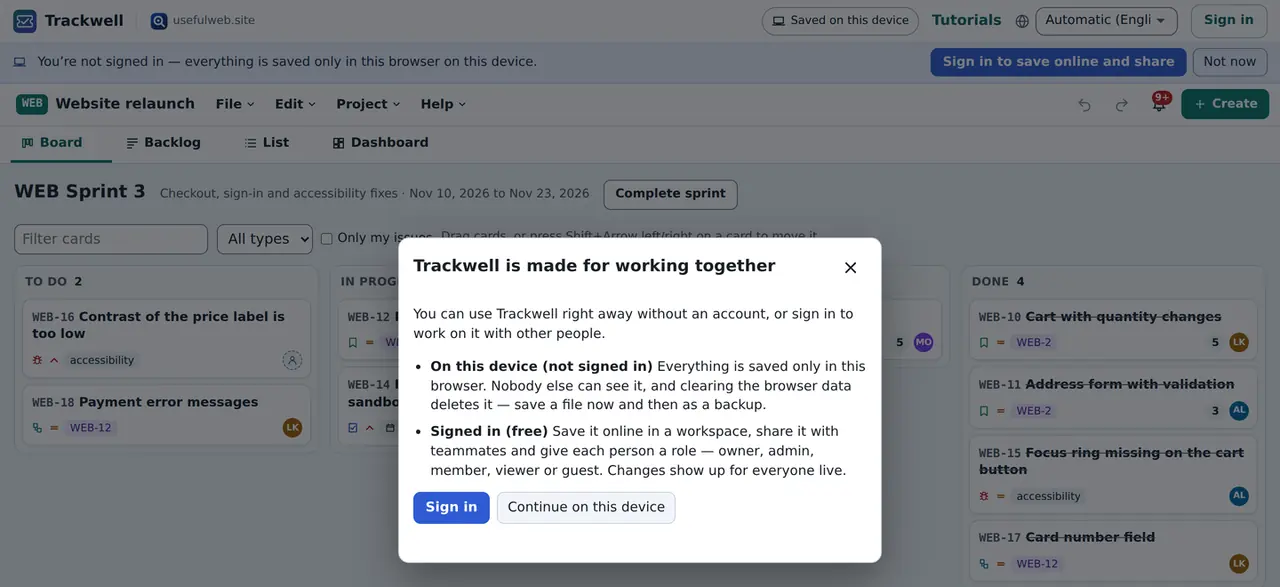
Kies Bestand → Sjablonen… om de vijf sjablonen te zien:
- Softwareteam (scrum): een backlog, sprints, epics, stories en bugs
- Kanbanteam: continue doorstroming met WIP-limieten
- IT-servicedesk: incidenten en aanvragen met SLA-timers
- Bugtracker: bugs met ernst, componenten en versies
- Persoonlijke taken: een eenvoudig paneel voor jezelf
Een sjabloon wordt geopend als nieuw project. De datums worden ten opzichte van vandaag ingesteld, zodat er altijd sprints lopen en sommige issues binnenkort vervallen.
Het paneel
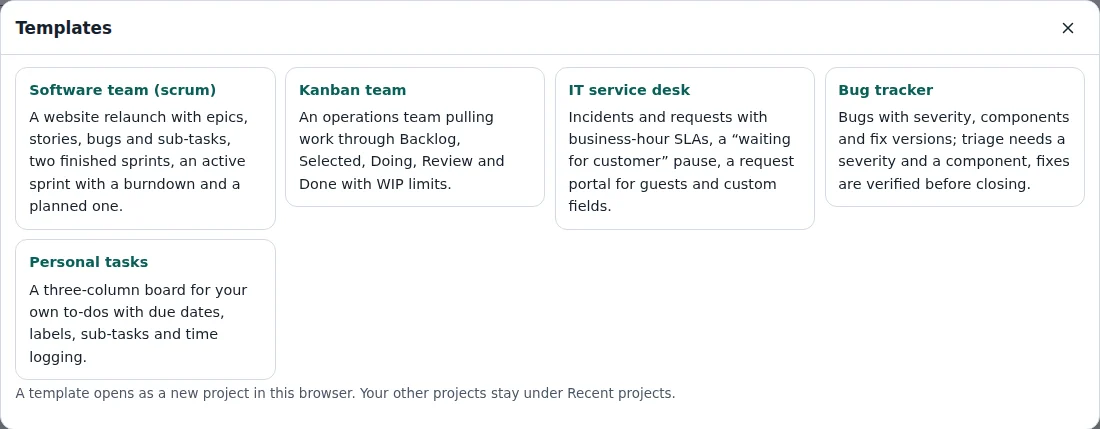
Het tabblad Paneel toont de issues van de lopende sprint (of alle openstaande issues op een kanbanpaneel) in kolommen zoals Te doen, Bezig, In beoordeling en Klaar. Elke kaart toont de sleutel en de samenvatting, plus kleine symbolen voor het issuetype, de prioriteit, de epic, de storypoints, de vervaldatum en de persoon die eraan werkt. Een rood symbool Geblokkeerd betekent dat een ander openstaand issue dit issue blokkeert.
Sleep een kaart naar een andere kolom om de status te wijzigen. Met het toetsenbord zet je de focus op een kaart en druk je op Shift+Pijl rechts of Shift+Pijl links. Een kolomkop wordt rood als de kolom meer issues bevat dan de WIP-limiet toestaat.
Boven het paneel kun je de kaarten filteren op tekst of op issuetype, of alleen Alleen mijn issues tonen.
Issue aanmaken
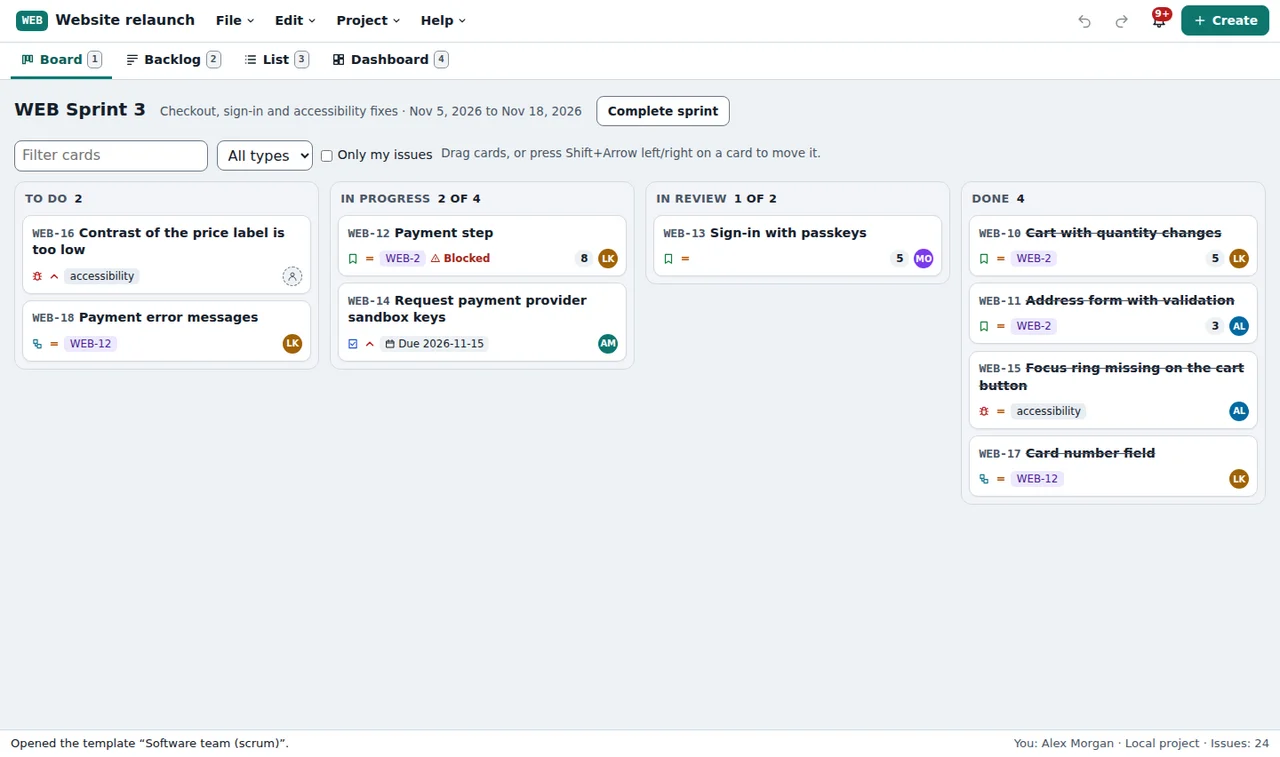
Druk op C (of op Aanmaken in de werkbalk). Kies het type, schrijf een samenvatting van één regel en voeg desgewenst een beschrijving, een prioriteit en een toegewezen persoon toe. Met Hierna nog een aanmaken blijft het venster open, zodat je snel meerdere issues achter elkaar kunt maken. Het nieuwe issue krijgt de volgende vrije sleutel en verschijnt in de backlog of op het paneel.
Om een issue te openen, selecteer je de kaart of druk je erop op Binnenkomen. Met J en K ga je naar het volgende en het vorige issue.
Wie ben je?
In een lokaal project moet Trackwell weten wie je bent, zodat assignee = me (toegewezen aan mij), meldingen en opmerkingen de juiste persoon gebruiken. Kies Project → Wie ben je?… en selecteer jezelf in de lijst met personen. In een gedeelde werkruimte komt dit uit je account.
Opslaan
Wijzigingen worden tijdens het werken in deze browser opgeslagen; Bestand → Recente projecten… toont ze. Bestand → Bestand opslaan schrijft een bestand .trackwell.json dat je kunt bewaren, als back-up kunt gebruiken of naar iemand kunt sturen, en met Bestand → Bestand openen… open je het weer. Ctrl+Z maakt de laatste wijziging ongedaan, Ctrl+Shift+Z voert die opnieuw uit.
Druk op ? voor de lijst met sneltoetsen. Sneltoetsen met één toets, zoals C, J en K, kun je daar uitschakelen als ze je schermlezer of spraakinvoer in de weg zitten.
Klaar om het te proberen?