チュートリアル 1 / 7
5 分で作る最初のプロジェクト
初級 5分
Trackwell のテンプレートを開き、ボードの使い方を覚え、C キーで問題を作成し、プロジェクトをこのブラウザーまたはファイルに保存します。
Trackwell では、作業をプロジェクト単位で管理します。各プロジェクトには WEB のような短いキーがあり、プロジェクト内の問題には WEB-1、WEB-2 のように番号が付きます。問題とは、チームが対応または修正する必要があるものすべてを指します。タスク、バグ、ストーリー、ストーリーをまとめるエピック、サブタスク、インシデント、リクエストなどです。
Trackwell はアカウントなしでも使えます。その場合、プロジェクトはこのブラウザーに保存されます。チームでの共有については、チュートリアル「チームスペース、ロール、リクエストポータル」で説明しています。
ログインするまでは、すべてのデータがこのブラウザーにのみ保存されます。最初に変更を加えると、上部バーの下に一度だけその旨を伝える帯が表示されます。また、上部バーのチップ この端末に保存しました をクリックするとメニューが開き、このデバイスに保存しますか、それともオンラインに保存しますか? で両者の違いを簡単に確認できます。右上の ログイン ボタン(無料)を使うと、ワークスペースにオンラインで保存してチームと共有できます。ローカルで作業を続ける場合は、このデバイスで続ける と 今はしない を選択します。
テンプレートから始める
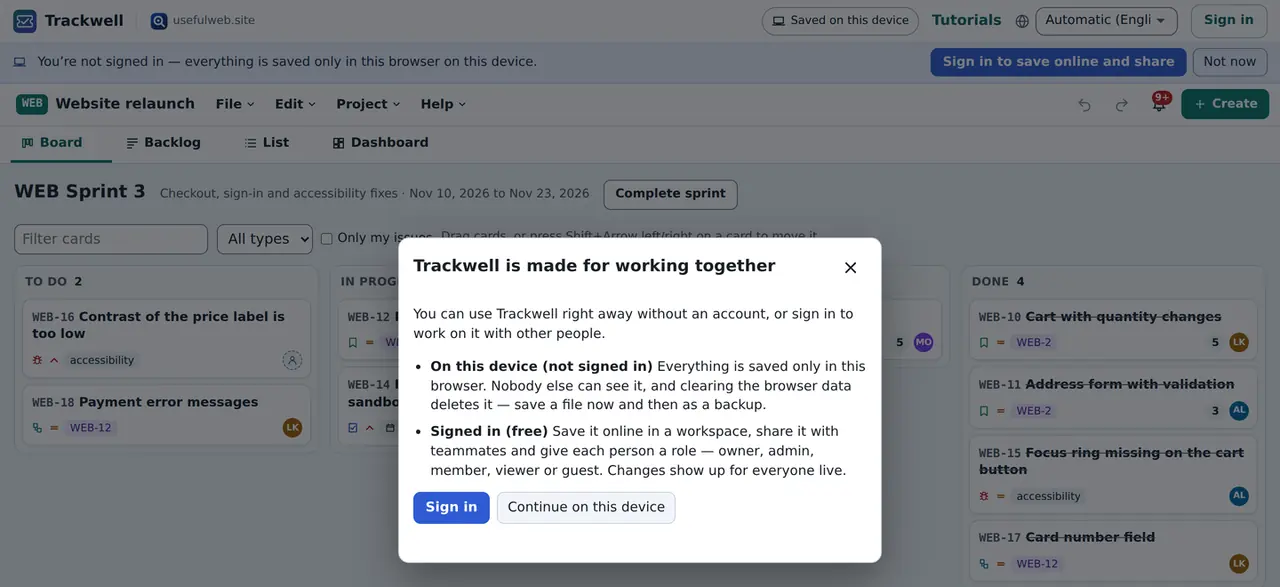
ファイル → テンプレート… を選択すると、5 つのテンプレートが表示されます。
- ソフトウェアチーム(スクラム):バックログ、スプリント、エピック、ストーリー、バグ
- かんばんチーム:WIP 制限付きの継続的なフロー
- IT サービスデスク:SLA タイマー付きのインシデントとリクエスト
- バグトラッカー:重大度、コンポーネント、バージョン付きのバグ
- 個人のタスク:自分用のシンプルなボード
テンプレートは新しいプロジェクトとして開きます。日付は今日を基準に設定されるため、スプリントは常に進行中で、期限が近い問題も必ずいくつか含まれます。
ボード
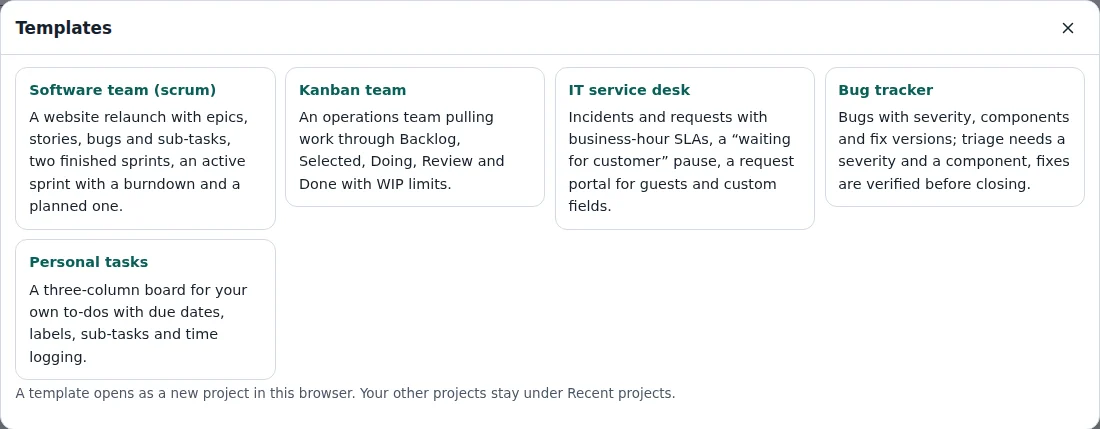
コマ タブには、進行中のスプリントの問題(かんばんボードの場合は未完了の問題すべて)が、未着手、対応中、レビュー中、完了 などの列に分かれて表示されます。各カードにはキーと概要のほか、問題の種類、優先度、エピック、ストーリーポイント、期限、担当者を示す小さなマークが表示されます。赤い 閉塞 マークは、未完了の別の問題によってこの問題がブロックされていることを示します。
ステータスを変更するには、カードを別の列にドラッグします。キーボードで操作する場合は、カードにフォーカスを合わせて Shift+右矢印 または Shift+左矢印 を押します。列に WIP 制限を超える数の問題が入ると、列見出しが赤くなります。
ボードの上部では、テキストや問題の種類でカードを絞り込んだり、自分の問題のみ を表示したりできます。
問題を作成
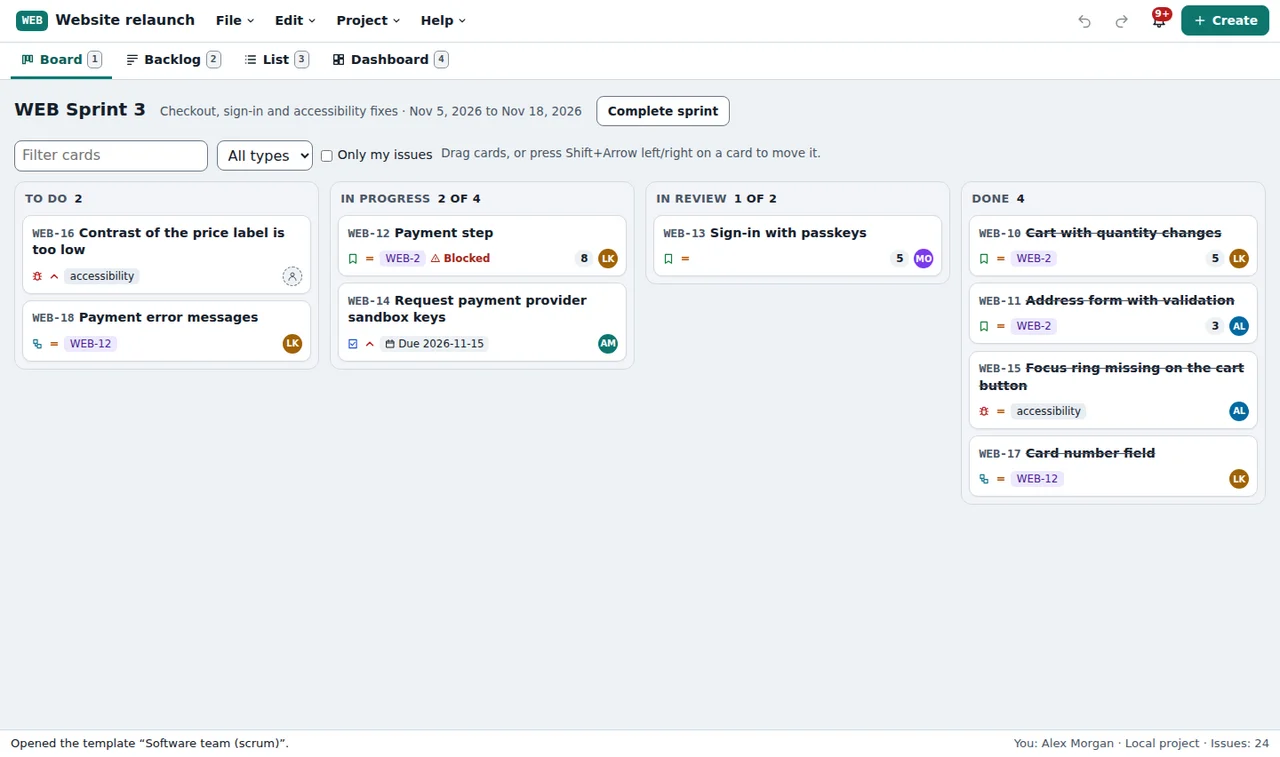
C を押します(またはツールバーの 作成 を選択します)。種類を選び、1 行の概要を入力します。必要に応じて、説明、優先度、担当者も設定できます。続けてもう 1 件作成 をオンにするとダイアログが開いたままになり、続けて作成できます。新しい問題には次の空いているキーが割り当てられ、バックログまたはボードに表示されます。
問題を開くには、カードを選択するか、カード上で 入力(Enter)キーを押します。J と K で次の問題と前の問題に移動します。
あなたは誰ですか?
ローカルのプロジェクトでは、assignee = me、通知、コメントが正しい人物を指すように、Trackwell が利用者を把握する必要があります。プロジェクト → あなたは誰ですか?… を選択し、メンバー一覧から自分を選んでください。共有ワークスペースでは、この情報はアカウントから取得されます。
保存
変更は作業中にこのブラウザーへ自動で保存され、ファイル → 最近のプロジェクト… に一覧表示されます。ファイル → ファイルを保存 を選ぶと .trackwell.json ファイルが書き出され、手元に保管したり、バックアップしたり、他の人に送ったりできます。このファイルは ファイル → ファイルを開く… で再び開けます。Ctrl+Z で直前の変更を元に戻し、Ctrl+Shift+Z でやり直します。
? を押すと、キーボードショートカットの一覧が表示されます。C、J、K などの単一キーのショートカットがスクリーンリーダーや音声入力の妨げになる場合は、この一覧からオフにできます。
試してみませんか?