Tutorial 5 dari 7
Alur kerja, field, dan timer SLA
Mahir 8 mnt
Rancang status dan transisi sendiri dengan editor alur kerja yang bisa dipakai lewat keyboard, tambahkan field kustom, dan tetapkan target SLA berbasis jam kerja untuk insiden dan permintaan.
Setiap proyek punya pengaturannya sendiri di menu Proyek. Hanya admin proyek yang bisa mengubahnya; pengguna lain hanya bisa melihatnya.
Status dan kategori
Buka Proyek → Alur kerja…. Status adalah satu langkah, misalnya Backlog, Sedang berjalan, atau Menunggu pelanggan. Setiap status termasuk dalam salah satu dari tiga kategori, yaitu Akan dikerjakan, Sedang berjalan, atau Selesai. Kategori inilah yang menentukan warna, papan, dasbor, dan kueri seperti statusCategory != Done. Tambah status membuat status baru. Pilih kategorinya, lalu centang Menjeda SLA untuk status saat tim sedang menunggu pihak lain.
Transisi
Tabel Transisi yang diizinkan punya satu baris untuk setiap status asal dan satu kolom untuk setiap status tujuan. Centang berarti perpindahan itu diizinkan. Centang di baris Status apa saja membuat masalah bisa langsung pindah ke status itu dari status mana pun. Ini cocok untuk status seperti Tidak akan dikerjakan.
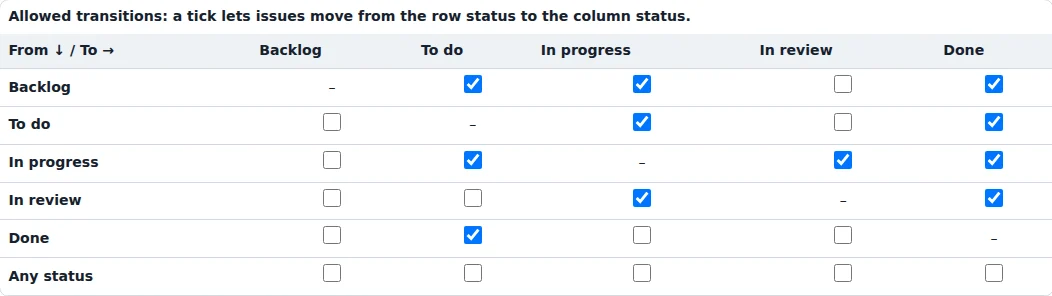
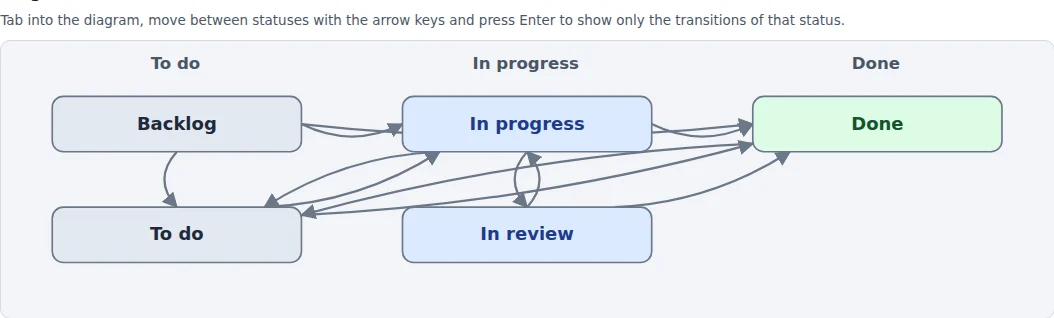
Diagram di atas tabel menggambar alur kerja dari kiri ke kanan berdasarkan kategori. Diagram ini bisa dipakai dengan keyboard: tekan Tab untuk masuk ke diagram, pindah antarstatus dengan tombol panah, lalu tekan Memasuki untuk menampilkan transisi status itu saja. Catatan di bawah diagram akan memperingatkanmu kalau ada status yang tidak bisa dicapai atau tidak bisa ditinggalkan.
Aturan transisi
Di bagian Aturan semua transisi, setiap perpindahan diberi nama (teks tombol di masalah) dan aturan opsional:
- Kolom wajib: misalnya penanggung jawab harus diisi sebelum Mulai kerjakan, atau deskripsi harus diisi sebelum Tidak akan dikerjakan
- Minta resolusi: resolusi (seperti Selesai, Diperbaiki, Duplikat) diminta saat masalah pindah ke status selesai
- Hanya untuk peran ini: misalnya hanya admin yang boleh menutup masalah sebagai Tidak akan dikerjakan
Jenis dan bidang
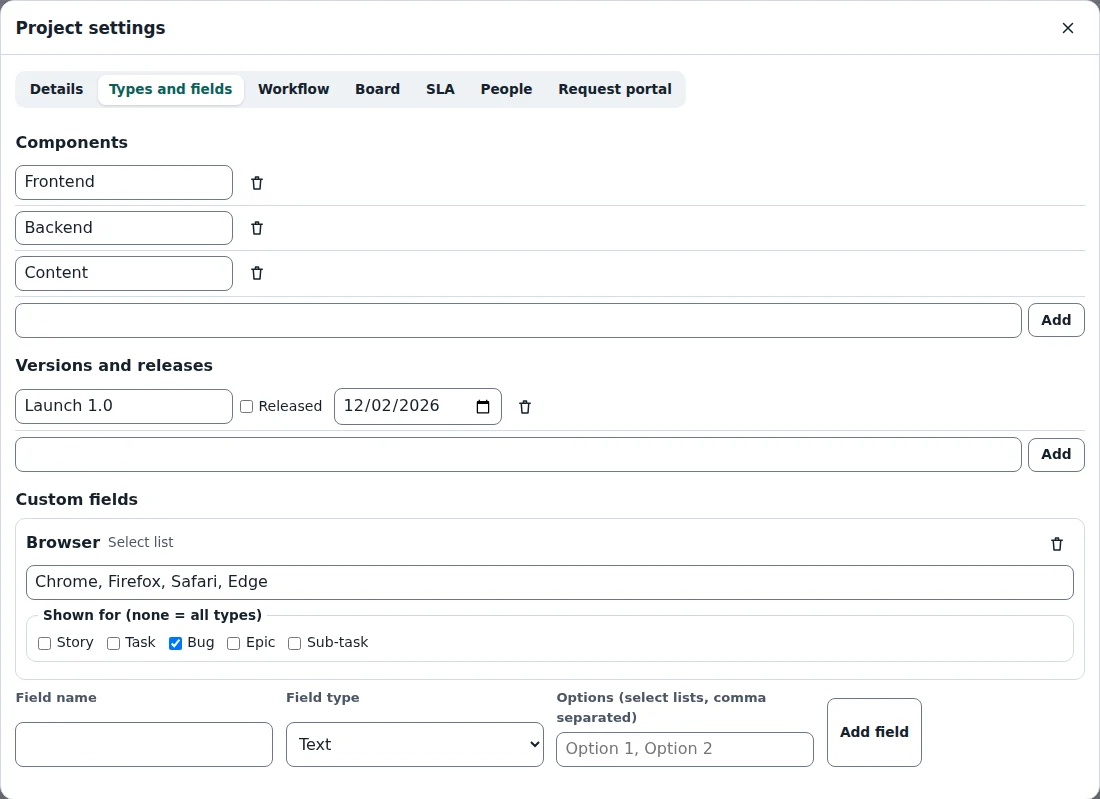
Proyek → Jenis masalah dan field… menentukan jenis masalah dalam proyek dan menambahkan field kustom: teks, angka, daftar pilihan, orang, atau tanggal. Field kustom bisa dibatasi untuk jenis masalah tertentu, dan bisa dipakai dalam kueri dengan menulis namanya di antara tanda kutip, misalnya "Customer" = ACME. Komponen, versi, dan tanggal rilisnya juga dikelola di sini.
Kolom papan… mengelompokkan status ke dalam kolom papan dan menetapkan batas WIP.
Timer SLA
Proyek → SLA dan jam kerja… menetapkan hari kerja, jam kerja dalam sehari, hari libur, dan selisih UTC, serta Kebijakan SLA. Untuk setiap kombinasi jenis masalah dan prioritas, kamu menetapkan Target respons dan Target resolusi, keduanya dihitung dalam jam kerja.
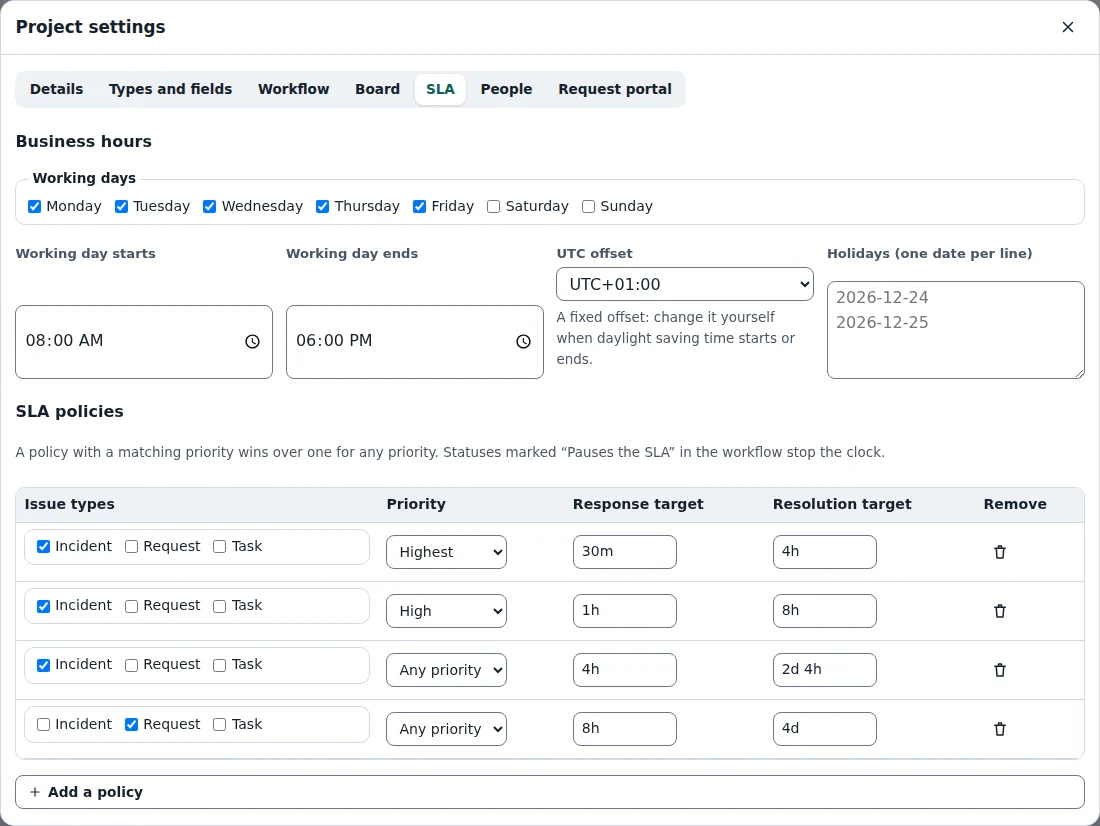
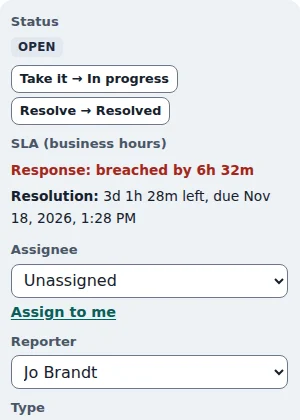
Timer respons berhenti saat ada balasan pertama dari orang selain pelapor (atau saat status pertama kali berubah). Timer resolusi berhenti saat masalah mencapai status selesai. Status yang ditandai Menjeda SLA menghentikan kedua timer. Masalah menampilkan timernya di dialog masalah, dan dasbor menampilkan daftar Pelanggaran SLA serta tenggat resolusi berikutnya. Alat Kalkulator SLA Trackwell menjalankan perhitungan jam kerja yang sama untuk satu tiket.
Siap mencobanya?